Содержание статьи

Ubuntu по умолчанию использует английский язык для интерфейса и системных сообщений. Для пользователей, которым удобнее работать с русским, необходимо добавить русскую локаль и настроить язык системы. Это включает установку пакетов локализации, смену языка интерфейса и настройку клавиатурной раскладки.
Процесс начинается с проверки текущих языковых настроек с помощью команды locale в терминале. Если русский язык не установлен, необходимо использовать sudo apt install language-pack-ru для установки пакетов локализации. После этого язык интерфейса можно изменить через системные параметры.
Настройка клавиатуры включает добавление русской раскладки и выбор способа переключения между языками. Для корректного отображения документов и приложений рекомендуется установить дополнительные русские шрифты через пакет fonts-croscore или аналогичные. После завершения всех шагов интерфейс и приложения будут использовать русский язык без ошибок отображения.
Проверка текущих языковых настроек системы
В терминале выполните команду:
locale
Результат команды представлен в виде таблицы переменных окружения:
| Переменная | Описание | Пример значения |
|---|---|---|
| LANG | Основная системная локаль | en_US.UTF-8 |
| LC_CTYPE | Кодировка символов | en_US.UTF-8 |
| LC_NUMERIC | Формат чисел | en_US.UTF-8 |
| LC_TIME | Формат даты и времени | en_US.UTF-8 |
| LC_MESSAGES | Язык системных сообщений | en_US.UTF-8 |
| LC_ALL | Переопределяет все остальные настройки | (не задано) |
Установка русской локали через терминал
Для добавления русской локали в Ubuntu откройте терминал и выполните команду:
sudo apt update && sudo apt install language-pack-ru
Этот пакет устанавливает переводы системных сообщений, форматы даты и времени, а также поддержку кириллицы в приложениях.
После установки выполните генерацию локали командой:
sudo locale-gen ru_RU.UTF-8
Чтобы сделать русскую локаль основной для системы, используйте:
sudo update-locale LANG=ru_RU.UTF-8
Добавление русского языка в параметры системы
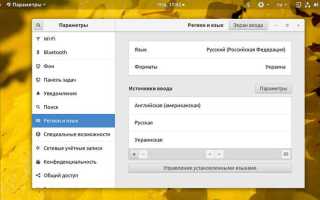
Откройте «Настройки» Ubuntu и перейдите в раздел Регион и язык. В блоке Языки нажмите кнопку Добавить язык и выберите Русский из списка доступных локалей.
После добавления языка переместите его в верх списка, чтобы сделать основным языком интерфейса. Система предложит перезагрузить сеанс для применения изменений.
Проверить работу нового языка можно, открыв системные меню и диалоги: названия пунктов и сообщений должны отображаться на русском. Если часть интерфейса остаётся на английском, убедитесь, что пакеты локализации были установлены через терминал.
Для корректного отображения даты, времени и чисел перейдите в блок Региональные форматы и выберите Россия или Русский, чтобы синхронизировать системные форматы с русской локалью.
Настройка клавиатурной раскладки для русского языка

Откройте «Настройки» Ubuntu и перейдите в раздел Клавиатура или Регион и язык. В блоке Источники ввода нажмите + и добавьте Русская раскладка.
Для удобства переключения между языками выберите сочетание клавиш, например Alt+Shift или Ctrl+Space, в настройках переключения раскладки. Это позволит быстро менять язык при работе с текстом.
Проверка работы раскладки выполняется в любом текстовом редакторе: при нажатии клавиш должны появляться русские символы. Если ввод остаётся на английском, убедитесь, что добавлена русская раскладка и активировано правильное сочетание клавиш.
Для пользователей, часто работающих с несколькими раскладками, рекомендуется включить отображение текущего языка в панели задач, чтобы контролировать активную раскладку без ошибок ввода.
Смена языка интерфейса на русский в Ubuntu
Откройте «Настройки» и перейдите в раздел Регион и язык. В списке языков интерфейса выберите Русский и нажмите Применить.
Система предложит завершить сеанс или перезагрузить компьютер для применения изменений. После перезапуска все системные меню, диалоги и уведомления будут отображаться на русском языке.
Если часть интерфейса остаётся на английском, убедитесь, что установлен пакет language-pack-ru и локаль ru_RU.UTF-8 сгенерирована через терминал. Это обеспечит полное переключение интерфейса на русский.
Для проверки корректности переключения откройте несколько стандартных приложений Ubuntu: панели, файловый менеджер и настройки должны быть полностью на русском языке.
Установка русских шрифтов для корректного отображения текста
Для правильного отображения русского текста в Ubuntu необходимо установить дополнительные шрифты. Это особенно важно для документов, браузеров и приложений, которые используют кириллицу.
Рекомендуемые пакеты шрифтов:
- fonts-croscore – набор основных шрифтов, включающий поддержку кириллицы.
- fonts-liberation – совместимые с Windows шрифты, обеспечивающие правильное отображение текстов.
- ttf-mscorefonts-installer – шрифты Microsoft TrueType для улучшенной совместимости с документами.
Установка выполняется через терминал командой:
sudo apt install fonts-croscore fonts-liberation ttf-mscorefonts-installer
После установки рекомендуется перезапустить приложения, чтобы новые шрифты начали применяться. Для проверки откройте текстовый редактор и создайте документ с русским текстом: все символы должны отображаться корректно без замен или пропусков.
Проверка работы русского языка в приложениях
После установки русской локали и шрифтов необходимо убедиться, что приложения корректно отображают русский текст и используют русскую раскладку.
Проверка выполняется по следующему алгоритму:
- Откройте текстовый редактор, например LibreOffice Writer или Gedit, и создайте новый документ с русским текстом. Убедитесь, что символы отображаются правильно и без искажений.
- Откройте веб-браузер и проверьте сайты на русском языке. Символы должны отображаться без ошибок, а шрифты – соответствовать установленным.
- Проверьте системные меню и уведомления: пункты интерфейса должны быть на русском языке, а даты и числа – в русской локали.
Если в каком-либо приложении отображение некорректно, проверьте, что установлен пакет language-pack-ru, локаль ru_RU.UTF-8 сгенерирована, и активирована русская раскладка клавиатуры.
Исправление возможных ошибок при смене языка
Если после смены языка интерфейс частично остаётся на английском или кириллица отображается некорректно, выполните проверку установленных пакетов и локалей.
Основные шаги для исправления ошибок:
- Проверьте наличие пакета language-pack-ru командой: dpkg -l | grep language-pack-ru. Если пакет не установлен, выполните sudo apt install language-pack-ru.
- Сгенерируйте локаль заново командой: sudo locale-gen ru_RU.UTF-8 и обновите системные настройки sudo update-locale LANG=ru_RU.UTF-8.
- Убедитесь, что русская раскладка добавлена и активирована в разделе Регион и язык.
- Если текст в приложениях отображается некорректно, установите русские шрифты через: sudo apt install fonts-croscore fonts-liberation ttf-mscorefonts-installer.
- Перезагрузите сеанс или компьютер для применения всех изменений.
После выполнения этих действий интерфейс, системные сообщения и приложения должны полностью поддерживать русский язык без ошибок отображения.
Вопрос-ответ:
Как проверить, установлен ли русский язык в Ubuntu?
Для проверки откройте терминал и выполните команду locale. В выводе должна быть переменная LANG со значением ru_RU.UTF-8. Если её нет, это значит, что русская локаль не установлена, и необходимо добавить пакет language-pack-ru через терминал.
Какие команды нужны для установки русской локали через терминал?
Сначала обновите список пакетов командой sudo apt update. Затем установите локализацию: sudo apt install language-pack-ru. После этого сгенерируйте локаль с помощью sudo locale-gen ru_RU.UTF-8 и примените изменения командой sudo update-locale LANG=ru_RU.UTF-8. После перезагрузки или выхода из сеанса интерфейс будет использовать русский язык.
Почему часть интерфейса остаётся на английском после смены языка?
Чаще всего это связано с тем, что не установлен пакет локализации для некоторых приложений, или локаль ru_RU.UTF-8 не была сгенерирована. Проверьте установку пакета language-pack-ru и выполните sudo locale-gen ru_RU.UTF-8. Также убедитесь, что выбран русский язык в настройках Регион и язык и перезапустите сеанс.
Как добавить русскую клавиатурную раскладку и переключаться между языками?
Перейдите в «Настройки» → Клавиатура или Регион и язык. Нажмите + и добавьте Русская раскладка. Для переключения между языками задайте удобное сочетание клавиш, например Alt+Shift или Ctrl+Space. В панели задач можно включить индикатор активной раскладки для контроля ввода.
Какие шрифты нужны для корректного отображения русского текста в Ubuntu?
Для правильного отображения кириллицы рекомендуется установить следующие пакеты: fonts-croscore — базовые шрифты с поддержкой русского, fonts-liberation — шрифты, совместимые с документами Windows, и ttf-mscorefonts-installer для TrueType шрифтов Microsoft. Установка выполняется командой: sudo apt install fonts-croscore fonts-liberation ttf-mscorefonts-installer. После этого русский текст будет отображаться корректно во всех приложениях.

 Загрузка...