Содержание статьи

Удаление Linux с компьютера требует точного понимания структуры дисков и разделов. Любая ошибка при работе с терминалом может привести к потере данных или нарушению загрузки системы. Перед началом работы важно определить, на каком разделе установлен Linux, и убедиться, что все важные файлы перенесены на другой носитель.
Для безопасного удаления рекомендуется проверить загрузочный диск с помощью команды lsblk или fdisk -l. Эти инструменты показывают список всех разделов, их размер, файловую систему и точки монтирования, что позволяет исключить случайное удаление нужных разделов Windows или других систем.
В процессе удаления важно учитывать используемый загрузчик. Если установлен GRUB, после удаления Linux нужно будет восстановить загрузку Windows с помощью команд bootrec /fixmbr и bootrec /fixboot. Пропуск этого шага приведет к появлению ошибки загрузки при старте компьютера.
Эта инструкция пошагово проведет через проверку разделов, удаление файловой системы Linux, очистку точек монтирования и восстановление загрузчика. Все действия выполняются через терминал, без использования стороннего программного обеспечения, что позволяет контролировать каждый шаг и минимизировать риск ошибок.
Проверка текущих разделов и загрузочного диска
Дополнительно рекомендуется выполнить sudo fdisk -l, чтобы получить полную информацию о разделах, включая идентификаторы, типы файловых систем и активные загрузочные разделы. Раздел, помеченный как boot или содержащий GRUB, нельзя удалять до восстановления загрузчика.
Следует отметить размер разделов и наличие swap-раздела, который может использоваться системой Linux. Все данные о разделах нужно зафиксировать, чтобы не удалить случайно Windows-разделы или данные на других разделах. После проверки можно переходить к следующему этапу – резервному копированию и подготовке к удалению.
Создание резервной копии важных данных
Перед удалением Linux необходимо сохранить все файлы, которые могут понадобиться после очистки диска. Используйте команду rsync -av —progress /home/username/ /mnt/backup/ для копирования домашнего каталога на внешний накопитель. Опция -av сохраняет права доступа и структуру каталогов, а —progress отображает ход копирования.
Важно проверить наличие скрытых файлов, начинающихся с точки (.), так как они содержат настройки приложений и конфигурации среды рабочего стола. Для их включения добавьте —include=».*» в команду rsync или используйте cp -r с указанием скрытых файлов вручную.
Резервные копии можно хранить на внешнем диске, флешке или сетевом хранилище. После завершения копирования рекомендуется сверить размер скопированных данных с исходным каталогом с помощью du -sh /home/username/ и du -sh /mnt/backup/, чтобы убедиться в полноте резервной копии.
Определение используемого загрузчика GRUB
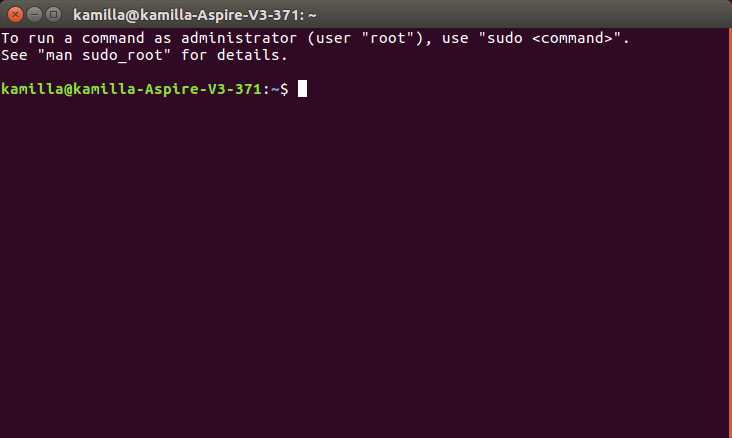
Для корректного удаления Linux необходимо понять, какой загрузчик управляет запуском системы. Чаще всего используется GRUB, но в некоторых конфигурациях может быть другой загрузчик. Проверка позволит избежать ошибок при восстановлении Windows после удаления Linux.
Проверка GRUB выполняется следующими шагами:
- Откройте терминал с правами администратора.
- Выполните команду sudo fdisk -l для просмотра активного загрузочного раздела. Раздел с флагом boot обычно содержит загрузчик.
- Проверьте наличие файлов GRUB на разделе Linux с помощью ls /boot/grub. Если каталог существует и содержит файлы конфигурации grub.cfg, GRUB используется для загрузки.
После подтверждения наличия GRUB необходимо запомнить или записать, на каком разделе он установлен. Эта информация пригодится на этапе восстановления загрузки Windows, чтобы заменить GRUB на стандартный загрузчик.
Удаление разделов Linux с помощью fdisk
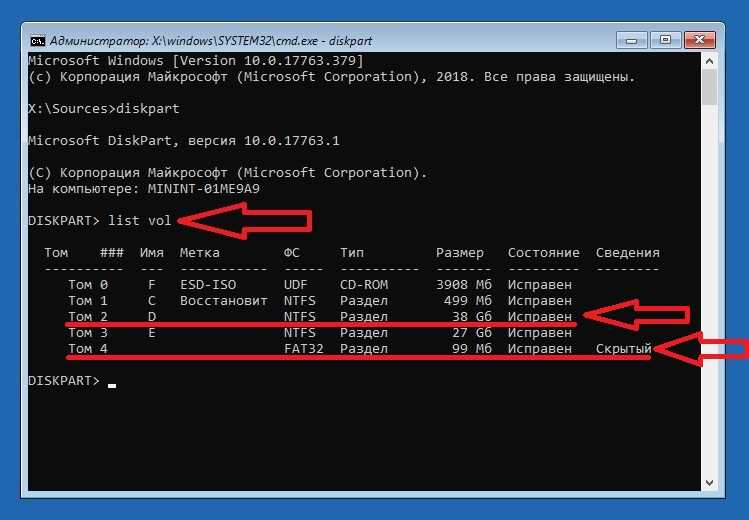
Для удаления разделов Linux используется утилита fdisk, которая позволяет редактировать таблицу разделов диска. Запустите терминал с правами администратора и выполните команду sudo fdisk /dev/sdX, где X – буква диска, содержащего Linux.
После запуска fdisk выполните следующие действия:
- Введите p для отображения списка всех разделов на диске.
- Определите номера разделов Linux по типу файловой системы (ext4, ext3) и размерам.
- Введите d для удаления раздела и укажите его номер.
- Повторите шаг удаления для всех разделов Linux, включая swap, если он существует.
- После удаления всех нужных разделов введите w для записи изменений в таблицу разделов.
После применения изменений разделы Linux будут удалены, а свободное место на диске станет доступным. Проверить результат можно командой lsblk или повторным fdisk -l. Следующий этап – очистка точек монтирования и восстановление загрузчика.
Очистка файловой системы и точек монтирования
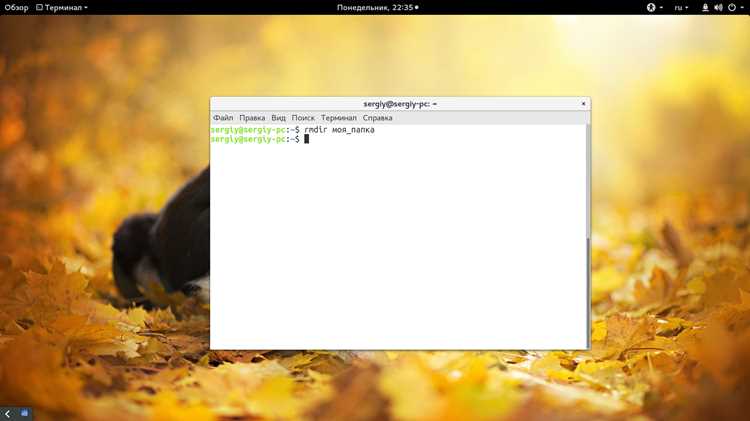
После удаления разделов Linux необходимо удалить остаточные точки монтирования и освободить файловую систему. Начните с проверки смонтированных разделов командой mount или df -h. Все разделы Linux должны быть отключены перед удалением.
Для отключения разделов используйте команду sudo umount /mnt/point, где /mnt/point – точка монтирования раздела. Если раздел используется, примените опцию -l для ленивого отключения: sudo umount -l /mnt/point.
Остаточные файловые системы можно удалить с помощью sudo wipefs -a /dev/sdXN, где X – диск, N – номер раздела. Эта команда удаляет все подписи файловой системы и делает раздел чистым для дальнейшего использования или переразметки.
После очистки рекомендуется повторно проверить диск командой lsblk, чтобы убедиться, что все точки монтирования удалены и разделы Linux больше не отображаются. Это предотвратит ошибки при восстановлении загрузчика и установке других систем.
Восстановление загрузчика Windows после удаления Linux
После удаления Linux загрузчик GRUB перестает работать, и система не сможет загрузить Windows. Для восстановления используйте загрузочный диск Windows или установочный USB. Запустите компьютер с этого носителя и откройте командную строку.
В командной строке выполните следующие команды:
| Команда | Описание |
| bootrec /fixmbr | Записывает стандартный MBR Windows, заменяя GRUB. |
| bootrec /fixboot | Восстанавливает загрузочный сектор на системном разделе. |
| bootrec /rebuildbcd | Сканирует диски и добавляет все найденные установки Windows в BCD. |
После выполнения команд перезагрузите компьютер без загрузочного носителя. Система должна загрузиться напрямую в Windows. Дополнительно можно проверить целостность разделов командой chkdsk C: /f, чтобы убедиться, что данные не повреждены после удаления Linux.
Перезагрузка и проверка корректности системы
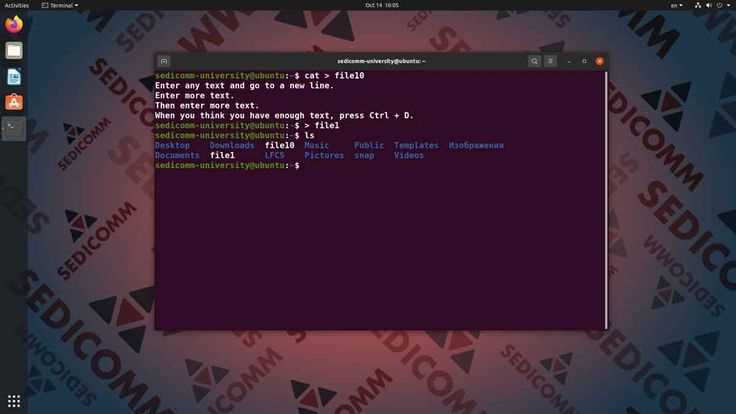
После удаления Linux и восстановления загрузчика Windows необходимо перезагрузить компьютер и проверить, что система функционирует корректно. Следуйте этим шагам:
- Выключите компьютер и убедитесь, что установочный носитель Windows удален.
- Включите компьютер и убедитесь, что система загружается напрямую в Windows без ошибок загрузки.
- Проверьте доступность всех разделов диска с помощью Проводника или команды diskmgmt.msc для просмотра структуры дисков.
- Запустите команду chkdsk C: /f для проверки системного раздела на наличие ошибок файловой системы.
- Убедитесь, что все ранее сохраненные резервные данные доступны и не повреждены.
- Если используется UEFI, проверьте порядок загрузки в BIOS/UEFI, чтобы убедиться, что загрузка выполняется с правильного раздела.
После выполнения всех проверок система считается полностью очищенной от Linux, а Windows восстановлена и готова к использованию.
Вопрос-ответ:
Как определить, на каком разделе установлен Linux перед его удалением?
Для точного определения раздела используйте команды lsblk и sudo fdisk -l. Они покажут все диски и разделы, их размеры, типы файловых систем и точки монтирования. Раздел Linux обычно имеет файловую систему ext4 и монтируется в корень /. Сравните размеры и метки разделов, чтобы не удалить нужные разделы Windows.
Как создать резервную копию важных данных перед удалением Linux?
Используйте команду rsync -av —progress /home/username/ /mnt/backup/ для копирования домашнего каталога на внешний диск. Включите скрытые файлы с помощью —include=».*», чтобы сохранить настройки приложений. После копирования проверьте размер резервной копии командой du -sh /mnt/backup/, чтобы убедиться, что все данные перенесены.
Что делать с загрузчиком GRUB после удаления Linux?
GRUB перестанет работать после удаления Linux, поэтому его необходимо заменить загрузчиком Windows. Для этого используйте установочный диск Windows, откройте командную строку и выполните команды: bootrec /fixmbr, bootrec /fixboot и bootrec /rebuildbcd. Это восстановит стандартную загрузку Windows и исключит ошибки при старте системы.
Можно ли удалить Linux разделы без использования графических программ?
Да, для удаления разделов используйте терминальную утилиту fdisk. Запустите sudo fdisk /dev/sdX, где X — буква диска, затем с помощью команды d удалите каждый раздел Linux по номеру. После удаления всех разделов выполните w для записи изменений в таблицу разделов.
Как проверить, что Windows загружается корректно после удаления Linux?
После перезагрузки убедитесь, что компьютер стартует напрямую в Windows. Проверьте доступность дисков через Проводник или diskmgmt.msc. Для проверки системного раздела выполните команду chkdsk C: /f. Если все разделы видны и ошибок нет, система работает корректно.
Какие шаги нужно выполнить, чтобы удалить Linux через терминал без потери данных Windows?
Сначала определите раздел, на котором установлен Linux, с помощью команд lsblk и sudo fdisk -l. Сохраните важные файлы с домашнего каталога на внешний диск через rsync -av —progress /home/username/ /mnt/backup/, включая скрытые файлы с помощью —include=».*». Далее отключите точки монтирования командой sudo umount /mnt/point и очистите разделы с wipefs -a /dev/sdXN. Удалите разделы Linux через fdisk и сохраните изменения с помощью команды w. После этого восстановите загрузчик Windows через установочный диск, используя команды bootrec /fixmbr, bootrec /fixboot и bootrec /rebuildbcd. Завершите процесс перезагрузкой и проверкой дисков через diskmgmt.msc и системного раздела через chkdsk C: /f, чтобы убедиться, что Windows загружается и все данные доступны.

 Загрузка...