Содержание статьи
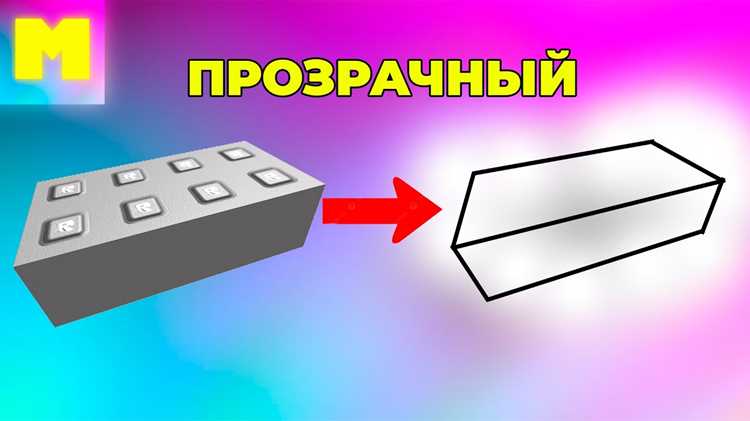
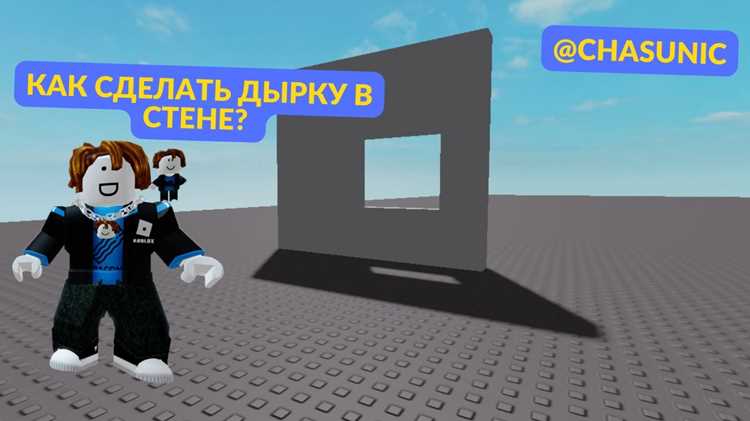
В Roblox Studio отверстие в объекте получают не инструментом «дырка», а через булевы операции над Part. Для этого используются команды Negate и Union, которые меняют геометрию моделей. Такой подход подходит для проёмов в стенах, люков, технических каналов и декоративных элементов, где требуется точная форма и совпадение с коллизиями.
Перед работой важно понимать ограничения: булевы операции применяются только к базовым деталям, а итоговый объект становится UnionOperation. Это влияет на количество полигонов и поведение столкновений. При сложных формах Roblox Studio может увеличить нагрузку на сцену, поэтому рекомендуется использовать простые примитивы – Block, Cylinder, Wedge – и минимально необходимое число объединений.
Точность отверстия напрямую зависит от позиционирования деталей. Для этого используются параметры Size и Position в окне Properties, а также привязка к сетке (Snap to Grid). Практика показывает, что шаг сетки 0.25 или 0.5 студов удобен для архитектурных объектов, а отключение вращения по углам помогает избежать перекосов при объединении.
Отдельное внимание стоит уделить проверке результата: после создания отверстия нужно включить режим коллизий и протестировать объект в режиме Play. Это позволяет сразу увидеть, корректно ли персонаж проходит через проём и нет ли невидимых граней, оставшихся после операции Union.
Выбор базовой детали для формирования отверстия
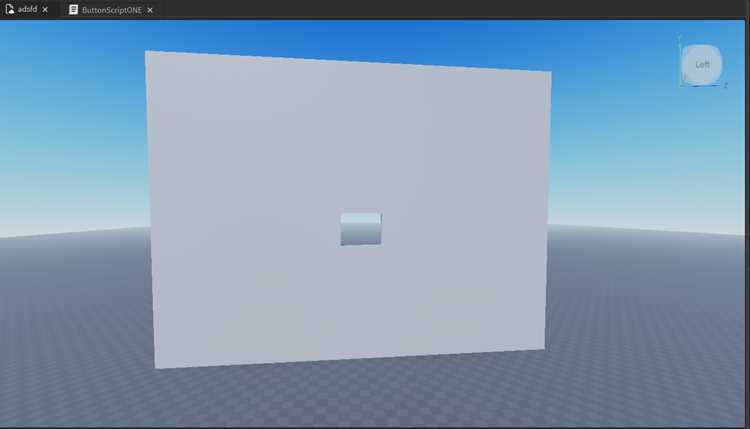
Базовая деталь определяет форму, поведение коллизий и предсказуемость результата после булевых операций. В Roblox Studio отверстие формируется не в модели, а в конкретном Part, поэтому выбор исходной геометрии напрямую влияет на точность проёма и стабильность Union.
Для стен, полов и перекрытий рекомендуется использовать Block. Он имеет простую сетку, корректно обрабатывается при объединении и редко создаёт лишние полигоны. Толщина блока должна превышать глубину будущего отверстия минимум на 0.1–0.2 студов, иначе после операции могут появиться визуальные артефакты или сквозные грани.
Если отверстие требуется в цилиндрических или округлых объектах, допустимо использовать Cylinder, но следует учитывать ориентацию оси. По умолчанию цилиндр вытянут вдоль оси Y, поэтому для горизонтальных конструкций его нужно повернуть строго на 90 градусов, проверив значения Orientation вручную, а не через мышь.
Сложные формы, собранные из нескольких деталей, не подходят в качестве базы. Перед вырезанием отверстия такие объекты следует объединить в один UnionOperation, иначе результат будет непредсказуемым, а часть геометрии может не участвовать в вычитании.
| Тип детали | Рекомендуемое применение | Ограничения |
|---|---|---|
| Block | Стены, полы, потолки, перегородки | Требует достаточной толщины для выреза |
| Cylinder | Трубы, шахты, круглые проёмы | Нужно контролировать ориентацию осей |
| Wedge | Наклонные поверхности с проёмами | Часто создаёт лишние полигоны при Union |
Перед переходом к вырезающей детали стоит проверить свойства базы: Anchored должен быть включён, CanCollide – активен, а масштаб задан через Size, а не растягиванием в окне сцены. Это снижает риск искажений после применения Negate и объединения.
Подготовка второй детали для вырезания формы
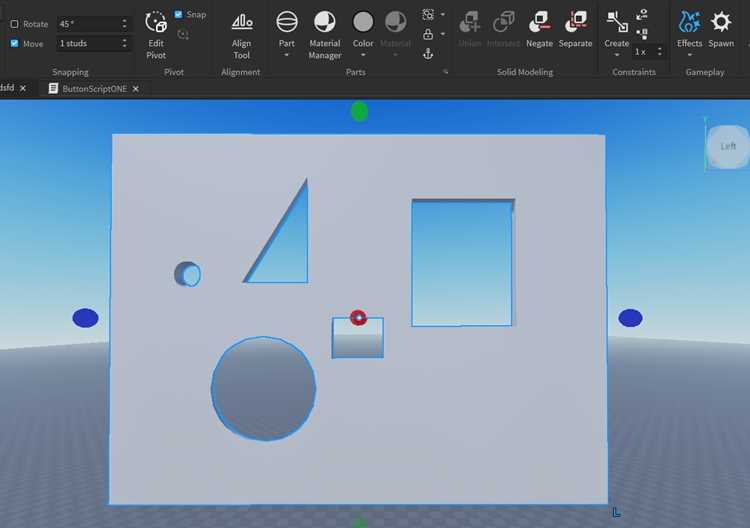
Вторая деталь задаёт точную геометрию будущего отверстия, поэтому её форма и размеры должны полностью соответствовать требуемому проёму. Для прямоугольных отверстий используется Block, для круглых – Cylinder. Применение декоративных или сложных примитивов приводит к искажённой сетке после вычитания.
Размеры вырезающей детали задаются вручную через параметр Size. Практика показывает, что увеличение глубины детали на 0.05–0.1 студов по сравнению с толщиной базового объекта предотвращает появление тонких «перемычек» внутри отверстия после объединения.
Позиционирование выполняется через точные числовые значения Position. Деталь должна полностью пересекать базовый объект, выходя за его границы с обеих сторон. Частичное пересечение приводит к неполному вырезу и оставшимся внутренним полигонам.
Перед операцией вычитания необходимо проверить ориентацию. Значения Orientation рекомендуется вводить вручную, особенно для цилиндров и клиньев. Отклонения даже на доли градуса часто вызывают скрученные грани в UnionOperation.
Свойства детали должны быть подготовлены заранее: Anchored включён для фиксации в сцене, CanCollide можно временно отключить для удобства размещения, Transparency установить на 0 или 0.5 для визуального контроля пересечения с базовым объектом.
Материал и цвет вырезающей детали не имеют значения для результата, так как после применения Negate они будут отброшены. Менять эти параметры стоит только для упрощения визуальной навигации во время редактирования сцены.
Настройка размеров и точного позиционирования деталей
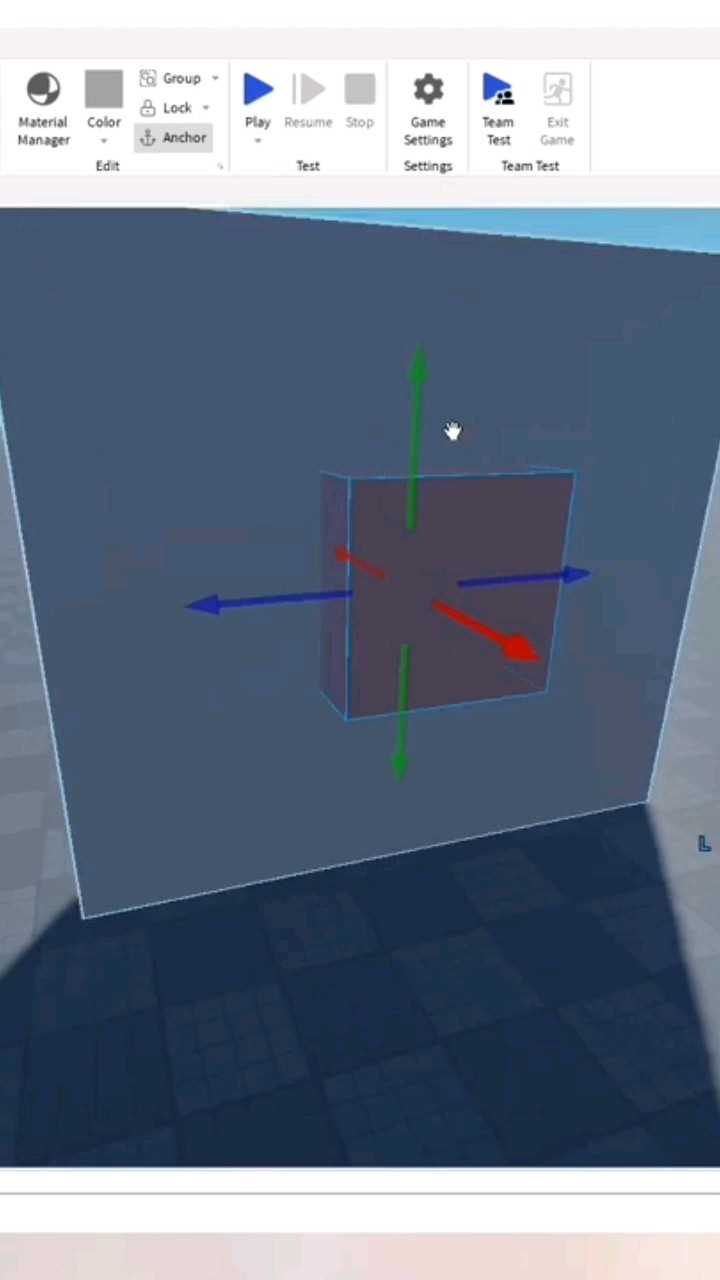
Вырезающая деталь должна быть больше базовой по глубине минимум на 0.05–0.1 студов. Это гарантирует сквозное пересечение и исключает остаточные полигоны внутри отверстия. При одинаковой толщине Roblox Studio иногда оставляет тонкую стенку, незаметную визуально, но мешающую прохождению персонажа.
Позиционирование выполняется через параметр Position, а не перемещением в окне сцены. Для симметричных отверстий координаты удобно вычислять от центра базовой детали, используя одинаковые значения по двум осям и изменяя только нужную глубину.
Привязка к сетке должна быть включена, а шаг сетки выбран заранее. Для мелких проёмов подходит 0.1 или 0.2 студов, для стен и полов – 0.5. Смешивание разных шагов в одном объекте часто приводит к смещению после операции Union.
Перед переходом к вычитанию следует проверить пересечение в ортографических видах камеры. Вид сверху и сбоку позволяет увидеть, выходит ли вырезающая деталь за границы базы с обеих сторон, что сложно оценить в перспективе.
Если отверстие размещается рядом с краем объекта, расстояние до границы рекомендуется делать не меньше 0.2 студов. Меньшее значение повышает риск деформации края и появления визуальных разрывов после объединения.
Применение операции Negate к вырезающей детали
Операция Negate преобразует вырезающую деталь в отрицательный объём, который будет вычтен из базового объекта. Перед применением необходимо выделить только одну деталь, предназначенную для вырезания, иначе Roblox Studio создаст некорректную геометрию.
Команда вызывается через вкладку Model и кнопку Negate. После нажатия деталь визуально изменяется и получает тип отрицательного объекта. На этом этапе она не должна быть объединена с базовой частью и не участвует в коллизиях сцены.
После применения операции важно убедиться, что положение и размеры не изменились. Значения Size и Position должны совпадать с теми, что были заданы до вычитания. Любые коррекции следует выполнять до объединения, так как редактирование отрицательной геометрии после Union ограничено.
Если вырезающая деталь состояла из нескольких примитивов, каждый из них необходимо обработать отдельно. Negate не поддерживает группы и модели, поэтому попытка применить операцию к нескольким объектам одновременно приведёт к ошибке или некорректному результату.
На этом этапе рекомендуется временно скрыть остальные объекты сцены или заблокировать их выделение. Это снижает риск случайного применения Negate к неправильной детали и упрощает контроль за результатом перед финальным объединением.
Использование Union для получения отверстия в объекте
После применения Negate необходимо выделить базовую деталь и отрицательный объект одновременно. Выделение выполняется в рабочей области или через Explorer, при этом порядок не имеет значения. Далее на вкладке Model используется команда Union, которая объединяет объёмы и вычитает отрицательную геометрию.
Результатом операции становится объект типа UnionOperation. В нём отверстие уже является частью геометрии, а исходные детали удаляются из сцены. Если вместо выреза появляется сплошной объект, это указывает на то, что операция Negate была применена некорректно или вырезающая деталь не пересекала базу полностью.
Сразу после объединения следует проверить параметр CollisionFidelity. Для архитектурных элементов рекомендуется значение PreciseConvexDecomposition, так как оно корректно обрабатывает проёмы и снижает риск невидимых стенок внутри отверстия.
Если Union создаётся с заметной задержкой или студия временно зависает, это признак избыточной геометрии. В таком случае стоит отменить действие, упростить формы исходных деталей и повторить операцию, избегая клиньев и наклонных граней без необходимости.
Полученный объект желательно переименовать сразу после создания и переместить в нужную группу в Explorer. Это облегчает дальнейшую работу со сценой и предотвращает случайное повторное объединение с другими деталями.
Проверка коллизий и корректировка результата в сцене
После создания отверстия через Union важно убедиться, что объект правильно взаимодействует с другими элементами сцены. Для этого выполняются следующие шаги:
- Включить режим Play или Run для проверки прохода персонажей через отверстие.
- Активировать параметр Collisions в рабочей области, чтобы визуализировать столкновения объектов.
- Проверить все грани отверстия на наличие тонких стенок или лишних полигонов, которые могут блокировать движение.
При обнаружении проблем следует выполнить корректировку:
- Если отверстие слишком узкое, изменить Size вырезающей детали и повторить операцию Union.
- При смещении или перекосе скорректировать Position и Orientation отрицательной детали, убедившись в точном пересечении с базовой.
- Удалить лишние полигоны, используя Separate и повторно применить Union, если структура сложная.
После всех изменений рекомендуется протестировать сцену в разных точках обзора и под разными углами. Это позволяет выявить скрытые проблемы коллизий и гарантировать, что отверстие функционирует как ожидается для персонажей и других объектов в игре.
Вопрос-ответ:
Какие типы деталей лучше использовать для создания отверстия в стене?
Для прямых стен и перекрытий рекомендуется использовать Block, так как его геометрия проста и предсказуема при вычитании. Для круглых проёмов или труб — Cylinder, а для наклонных элементов подходит Wedge. Сложные составные модели использовать не стоит, их нужно предварительно объединить в один UnionOperation.
Как правильно позиционировать вырезающую деталь, чтобы отверстие получилось ровным?
Позиционирование выполняется через точные значения Position и Orientation в свойствах детали. Деталь должна полностью пересекать базовый объект, а шаг сетки стоит установить 0.25–0.5 студов для архитектурных элементов. Проверка пересечения в ортографических видах сверху и сбоку помогает избежать смещения или частичного выреза.
Что делать, если после применения Union отверстие выглядит неправильно или появились лишние полигоны?
Сначала убедитесь, что операция Negate была применена только к одной вырезающей детали и что она полностью пересекала базовый объект. Если проблема сохраняется, стоит скорректировать размеры и позицию вырезающей детали, повторно применить Negate и затем Union. При сложных формах полезно использовать Separate для удаления лишних полигонов перед объединением.
Как проверить, что созданное отверстие корректно работает с коллизиями в игре?
Необходимо включить режим Play и проверить проход персонажей через проём. Также нужно активировать отображение коллизий и убедиться, что отсутствуют тонкие стенки или невидимые препятствия внутри отверстия. Если обнаружены проблемы, корректируется размер или позиция вырезающей детали и операция Union выполняется повторно.

 Загрузка...