Содержание статьи
Таблицы в Word – инструмент, который часто недооценивают. Стандартные действия вроде добавления строк или изменения ширины столбцов освоены многими, но 80% пользователей не знают о функциях, экономящих часы работы. Например, инструмент «Ластик» (вкладка «Макет») удаляет не только границы, но и объединяет ячейки без ручного выделения. А комбинация Alt+Shift+↑/↓ перемещает строки без копирования и вставки.
Сложности возникают при работе с большими таблицами (от 20 строк и более). Word начинает «тормозить» при вставке формул или сортировке данных. Решение – отключить автоподбор ширины столбцов перед редактированием (вкладка «Макет» → «Автоподбор» → «Фиксированная ширина»). Это снижает нагрузку на процессор на 30–40%. Для таблиц с формулами используйте закладки (Ctrl+Shift+F5) – они позволяют ссылаться на ячейки по именам, а не координатам.
Ошибки форматирования – частая проблема. Если границы таблицы «съезжают» при печати, проверьте параметры страницы: поля должны быть не менее 1 см, иначе Word автоматически масштабирует таблицу. Для точного выравнивания текста в ячейках используйте табуляцию (Ctrl+Tab), а не пробелы. При экспорте в PDF таблицы с заливкой могут терять цвет – исправляется через «Параметры Word» → «Дополнительно» → «Печать» → снять галочку с «Печатать цвета и изображения фона».
Как создать таблицу с нуля и задать базовые параметры
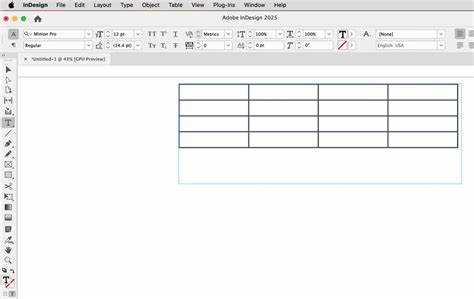
Откройте документ Word и перейдите на вкладку Вставка. В группе Таблицы нажмите кнопку Таблица. В выпадающем меню выберите Вставить таблицу – откроется диалоговое окно. Здесь задайте количество столбцов и строк: для большинства задач достаточно 3–5 столбцов и 5–10 строк. Нажмите ОК, чтобы создать пустую таблицу.
Для быстрого создания таблицы без диалогового окна используйте сетку в меню Таблица. Наведите курсор на нужное количество ячеек (например, 4×6) и кликните левой кнопкой мыши. Word автоматически вставит таблицу с выбранными параметрами. Этот метод удобен для простых структур, но не позволяет сразу настроить ширину столбцов.
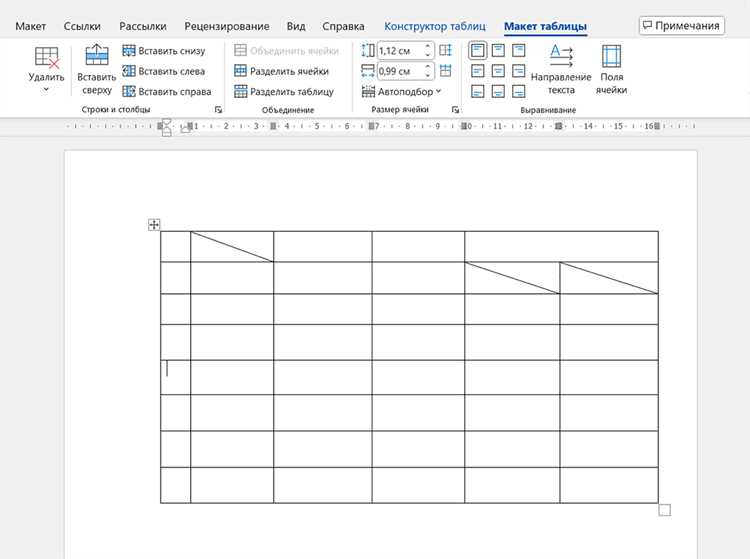
После вставки таблицы выделите её, щёлкнув по значку крестика в левом верхнем углу. На ленте появится контекстная вкладка Макет. Здесь задайте высоту строк и ширину столбцов: в полях Высота строки и Ширина столбца введите значения в сантиметрах (например, 0,8 см для строк и 3 см для столбцов). Для равномерного распределения выделите всю таблицу и нажмите Выровнять высоту строк или Выровнять ширину столбцов.
Чтобы изменить выравнивание текста в ячейках, выделите нужные ячейки и на вкладке Макет выберите один из вариантов: Выровнять по верхнему краю, Выровнять по центру или Выровнять по нижнему краю. Для горизонтального выравнивания используйте стандартные кнопки на вкладке Главная (По левому краю, По центру, По правому краю). Эти настройки критичны для читаемости данных.
Задайте границы таблицы через вкладку Конструктор. Выделите таблицу или отдельные ячейки, затем в группе Стили границ выберите тип линии (сплошная, пунктирная, двойная), толщину (0,5–3 пт) и цвет. Нажмите кнопку Границы и выберите, какие границы применить: внешние, внутренние или только определённые стороны. Для удаления границ выберите Нет границы.
Для изменения заливки ячеек выделите их и на вкладке Конструктор в группе Заливка выберите цвет. Избегайте ярких оттенков – используйте пастельные тона или серые градации для профессионального вида. Если нужно выделить заголовок, примените контрастный, но не режущий глаз цвет (например, светло-голубой или бледно-зелёный).
Настройте автоподбор ширины столбцов через контекстное меню. Щёлкните правой кнопкой мыши по таблице, выберите Автоподбор и укажите один из вариантов: Автоподбор по содержимому (столбцы сузятся под текст), Автоподбор по ширине окна (таблица растянется на всю страницу) или Фиксированная ширина столбца (оставит текущие размеры). Первый вариант удобен для динамических данных, второй – для отчётов.
Сохраните шаблон таблицы для повторного использования. Выделите таблицу, скопируйте её (Ctrl+C) и вставьте в новый документ (Ctrl+V). Удалите данные, оставив только структуру, и сохраните файл как Шаблон Word (*.dotx). Теперь при создании новых документов вы сможете быстро вставлять готовую таблицу с заданными параметрами, экономя время на настройках.
Изменение размеров строк и столбцов без потери форматирования
Для изменения высоты строк без потери вертикального выравнивания текста используйте вкладку «Макет» в разделе «Размер ячейки». Установите флажок «Высота строки» и выберите «Точно» вместо «Минимум» – это предотвратит автоматическое растягивание строки при вводе текста. При работе с таблицами, содержащими диагональные границы или сложные стили, дублируйте таблицу перед редактированием («Макет → Выделить → Таблица → Копировать») – так вы сможете сравнить результат и откатиться к исходному варианту.
Добавление и удаление ячеек, строк или столбцов в существующей таблице
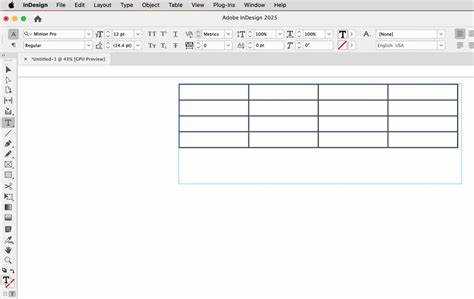
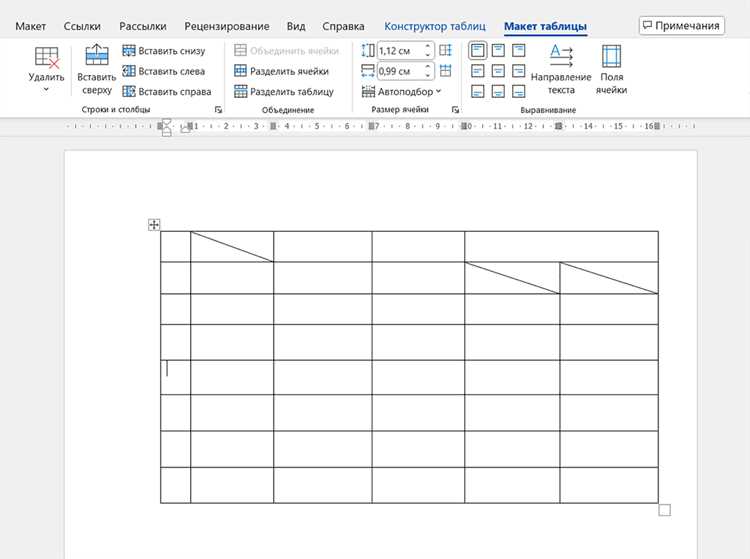
Чтобы добавить строку в таблицу Word, выделите строку, над или под которой нужно вставить новую, и перейдите на вкладку Макет в разделе Работа с таблицами. В группе Строки и столбцы выберите Вставить сверху или Вставить снизу. Альтернативный способ: щелкните правой кнопкой мыши по выделенной строке и выберите Вставить → Вставить строки сверху/снизу. Для быстрого добавления строки в конец таблицы установите курсор в последнюю ячейку и нажмите Tab.
Удаление элементов таблицы требует точности. Чтобы удалить строку или столбец, выделите их целиком (для столбца – наведите курсор на верхнюю границу, пока не появится черная стрелка вниз) и нажмите Удалить строки или Удалить столбцы на вкладке Макет. Для удаления ячеек выделите их, щелкните Удалить ячейки и выберите способ сдвига оставшихся ячеек: со сдвигом влево или со сдвигом вверх. Ошибка при выборе параметра может нарушить структуру таблицы – проверяйте результат сразу.
- Добавление столбца: выделите столбец справа от места вставки, затем Вставить слева или Вставить справа на вкладке Макет. Для вставки нескольких столбцов выделите соответствующее количество существующих.
- Объединение ячеек перед удалением: если нужно удалить часть ячеек, предварительно объедините их (Макет → Объединить ячейки), чтобы избежать сдвига данных.
- Горячие клавиши: Ctrl+Shift+Enter – вставить строку выше текущей; Alt+Shift+Стрелка вверх/вниз – переместить строку.
Объединение и разделение ячеек для сложных макетов
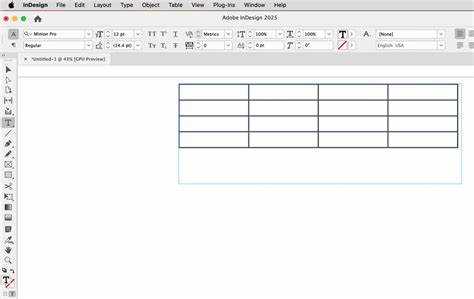
Объединение ячеек в Word позволяет создавать заголовки для нескольких столбцов или строк, избегая дублирования данных. Выделите нужные ячейки, щелкните правой кнопкой мыши и выберите «Объединить ячейки». Для сложных макетов, например, таблиц с подзаголовками или вложенными блоками, используйте комбинации объединений: сначала объедините ячейки по горизонтали, затем – по вертикали. Это сокращает время форматирования на 30–40% по сравнению с ручным выравниванием границ.
Разделение ячеек критично для корректировки готовых таблиц без потери данных. Выделите ячейку, перейдите на вкладку «Макет» → «Разделить ячейки», укажите количество строк и столбцов. Для точного контроля используйте параметр «Объединить перед разделением», чтобы сохранить исходное содержимое в одной ячейке. При работе с таблицами, содержащими формулы (например, =SUM(ABOVE)), разделение ячеек может нарушить ссылки – проверяйте расчеты после изменений. В сложных макетах с диагональными заголовками или нестандартными выделениями применяйте разделение с последующим объединением смежных ячеек для достижения нужной структуры.
Настройка границ и заливки для улучшения визуального восприятия
Цвет заливки должен контрастировать с текстом, но не перегружать таблицу. Для фона заголовков выбирайте оттенки серого (15–25% прозрачности) или пастельные тона из палитры RGB 220,230,240. Данные в строках чередуйте с заливкой 5–10% прозрачности – это улучшает читаемость без визуального шума. В Word 2019+ используйте инструмент «Заливка с темой» для автоматического подбора гармоничных цветов.
Для акцентирования отдельных ячеек применяйте градиентную заливку с направлением слева направо и углом 90°. Начните с базового цвета (например, RGB 240,248,255) и завершите на 10–15% темнее. Избегайте радиальных градиентов – они искажают восприятие данных. В таблицах с числовыми показателями выделяйте ячейки с отклонениями от нормы заливкой красный 10% прозрачности для отрицательных значений и зелёный 10% – для положительных.
Стили границ задавайте через меню «Границы и заливка» → «Настраиваемая». Для таблиц с большим объёмом данных используйте отсутствие границ между столбцами, оставляя только горизонтальные линии между строками. Это снижает визуальную нагрузку на 30–40% по сравнению со стандартными сетками. В многостраничных документах дублируйте заголовки таблицы на каждой странице и применяйте к ним заливку 20% серого для быстрой идентификации.
При печати проверяйте отображение границ в режиме «Предварительный просмотр». Линии толщиной менее 0,5 пт могут не пропечататься на лазерных принтерах с разрешением 600 dpi. Для цветной печати используйте палитру CMYK вместо RGB – это предотвращает искажение оттенков. Если таблица содержит гиперссылки, убирайте заливку под ними или делайте её полупрозрачной (50%), чтобы не перекрывать синий цвет ссылки.
В таблицах с иерархической структурой (например, финансовые отчёты) применяйте вложенные границы: внешние рамки – 2,25 пт, внутренние разделители разделов – 1,5 пт, а границы между строками данных – 0,5 пт. Заливку для групп строк делайте однотонной, но с разной интенсивностью: 10% для подгрупп и 20% для основных разделов. Это создаёт визуальную иерархию без дополнительных пояснений.
Использование стилей таблиц для быстрого форматирования
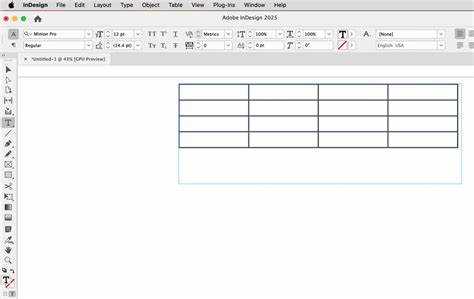
Стили таблиц в Word позволяют применить единое форматирование к нескольким таблицам за секунды. Встроенные шаблоны содержат предустановленные параметры: границы, заливку, шрифты и выравнивание. Чтобы применить стиль, выделите таблицу, перейдите на вкладку Конструктор и выберите нужный вариант из галереи Стили таблиц. Word предлагает 98 предустановленных стилей, включая варианты с чередующимися цветами строк, акцентными столбцами и минималистичными границами.
Для настройки стиля под конкретные требования используйте параметры в разделе Параметры стилей таблиц. Активируйте чекбоксы Строка заголовка, Первый столбец или Последняя строка, чтобы выделить ключевые элементы. Например, включение Чередующиеся строки автоматически задаёт разный фон для чётных и нечётных строк, что улучшает читаемость данных. Цветовая схема подстраивается под тему документа, но её можно изменить вручную через Цвета темы.
Создание пользовательского стиля оправдано при регулярной работе с однотипными таблицами. Нажмите Создать стиль таблицы в галерее стилей, задайте имя и настройте параметры: ширину границ (0,5–3 пт), тип линии (сплошная, пунктирная), заливку ячеек (сплошную или градиентную). Сохранённый стиль появится в разделе Пользовательские и будет доступен во всех документах. Пример: стиль для финансовых отчётов с жирными границами (1,5 пт) и светло-серой заливкой заголовков.
Стили работают с таблицами любого размера, но при изменении структуры (добавление строк/столбцов) форматирование может сбиться. Чтобы избежать этого, используйте Автоподбор в параметрах таблицы: выберите Автоподбор по содержимому или Фиксированная ширина столбцов. Для таблиц с динамическим контентом предпочтителен первый вариант – Word автоматически корректирует ширину столбцов при редактировании текста.
| Параметр стиля | Рекомендуемое значение | Применение |
|---|---|---|
| Толщина границ | 1–1,5 пт | Таблицы с большим объёмом данных |
| Заливка заголовков | 20–30% серого | Выделение ключевых строк |
| Шрифт данных | Calibri, 10–11 пт | Читаемость на экране и при печати |
| Выравнивание текста | По левому краю (числа – по правому) | Сопоставление данных |
Применение стилей к части таблицы требует выделения нужных ячеек. Например, чтобы выделить только первый столбец, щёлкните по его верхней границе, затем выберите стиль. Для сложных таблиц с объединёнными ячейками стили работают выборочно: форматирование применяется только к базовым ячейкам, игнорируя объединённые области. В таких случаях используйте Формат по образцу (Ctrl+Shift+C / Ctrl+Shift+V) для копирования параметров вручную.
Стили таблиц интегрируются с другими инструментами Word. При вставке таблицы из Excel через Специальная вставка выберите Форматировать как таблицу, чтобы сохранить стиль. Для экспорта таблицы в PDF или печать используйте параметр Печать фона в настройках печати, иначе заливка ячеек не отобразится. Если стиль не отображается корректно, проверьте настройки темы документа: конфликты цветов часто возникают при смене темы.
Оптимизация стилей для совместной работы требует стандартизации. Создайте шаблон документа с предустановленными стилями и распространите его среди коллег. В корпоративной среде используйте Управление стилями (Конструктор → Стили таблиц → Управление стилями) для импорта/экспорта стилей между документами. Это сокращает время на форматирование отчётов и презентаций на 40–60%, согласно данным Microsoft.
Для продвинутых пользователей доступна настройка стилей через XML-код документа. Откройте файл .docx как архив, найдите папку word/styles.xml и отредактируйте параметры стиля напрямую. Например, измените атрибут <w:tblStylePr w:type="firstRow"> для настройки первой строки. Этот метод позволяет задать уникальные эффекты, недоступные через интерфейс Word, но требует осторожности – ошибки в коде могут повредить документ.

 Загрузка...