Содержание статьи
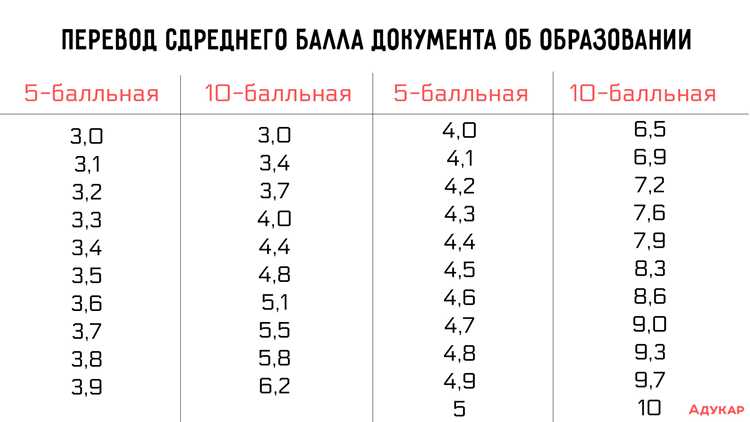
Средний балл в Access рассчитывается не через стандартные функции Excel, а с помощью SQL-запросов или выражений в конструкторе. Базовый подход – использование агрегатной функции Avg() в сочетании с группировкой по студентам, предметам или учебным периодам. Например, запрос SELECT StudentID, Avg(Grade) AS AverageGrade FROM Grades GROUP BY StudentID вернет средний балл для каждого студента. Однако этот метод не учитывает вес оценок или пропущенные значения, что критично для реальных данных.
Для корректного расчета потребуется предварительная обработка таблицы. Убедитесь, что поле с оценками имеет числовой тип данных (Number или Decimal) и не содержит текстовых значений (например, «н/а» или «зачет»). Если в таблице есть пустые ячейки, используйте условие WHERE Grade IS NOT NULL в запросе. При наличии весовых коэффициентов (например, экзамены – 60%, курсовые – 40%) формула усложняется: Avg(Grade * Weight) / Avg(Weight).
Оптимальный способ – создать запрос с вычисляемым полем. В конструкторе запроса добавьте новое поле с выражением Round(Avg([Grade]), 2), чтобы округлить результат до двух знаков после запятой. Для динамического обновления среднего балла при изменении данных используйте параметризованные запросы или формы с событием On Current. В сложных сценариях (например, расчет по семестрам) применяйте подзапросы или временные таблицы.
![Оптимальный способ – создать запрос с вычисляемым полем. В конструкторе запроса добавьте новое поле с выражением undefinedRound(Avg([Grade]), 2)</em loading=](/wp-content/images7/kak-rasschitat-srednij-ball-v-aksess-2s8r5x8x.jpg) , чтобы округлить результат до двух знаков после запятой. Для динамического обновления среднего балла при изменении данных используйте параметризованные запросы или формы с событием On Current. В сложных сценариях (например, расчет по семестрам) применяйте подзапросы или временные таблицы.»>
, чтобы округлить результат до двух знаков после запятой. Для динамического обновления среднего балла при изменении данных используйте параметризованные запросы или формы с событием On Current. В сложных сценариях (например, расчет по семестрам) применяйте подзапросы или временные таблицы.»>
Типичные ошибки: игнорирование нулевых значений, неверная группировка (например, по дате вместо ID студента) и отсутствие проверки на дубликаты. Для отладки используйте запрос SELECT Count(*) FROM Grades WHERE Grade IS NULL перед основным расчетом. Если данные хранятся в связанных таблицах, объединяйте их через INNER JOIN по ключевым полям.
Создание таблицы с оценками и необходимыми полями

Для расчета среднего балла в Access первым шагом создайте таблицу Оценки с полями, которые обеспечат корректный анализ данных. Структура должна включать минимум четыре обязательных столбца: ID_Студента (числовой, первичный ключ), ФИО_Студента (текстовый, 100 символов), Предмет (текстовый, 50 символов) и Оценка (числовой, целое число от 1 до 5). Дополните таблицу полем Дата_Экзамена (тип «Дата/время») для отслеживания временных трендов.
Тип данных для поля Оценка выберите как Целое число с ограничением значений через Условие на значение в свойствах поля: >=1 And <=5. Это предотвратит ввод некорректных данных, например, 0 или 6. Для поля Предмет используйте Подстановку из фиксированного списка (например, "Математика", "Физика", "История"), чтобы избежать опечаток и дубликатов.
- Поле
ID_Студентанастройте как Счетчик с автоинкрементом – это гарантирует уникальность записей. - Для
ФИО_Студентаустановите Обязательное поле и индекс Да (Допускаются совпадения), чтобы ускорить поиск. - Поле
Дата_Экзаменаформатируйте какКраткий формат даты(например, 12.05.2024).
Создайте связь между таблицей Оценки и вспомогательной таблицей Студенты, где будут храниться дополнительные данные (группа, факультет). Используйте ID_Студента как внешний ключ с типом связи Один-ко-многим. Это позволит избежать избыточности и упростит обновление информации.
Для удобства ввода данных добавьте маску ввода в поле ФИО_Студента: >L<?????????????????????????????????????????????????. Она автоматически преобразует первую букву в заглавную и ограничит длину 50 символами. В поле Оценка настройте Сообщение об ошибке: "Оценка должна быть числом от 1 до 5".
Перед сохранением таблицы проверьте структуру в режиме конструктора:
- Убедитесь, что все числовые поля не содержат дробных значений (кроме случаев, когда требуется точность, например, для среднего балла).
- Проверьте, что текстовые поля имеют достаточную длину (например, 100 символов для ФИО – стандарт для большинства баз).
- Удалите лишние индексы, кроме первичного ключа и полей, по которым часто выполняется поиск (
ФИО_Студента,Предмет).
После создания таблицы заполните ее тестовыми данными: не менее 10 записей с разными студентами, предметами и оценками (включая крайние значения – 1 и 5). Это поможет сразу выявить ошибки в структуре и настройках полей до начала расчетов среднего балла.
Импорт данных из Excel или других источников в Access
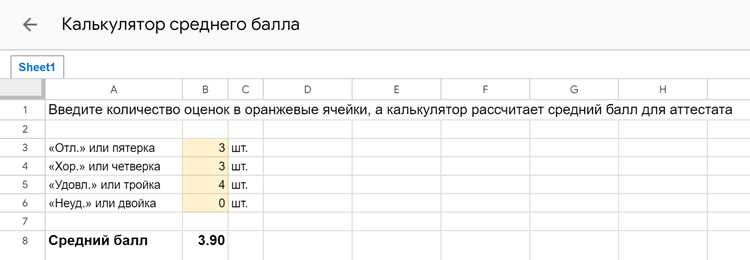
Access поддерживает импорт данных из Excel через мастер, доступный на вкладке "Внешние данные". Выберите формат файла (например, *.xlsx или *.xls), укажите путь к файлу и определите способ обработки: создание новой таблицы, добавление к существующей или связывание. Для корректного импорта убедитесь, что первая строка Excel содержит названия столбцов – Access автоматически использует их как имена полей. Если данные содержат пустые ячейки, Access предложит выбрать тип данных для каждого столбца (например, текст, число, дата), что критично для дальнейших расчетов.
При импорте из CSV или текстовых файлов Access требует явного указания разделителя (запятая, точка с запятой, табуляция). Если файл использует нестандартный формат, например, фиксированную ширину столбцов, предварительно настройте параметры в разделе "Дополнительно". Для больших объемов данных (>100 000 строк) рекомендуется разбивать файл на части или использовать связывание вместо импорта – это снизит нагрузку на базу и ускорит обработку.
Импорт из других баз данных (SQL Server, MySQL) выполняется через ODBC-драйверы. Установите соответствующий драйвер, настройте подключение в "Источниках данных ODBC" (Windows) и выберите нужные таблицы или представления. Access позволяет импортировать не только данные, но и схему таблиц, включая индексы и связи. Для сложных запросов используйте опцию "Импорт запросов" – это сохранит логику выборки без необходимости переписывать SQL-код вручную.
После импорта проверьте целостность данных: удалите дубликаты, исправьте несоответствия типов (например, текст вместо чисел) и добавьте индексы для часто используемых полей. Если данные содержат формулы Excel, преобразуйте их в статические значения перед импортом – Access не поддерживает динамические вычисления из внешних файлов. Для регулярного обновления данных настройте связь с источником вместо разового импорта.
Настройка запроса для вычисления среднего балла по студентам

Для расчета среднего балла в Access начните с создания нового запроса в режиме конструктора. В таблице с оценками должны присутствовать поля: ID_студента, ФИО, Предмет и Оценка. Если данные распределены по нескольким таблицам (например, "Студенты" и "Оценки"), добавьте их в запрос с помощью связи по ключевому полю ID_студента.
В режиме конструктора перетащите поля ID_студента и ФИО в бланк запроса. Для вычисления среднего балла щелкните правой кнопкой мыши в пустой колонке бланка и выберите Построить. В окне построителя введите формулу:
Avg([Оценка])– для простого среднего арифметического.Round(Avg([Оценка]), 2)– если требуется округление до двух знаков после запятой.
Назовите новое поле Средний_балл в строке Псевдоним.
Чтобы исключить из расчета недействительные оценки (например, нули или пустые значения), добавьте условие в строку Условие отбора для поля Оценка:
>0– игнорирует нулевые оценки.Is Not Null– исключает пустые ячейки.
Это предотвратит искажение результатов из-за отсутствующих данных.
Для группировки результатов по студентам выделите поля ID_студента и ФИО, затем нажмите кнопку Группировка на ленте. Access автоматически сгруппирует записи и применит агрегатную функцию Avg к каждой группе. Проверьте итоговый запрос в режиме таблицы: в каждой строке должен отображаться студент и его средний балл.
Если требуется фильтрация по конкретным предметам или семестрам, добавьте соответствующие поля в бланк запроса и укажите условия отбора. Например, для расчета среднего балла только по математике введите "Математика" в строке Условие отбора для поля Предмет. Это сузит выборку до нужных данных.
При работе с большими объемами данных оптимизируйте производительность запроса. Убедитесь, что поля ID_студента и Оценка индексированы – это ускорит выполнение группировки. Избегайте использования функций в условиях отбора (например, Year([Дата]) = 2023), так как они замедляют обработку.
Для экспорта результатов в Excel или отчет щелкните правой кнопкой мыши по запросу и выберите Экспорт. Укажите формат файла и путь сохранения. Access сохранит структуру данных: столбцы с ФИО и средним баллом будут готовы для дальнейшего анализа.
Тестируйте запрос на небольшой выборке данных перед масштабированием. Например, добавьте условие ID_студента IN (1, 2, 3) для проверки корректности расчетов. Если результаты не совпадают с ожидаемыми, пересмотрите логику группировки или условия отбора.
Использование функции Avg в SQL-запросе для расчета среднего
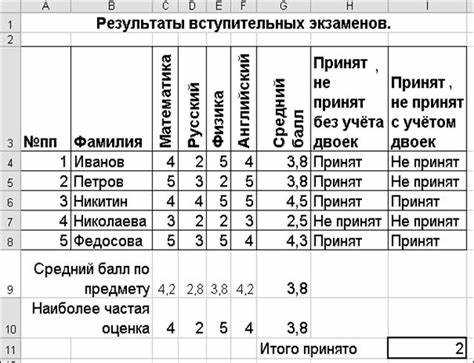
Функция `Avg()` в SQL-запросах Access вычисляет среднее арифметическое числовых значений в указанном столбце. Например, запрос `SELECT Avg(Оценка) FROM Студенты` вернет единственное значение – средний балл по всем записям таблицы "Студенты". Для фильтрации данных используйте `WHERE`: `SELECT Avg(Оценка) FROM Студенты WHERE Группа = "ИТ-21"`. Результат округляется до двух знаков после запятой по умолчанию, но точность можно изменить с помощью `Round(Avg(Оценка), 3)`.
При работе с несколькими группами данных применяйте `GROUP BY`. Запрос `SELECT Группа, Avg(Оценка) AS СреднийБалл FROM Студенты GROUP BY Группа` выведет средний балл для каждой группы отдельно. Если требуется исключить из расчета пустые или нулевые значения, добавьте условие `WHERE Оценка IS NOT NULL`. Для анализа динамики среднего балла по годам объедините `Avg()` с `Year(ДатаЭкзамена)` в группировке.
Форматирование результатов и добавление условий фильтрации

Для форматирования среднего балла в отчетах Access используйте свойство Format поля с результатом. Установите значение "Fixed" для отображения двух знаков после запятой или "Standard" для автоматического разделения тысяч. Пример настройки в конструкторе запроса: в строке "Формат" поля AvgОценка укажите 0.00. Для цветового выделения значений ниже 3.5 баллов добавьте условное форматирование в отчете: выделите текстовое поле, перейдите на вкладку "Формат" → "Условное форматирование" и настройте правило с условием [AvgОценка] < 3.5, цветом шрифта #D32F2F и полужирным начертанием.
Условия фильтрации задавайте через параметры запроса или критерии в конструкторе. Для динамической фильтрации по факультету и курсу создайте запрос с параметрами:
| Поле | Имя таблицы | Критерий |
|---|---|---|
| Факультет | Студенты | [Введите факультет] |
| Курс | Студенты | >= [Начальный курс] And <= [Конечный курс] |
| Оценка | Экзамены | Is Not Null |
При выполнении запроса Access запросит ввод значений параметров. Для фильтрации по диапазону дат экзаменов используйте критерий Between #01.01.2024# And #31.12.2024# в поле ДатаЭкзамена. В отчетах применяйте фильтры через макрос ApplyFilter с условием "[СреднийБалл] >= 4.0" для отображения только отличников.
Создание отчета с итоговыми средними баллами в Access
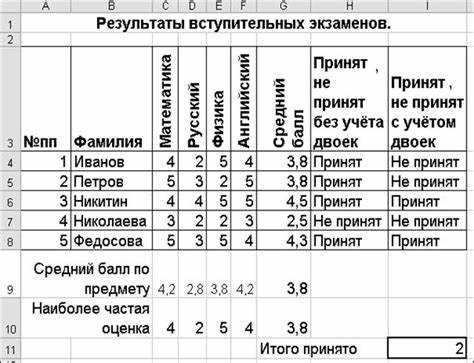
Отчет в Access для расчета средних баллов строится на основе запроса, агрегирующего данные по студентам или группам. Сначала создайте запрос с полями: ID_студента, ФИО, Предмет и Оценка. Добавьте вычисляемое поле СреднийБалл: Avg([Оценка]) и сгруппируйте данные по ID_студента или Группа. Убедитесь, что в запросе нет пустых значений в поле Оценка, иначе функция Avg() вернет некорректный результат.
Перейдите в раздел "Создание" и выберите "Мастер отчетов". В качестве источника данных укажите подготовленный запрос. На первом шаге мастера добавьте все необходимые поля, включая вычисляемое СреднийБалл. На втором шаге выберите уровень группировки – например, по Группа или Факультет, если требуется анализ по подразделениям. На третьем шаге задайте сортировку: по убыванию среднего балла, чтобы лидеры отображались первыми.
На шаге макета выберите "Табличный" или "Ступенчатый" формат. Табличный удобен для компактного отображения данных, а ступенчатый – для иерархической структуры (например, факультет → группа → студент). В разделе "Итоги" установите флажок для поля СреднийБалл и выберите "Среднее" – это добавит строку с общим средним баллом по каждой группе или всему отчету. Исключите параметры "Подробности", если не требуется детализация по каждому студенту.
В режиме конструктора отчета настройте форматирование. Для поля СреднийБалл установите формат числа с двумя знаками после запятой (#.00) и выравнивание по правому краю. Добавьте условное форматирование: если средний балл ниже 3.0, закрасьте ячейку красным цветом, от 3.0 до 4.0 – желтым, выше 4.0 – зеленым. Для этого выделите поле, перейдите в "Условное форматирование" и задайте правила с использованием выражений [СреднийБалл] < 3, Between 3 And 4 и >= 4.
Добавьте заголовок отчета с динамической датой: вставьте текстовое поле с выражением =Now() и форматом dd.mm.yyyy. В нижний колонтитул поместите общее количество студентов, используя выражение =Count([ID_студента]). Если отчет содержит несколько страниц, добавьте нумерацию: вставьте текстовое поле с формулой ="Страница " & [Page] & " из " & [Pages] в область колонтитула страницы.
Для экспорта отчета в Excel или PDF используйте макрос или кнопку на форме. Создайте макрос с действием OutputTo, где укажите тип объекта "Отчет", имя отчета и путь для сохранения. В параметрах укажите формат acFormatXLSX или acFormatPDF. Привяжите макрос к кнопке на форме с помощью события Нажатие кнопки. Перед экспортом убедитесь, что отчет открыт в режиме предварительного просмотра, иначе макрос завершится с ошибкой.
Проверьте отчет на производительность: если источник данных содержит более 10 000 записей, используйте временную таблицу для агрегации. Создайте запрос SELECT ID_студента, Avg(Оценка) AS СреднийБалл INTO Temp_AvgScores FROM Оценки GROUP BY ID_студента, а затем постройте отчет на основе этой таблицы. После генерации отчета удалите временную таблицу с помощью запроса DROP TABLE Temp_AvgScores, чтобы не засорять базу.

 Загрузка...