Содержание статьи
Границы рамок в Microsoft Word – инструмент, который часто недооценивают, хотя он решает конкретные задачи: выделение цитат, оформление таблиц, создание визуальных акцентов в документах. По умолчанию Word предлагает стандартные стили границ (сплошная линия, пунктир, двойная), но их параметры можно настроить точнее. Например, толщину линии можно задать от 0,25 пт до 6 пт, а цвет выбрать из палитры в 16 миллионов оттенков. Это особенно полезно при подготовке отчетов, договоров или учебных материалов, где требуется соответствие корпоративному стилю или ГОСТ.
Частая ошибка пользователей – попытка изменить границы через контекстное меню, где доступны только базовые опции. На самом деле, полный контроль над параметрами рамки открывается через вкладку «Границы и заливка» в разделе «Конструктор таблиц» или «Макет». Здесь можно настроить не только стиль линии, но и отступы от текста, а также применить границы только к определенным сторонам абзаца или ячейки. Например, для выделения заголовка достаточно оставить только нижнюю границу толщиной 1,5 пт с отступом 3 пт от текста.
Если нужно применить рамку ко всему документу, используйте стили Word. Создайте пользовательский стиль с нужными параметрами границ и примените его ко всем абзацам. Это сэкономит время при работе с многостраничными файлами и обеспечит единообразие оформления. Для таблиц же удобнее использовать инструмент «Границы» на панели инструментов – он позволяет рисовать рамки мышью, выбирая нужные ячейки. Такой подход сокращает количество кликов и ускоряет редактирование.
Как открыть инструмент работы с границами в документе
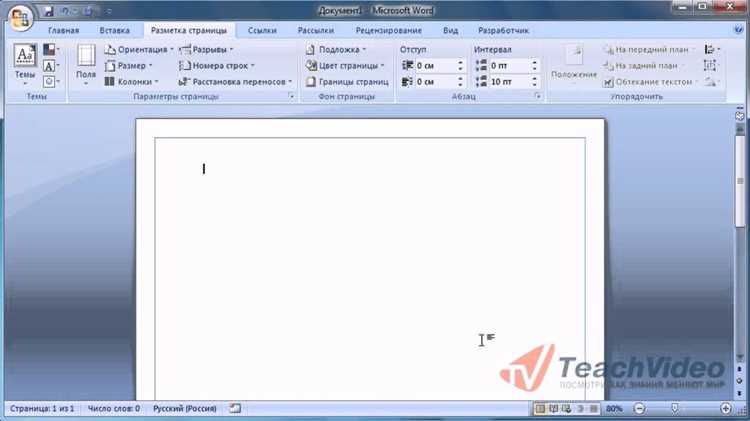
В Word инструмент для настройки границ скрыт в ленте меню, но доступ к нему зависит от версии программы. В Word 2016 и новее откройте вкладку «Главная», затем найдите группу «Абзац» – значок границ выглядит как квадрат с пунктирными линиями. Нажмите на стрелку рядом с ним, чтобы развернуть меню с параметрами. В Word 2013 и старше путь аналогичен, но иконка может располагаться чуть правее.
Для быстрого доступа используйте горячие клавиши: Alt + H, затем B (английская раскладка). Этот метод работает во всех современных версиях Word и экономит время, если границы нужно редактировать часто. Альтернативный способ – через контекстное меню: выделите текст или абзац, щелкните правой кнопкой мыши и выберите «Границы и заливка».
В Word Online инструмент доступен только через веб-интерфейс. Перейдите на вкладку «Главная», найдите значок границ в группе «Абзац» – он отображается без выпадающего меню, поэтому для настройки придется использовать ограниченный набор параметров. Полноценная работа с границами возможна только в десктопной версии.
Если нужные опции не отображаются, проверьте режим отображения документа. В «Режиме чтения» инструменты редактирования скрыты – переключитесь на «Разметку страницы» через вкладку «Вид». Также убедитесь, что выделен текст или абзац: границы нельзя применить к пустому пространству.
Какие параметры границ доступны для настройки
В Word доступно четыре основных типа границ: сплошная, пунктирная, двойная и волнистая. Сплошная линия – стандартный вариант, подходящий для большинства документов. Пунктирная и штриховая границы используются для выделения временных или вспомогательных элементов, например, черновиков или заметок. Двойная линия применяется для акцентирования важных разделов, а волнистая – для имитации рукописного оформления или неформальных документов.
Толщина границы регулируется с шагом 0,25 пт от 0,5 до 6 пт. Для официальных документов рекомендуется использовать толщину 1–1,5 пт, чтобы сохранить читаемость. В презентационных материалах допустимы более жирные линии (3–4 пт), но превышение 6 пт делает рамку грубой и отвлекающей. Настройка толщины доступна через меню «Границы и заливка» → «Тип линии» → «Ширина».
Цвет границы выбирается из палитры Word или задается вручную в формате RGB. Для корпоративных документов используйте фирменные цвета (например, #003366 для синего оттенка). Избегайте ярких контрастных цветов (красный, неоновый зеленый) в официальных текстах – они снижают восприятие. В творческих проектах допустимы градиенты или узоры, но их применение требует проверки на печати, так как принтеры могут искажать оттенки.
Расстояние от текста до границы настраивается в диапазоне от 0 до 31 пт. Оптимальное значение – 3–5 пт для стандартных документов. Увеличение отступа до 10–15 пт оправдано при создании визуальных блоков, например, врезок или цитат. Чрезмерное расстояние (более 20 пт) нарушает композицию страницы и затрудняет восприятие. Настройка выполняется в разделе «Параметры» → «Отступы» внутри окна границ.
Дополнительно можно задать границы для отдельных сторон абзаца: верхней, нижней, левой, правой или их комбинаций. Это полезно для создания асимметричных рамок, например, подчеркивания только нижней части заголовка. Для таблиц доступны настройки границ ячеек, включая скрытие внутренних линий или выделение только внешнего контура. В сложных макетах используйте инструмент «Нарисовать границу» для точечного редактирования.
Как выбрать нужный тип линии для рамки
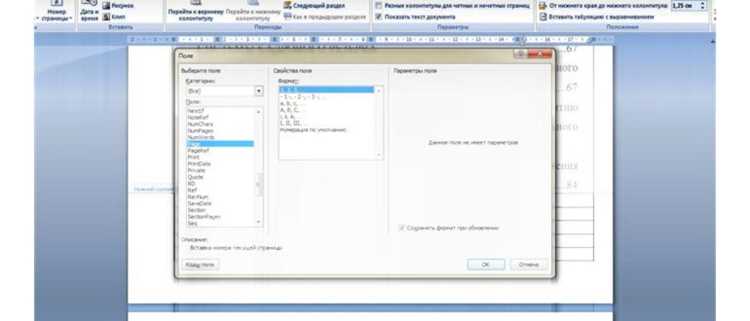
Word предлагает 16 предустановленных типов линий для рамок, но не все из них подходят для конкретных задач. Основные варианты: сплошная, пунктирная, двойная, волнистая и штрихпунктирная. Выбор зависит от назначения документа – для официальных писем лучше использовать сплошную линию толщиной 0,5–1,5 пт, а для творческих проектов подойдут декоративные варианты, например, «тройная» или «точечная».
Чтобы быстро сориентироваться, откройте вкладку «Конструктор» → «Границы страниц» → «Тип линии». Здесь отображаются образцы с названиями: «Сплошная», «Штриховая», «Штрихпунктирная с двумя точками» и другие. Наведите курсор на каждый вариант – всплывающая подсказка покажет толщину линии в пунктах. Для большинства деловых документов оптимальна сплошная линия 1 пт, для черновиков – пунктирная 0,75 пт.
Если стандартные варианты не устраивают, настройте линию вручную. В окне «Границы и заливка» выберите «Другие линии» внизу списка. Здесь можно задать толщину от 0,25 до 6 пт, цвет и стиль (например, «Штрихпунктирная с тире»). Для таблиц в отчётах рекомендуется использовать двойную линию с интервалом 1,5 пт между штрихами – это улучшает читаемость.
| Тип линии | Рекомендуемое применение | Толщина (пт) |
|---|---|---|
| Сплошная | Официальные документы, контракты | 0,5–1,5 |
| Пунктирная | Черновики, внутренние заметки | 0,75–1 |
| Двойная | Таблицы, титульные листы | 1–2 (интервал 1,5) |
| Волнистая | Творческие проекты, открытки | 1–3 |
Для рамок абзацев или отдельных слов используйте тонкие линии (0,25–0,5 пт), чтобы не перегружать текст. В научных работах часто применяют штрихпунктирную линию с толщиной 0,75 пт – она визуально отделяет цитаты или примечания, не отвлекая от основного содержания. Избегайте ярких цветов (красный, зелёный) в официальных документах – лучше чёрный или тёмно-серый.
Проверьте, как линия отображается при печати. Некоторые принтеры «съедают» тонкие линии (менее 0,5 пт), а декоративные стили (например, «тройная») могут выглядеть размыто. Для теста распечатайте страницу на черновике и оцените результат. Если линия пропадает, увеличьте толщину на 0,25 пт или выберите более контрастный цвет.
Как задать цвет и ширину границы абзаца
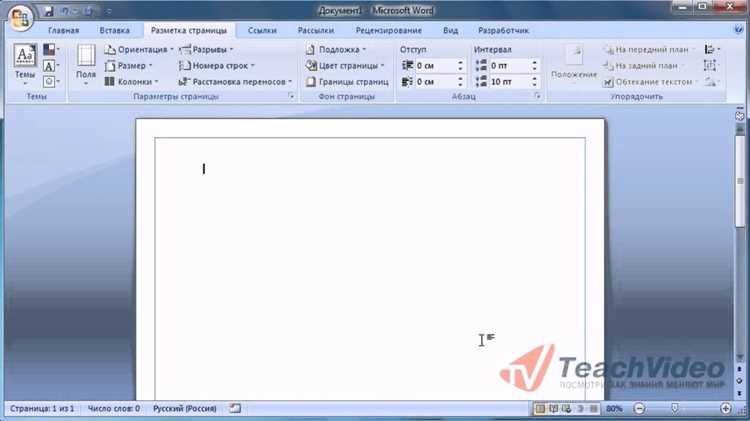
Откройте вкладку «Главная» в верхней панели Word. Выделите абзац, для которого нужно изменить границы. В разделе «Абзац» найдите кнопку с изображением рамки (обычно расположена справа от кнопок выравнивания). Нажмите на стрелку рядом с ней и выберите «Границы и заливка» в выпадающем меню.
В открывшемся окне перейдите на вкладку «Граница». Здесь доступны параметры: тип линии (сплошная, пунктирная, двойная), цвет и ширина. Для изменения цвета нажмите на кнопку с палитрой рядом с полем «Цвет» и выберите нужный оттенок из стандартной палитры или создайте собственный через «Другие цвета». Ширину линии задайте в поле «Ширина», где значения варьируются от 0,25 до 6 пт.
Чтобы применить границы только к определённым сторонам абзаца, используйте кнопки с изображением рамок в разделе «Образец». Например, нажмите на верхнюю и нижнюю границы, чтобы оставить только их. Для предварительного просмотра изменений следите за областью «Образец» – она отображает текущие настройки.
Если требуется применить одинаковые параметры границ к нескольким абзацам, выделите их все перед открытием окна «Границы и заливка». Для быстрого копирования формата используйте инструмент «Формат по образцу» (кнопка с кистью на вкладке «Главная»). Двойной щелчок по ней позволит применить настройки к нескольким абзацам подряд.
Сохраните изменения, нажав «ОК». Если результат не соответствует ожиданиям, вернитесь в настройки и скорректируйте параметры. Для удаления границ выберите тип «Нет» в разделе «Тип» или нажмите кнопку «Нет границы» в выпадающем меню инструмента рамки.
Как применить изменения к выделенному тексту или странице
Чтобы изменить границы рамки только для выделенного фрагмента текста, выполните следующие действия:
- Выделите нужный текст мышью или с помощью клавиш Shift + стрелки.
- Перейдите на вкладку Главная → в группе Абзац нажмите на стрелку рядом с кнопкой Границы (значок квадрата с линиями).
- В выпадающем меню выберите Границы и заливка. В открывшемся окне установите параметры: тип линии, цвет, ширину. В разделе Применить к выберите тексту.
Для применения рамки ко всей странице используйте тот же инструмент, но в разделе Применить к укажите этому разделу или всему документу. Если страница уже содержит колонтитулы или разрывы разделов, изменения коснутся только текущего раздела.
При работе с таблицами или ячейками границы настраиваются отдельно:
- Выделите таблицу или ячейки.
- На вкладке Конструктор (появляется при выделении таблицы) в группе Стили таблиц нажмите Границы.
- Выберите нужные линии (внешние, внутренние, только верхние/нижние) и примените стиль.
Для быстрого удаления границ выделите объект и в меню Границы выберите Нет границы. Если рамка не отображается, проверьте параметры печати: Файл → Параметры → Экран → убедитесь, что флажок Показывать границы текста установлен.
Как удалить или скрыть существующие границы
Если нужно скрыть только отдельные стороны рамки (например, верхнюю или левую), выделите текст, откройте меню «Границы» и кликните по нужной линии в разделе «Образец». Повторный клик по активной границе удалит её. В Word 2016 и старше этот параметр доступен через «Формат границ» в том же меню – там можно настроить стиль, цвет и ширину каждой стороны индивидуально.
Для скрытия границ без полного удаления используйте цвет «Белый» или «Нет цвета» в настройках границ. Это полезно, если требуется сохранить структуру таблицы, но визуально убрать линии. В разделе «Цвет линии» выберите соответствующий вариант – границы останутся в документе, но станут невидимыми при печати или экспорте в PDF.
В таблицах с автоподбором ширины скрытые границы могут влиять на выравнивание содержимого. Чтобы избежать смещения, зафиксируйте ширину столбцов вручную: выделите таблицу → «Макет» → «Свойства таблицы» → вкладка «Столбец» → укажите точные значения в сантиметрах. Это гарантирует стабильность макета даже после удаления видимых линий.
Какие ошибки чаще всего возникают при редактировании рамок
Первая распространённая ошибка – неверный выбор типа границы. Пользователи часто применяют сплошную линию ко всем сторонам рамки, не учитывая, что Word предлагает 15 вариантов стилей: двойные, пунктирные, волнистые и другие. Например, для титульных листов рекомендуется использовать двойную линию толщиной 1,5 пт, а для таблиц – тонкую сплошную (0,5 пт). Неправильный стиль делает документ визуально перегруженным или, наоборот, незаметным. Проверяйте параметры в разделе «Границы и заливка» → «Тип» перед применением.
Вторая проблема – игнорирование выравнивания границ относительно текста. По умолчанию Word добавляет рамку с отступом 4 пт от края страницы, но при изменении полей или размера бумаги эти настройки сбиваются. Часто рамка «съезжает» влево или вправо, особенно если документ открывают на другом устройстве. Решение: после редактирования границ перейдите в «Макет страницы» → «Поля» → «Настраиваемые поля» и убедитесь, что отступы рамки совпадают с полями документа (например, 2 см слева и справа).
- Несоответствие толщины линии и масштаба документа. Толщина в 3 пт выглядит нормально на экране, но при печати на лазерном принтере может «расплыться» из-за особенностей разрешения. Для печати оптимально использовать 0,75–1,5 пт.
- Применение рамки ко всему документу вместо отдельных абзацев. Если нужно выделить только заголовок или цитату, выделите текст перед добавлением границ – иначе рамка появится вокруг всей страницы.
- Забывают сохранять стиль рамки как шаблон. Если часто используете одинаковые параметры, создайте пользовательский стиль через «Главная» → «Стили» → «Создать стиль» с заданными границами.
Последняя критическая ошибка – работа с границами в режиме «Черновик». В этом режиме Word не отображает рамки корректно, и пользователи либо не видят изменений, либо применяют их к неверным элементам. Всегда переключайтесь в «Разметку страницы» (вкладка «Вид») перед редактированием границ. Также избегайте использования границ в сочетании с таблицами: если рамка накладывается на таблицу, Word может автоматически сбросить настройки. В таких случаях лучше настраивать границы через параметры таблицы («Конструктор» → «Границы»).

 Загрузка...