Содержание статьи
Оглавление в документе Word – это не просто список разделов, а инструмент навигации, который должен соответствовать структуре текста. По умолчанию Word генерирует его на основе стилей заголовков (Заголовок 1, Заголовок 2 и т. д.), но часто требуется внести коррективы: изменить форматирование, добавить или удалить пункты, исправить нумерацию. Эти действия занимают меньше минуты, если знать последовательность.
Первое, что нужно проверить – это соответствие заголовков в тексте и в оглавлении. Если вы вручную редактировали заголовки после создания оглавления, изменения не отобразятся автоматически. Чтобы обновить оглавление, щелкните по нему правой кнопкой мыши и выберите Обновить поле. Word предложит два варианта: обновить только номера страниц или обновить целиком. Второй вариант пересоздаст оглавление с учетом всех изменений в структуре документа.
Для изменения формата оглавления (шрифт, отступы, выравнивание) используйте стили. Перейдите на вкладку Главная, найдите в списке стилей Оглавление 1, Оглавление 2 и т. д. и измените их параметры. Например, чтобы сделать шрифт полужирным, выделите стиль Оглавление 1, щелкните правой кнопкой и выберите Изменить. Все изменения применятся ко всем уровням оглавления одновременно.
Если нужно добавить в оглавление пункт, не отмеченный стилем заголовка, выделите текст, перейдите на вкладку Ссылки и в разделе Оглавление выберите Добавить текст. Укажите уровень (например, Уровень 2) – Word включит его в оглавление при следующем обновлении. Удаление пункта работает аналогично: выделите текст и выберите Не показывать в оглавлении.
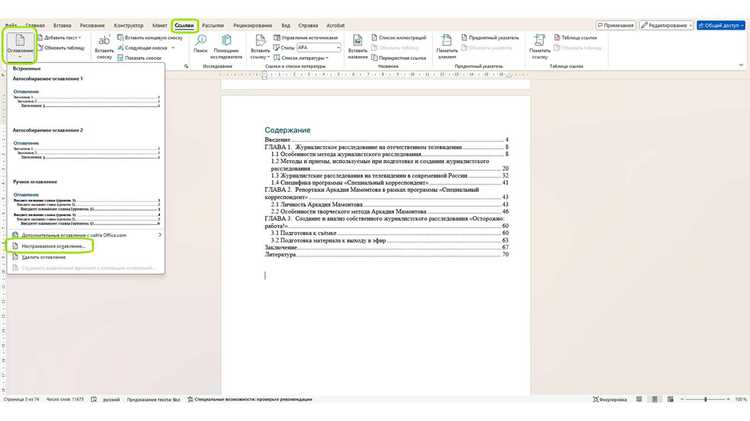
Для настройки отступов и табуляции в оглавлении перейдите в режим редактирования структуры. Щелкните по оглавлению, затем на вкладке Ссылки выберите Оглавление → Настраиваемое оглавление. Здесь можно задать параметры для каждого уровня: отступ слева, заполнитель (точки, тире), выравнивание номеров страниц. Например, чтобы убрать точки между заголовком и номером страницы, снимите флажок Заполнитель табуляции.
Как открыть панель работы со стилями для оглавления

Для быстрого доступа к стилям оглавления используйте выделение текста. Щелкните правой кнопкой мыши по любому заголовку в документе, выберите «Стили» и в контекстном меню увидите список доступных стилей (например, «Заголовок 1», «Заголовок 2»). Если нужный стиль отсутствует, нажмите «Применить стили» внизу панели – откроется окно с полным перечнем, включая пользовательские.
В Word Online панель стилей открывается через меню «Вид» → «Показать» → «Область стилей». Однако функционал ограничен: нельзя создавать или редактировать стили оглавления, только применять существующие. Для полноценной работы используйте десктопную версию программы.
Какие стили форматирования влияют на структуру оглавления

Оглавление в Word генерируется на основе встроенных стилей заголовков: Заголовок 1, Заголовок 2, Заголовок 3 и т. д. Эти стили автоматически включаются в оглавление при его обновлении (команда Обновить таблицу → Обновить целиком). Если текст оформлен другими стилями (например, Обычный или пользовательскими), он не попадет в оглавление, даже если визуально похож на заголовок. Для принудительного добавления элемента используйте стиль Заголовок X или настройте пользовательское оглавление через Ссылки → Оглавление → Настраиваемое оглавление, где можно указать альтернативные стили.
| Стиль | Уровень в оглавлении | Пример использования |
|---|---|---|
Заголовок 1 |
1 (основной раздел) | Название главы |
Заголовок 2 |
2 (подраздел) | Подзаголовок внутри главы |
Заголовок 3 |
3 (вложенный подраздел) | Пункт внутри подзаголовка |
Заголовок 4–9 |
4–9 (глубокая вложенность) | Редко используемые подпункты |
Избегайте ручного форматирования (жирный шрифт, увеличенный кегль) вместо стилей – это нарушит структуру оглавления. Для проверки выделите текст и посмотрите активный стиль в панели Стили (Главная → Стили). Если стиль не Заголовок X, примените нужный через контекстное меню или горячие клавиши (Ctrl+Alt+1 для Заголовок 1, Ctrl+Alt+2 для Заголовок 2 и т. д.).
Как обновить оглавление после изменения текста документа

После редактирования заголовков, добавления новых разделов или изменения нумерации страниц оглавление в Word не обновляется автоматически. Чтобы синхронизировать его с актуальной структурой документа, выполните следующие действия:
- Щелкните правой кнопкой мыши по оглавлению и выберите «Обновить поле».
- В появившемся окне выберите один из вариантов:
- «Обновить только номера страниц» – если изменились только позиции разделов.
- «Обновить целиком» – если добавлены, удалены или переименованы заголовки.
- Нажмите ОК. Word пересчитает все ссылки и применит изменения.
Если оглавление не реагирует на обновление, проверьте стили заголовков: они должны быть применены через встроенные стили Word (например, «Заголовок 1», «Заголовок 2»). Для принудительного обновления всех полей в документе нажмите Ctrl+A (выделить всё), затем F9. В сложных документах с перекрестными ссылками или вложенными оглавлениями обновляйте поля последовательно, начиная с верхнего уровня.
Как настроить уровни заголовков для автоматического оглавления

Автоматическое оглавление в Word строится на основе стилей заголовков. По умолчанию используются три уровня: «Заголовок 1» (основные разделы), «Заголовок 2» (подразделы) и «Заголовок 3» (вложенные пункты). Чтобы задать структуру, выделите текст заголовка и примените нужный стиль из вкладки «Главная» в группе «Стили». Для многоуровневых документов (например, отчётов или диссертаций) рекомендуется использовать до 6 уровней – их можно добавить через «Стили» → «Параметры» → «Выбрать стили для отображения».
Если стандартные стили не подходят, настройте их вручную. Кликните правой кнопкой по стилю (например, «Заголовок 2») и выберите «Изменить». Здесь можно задать шрифт (размер, начертание), отступы, межстрочный интервал и нумерацию. Для сложных документов создайте пользовательские стили: нажмите «Создать стиль» в группе «Стили», укажите имя (например, «Подзаголовок 4») и параметры. Это позволит сохранить единообразие оформления и избежать ручной правки.
Чтобы Word корректно распознавал уровни, используйте встроенные инструменты структуры. Перейдите на вкладку «Вид» → «Структура» – здесь отображается иерархия заголовков. Перетаскивайте блоки мышью, чтобы изменить уровень вложенности, или используйте кнопки «Повысить уровень» и «Понизить уровень». Для длинных документов удобно работать в режиме «Эскизы страниц» («Вид» → «Эскизы»), где видно расположение заголовков на листах.
Перед генерацией оглавления проверьте соответствие стилей. Выделите весь текст (Ctrl+A), затем нажмите «Обновить стили» в группе «Стили» – это устранит конфликты форматирования. Если заголовки содержат нумерацию, убедитесь, что она добавлена через «Главная» → «Многоуровневый список», а не вручную. Иначе Word не свяжет номера с оглавлением. Для проверки выделите заголовок – если в стилях отображается «Заголовок X + Нумерация», настройка выполнена правильно.
После настройки уровней вставьте оглавление через «Ссылки» → «Оглавление» → «Автособираемое оглавление 1» или «2». Если нужно изменить глубину отображения (например, показать только 3 уровня), выберите «Настраиваемое оглавление» и укажите параметры в поле «Уровни». Обновляйте оглавление после правок документа: кликните по нему правой кнопкой и выберите «Обновить поле» → «Обновить целиком».
Как вручную исправить ошибки в сгенерированном оглавлении
Если в сгенерированном оглавлении отображаются неверные номера страниц или названия разделов, откройте документ в режиме структуры: перейдите на вкладку «Вид» → «Структура». Найдите ошибочный заголовок, щелкните правой кнопкой мыши по его названию в оглавлении и выберите «Обновить поле». В появившемся окне выберите «Обновить только номера страниц» или «Обновить целиком» – второй вариант исправит и текст, если заголовок был изменен вручную. Для точечной правки выделите неверный элемент в оглавлении, нажмите F9 (или правой кнопкой → «Обновить поле»), затем вручную отредактируйте текст в квадратных скобках после поля TOC.
При сбоях форматирования (например, лишние отступы или неверный стиль) выделите оглавление, перейдите на вкладку «Ссылки» → «Оглавление» → «Настраиваемое оглавление». В разделе «Форматы» выберите «Из шаблона» и нажмите «Изменить». В списке стилей выберите «Оглавление 1» (или другой уровень) и настройте шрифт, отступы и интервалы через кнопку «Формат». Сохраните изменения – они применятся ко всем элементам выбранного уровня. Если ошибка сохраняется, удалите оглавление (Ctrl+Shift+F9 для разрыва связи с полем) и создайте его заново через «Вставить оглавление».
Как изменить формат шрифта и отступы в существующем оглавлении
Щелкните правой кнопкой мыши по любому элементу оглавления и выберите «Изменить поле». В открывшемся окне нажмите «Оглавление», затем «Изменить». Появится список стилей оглавления (например, Оглавление 1, Оглавление 2), где можно настроить шрифт, размер, начертание и отступы для каждого уровня. Для изменения шрифта выделите нужный стиль, нажмите «Изменить» и выберите параметры в разделе «Формат» → «Шрифт». Здесь же задайте отступы через «Формат» → «Абзац»: укажите значения в полях «Отступ слева» и «Первая строка» (например, 0 см для первого уровня, 0,5 см для второго).
Если требуется изменить формат только части оглавления, выделите нужные строки вручную и примените параметры через панель инструментов. Однако такие правки исчезнут при обновлении оглавления – для сохранения изменений используйте стили. Чтобы отступы не сбивались, избегайте пробелов или табуляций: все настройки должны задаваться только через «Абзац» в свойствах стиля. Для многоуровневых оглавлений настройте отступы последовательно, начиная с верхнего уровня, чтобы избежать наложения текста.
После внесения изменений обновите оглавление: выделите его, нажмите F9 или выберите «Обновить поле» → «Обновить целиком». Проверьте результат – если отступы или шрифт не применились, убедитесь, что стили заголовков в документе соответствуют стилям оглавления. При необходимости скорректируйте стили заголовков (Заголовок 1, Заголовок 2) через «Главная» → «Стили», иначе оглавление не будет синхронизировано с текстом.
Как сохранить настройки оглавления для использования в других документах
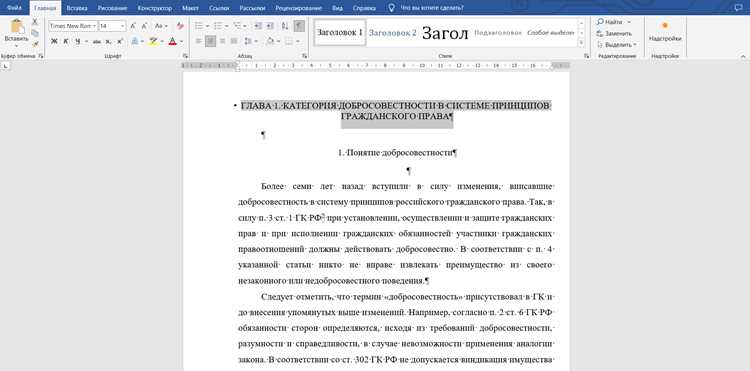
Создание пользовательского оглавления в Word требует точной настройки стилей, уровней и форматирования. Чтобы не повторять этот процесс в каждом новом документе, сохраните шаблон с готовыми параметрами. Для этого откройте документ с настроенным оглавлением, перейдите в меню Файл → Сохранить как и выберите формат Шаблон Word (*.dotx). Укажите имя файла, например, «Оглавление_стандартное.dotx», и сохраните в папку C:\Users\[Ваше_имя]\Documents\Custom Office Templates. Теперь шаблон будет доступен при создании новых документов через Файл → Создать → Личные.
Если требуется сохранить только стили оглавления без содержимого документа, используйте функцию экспорта стилей. Перейдите в Главная → Стили, щелкните правой кнопкой мыши на стиле заголовка (например, «Заголовок 1») и выберите Изменить. В открывшемся окне нажмите Формат → Стили → Импорт/Экспорт. В диалоговом окне Организатор выделите нужные стили в левой колонке и нажмите Копировать → Закрыть. Эти стили можно будет импортировать в другие документы через тот же Организатор.
- Сохраните стили заголовков в отдельный файл: Главная → Стили → Управление стилями → Импорт/Экспорт → Сохранить как. Укажите имя файла с расширением .dotx.
- Для быстрого доступа к шаблону добавьте его в папку Quick Access Toolbar: Файл → Параметры → Панель быстрого доступа → Выбрать команды из → Все команды → Создать документ на основе шаблона → Добавить.
- Используйте макросы для автоматизации: запишите макрос, который вставляет оглавление с заданными параметрами, и сохраните его в шаблоне Normal.dotm.
Чтобы перенести настройки оглавления между документами без шаблонов, скопируйте раздел Содержание из одного файла в другой. Выделите оглавление, нажмите Ctrl+C, затем вставьте его в новый документ через Ctrl+V. Однако этот метод не сохраняет связь со стилями заголовков – для обновления потребуется вручную применить стили к тексту. Альтернатива: используйте команду Ссылки → Оглавление → Сохранить выбор в коллекцию оглавлений, чтобы добавить текущее оглавление в библиотеку для быстрого доступа.
Для корпоративных стандартов создайте общий шаблон с предустановленными стилями и оглавлением. Разместите файл на сетевом ресурсе или в облачном хранилище (например, OneDrive или SharePoint). Настройте доступ для коллег через Файл → Общий доступ. При обновлении шаблона все пользователи смогут применять его через Файл → Создать → Общие. Убедитесь, что в шаблоне заданы не только стили заголовков, но и параметры шрифта, отступов и нумерации страниц.
Если в документе используются нестандартные уровни оглавления (например, пользовательские стили), их необходимо сохранить отдельно. Перейдите в Ссылки → Оглавление → Настраиваемое оглавление, нажмите Параметры и убедитесь, что все нужные стили отмечены галочками. Затем нажмите ОК и Сохранить выбор в коллекцию оглавлений. В будущем эти настройки можно будет выбрать из списка Встроенные при создании оглавления.
Для продвинутых пользователей: экспортируйте настройки оглавления в XML-файл. Откройте документ с нужными параметрами, перейдите в Файл → Преобразовать → Сохранить как XML-документ Word (*.xml). В XML-файле найдите секцию <w:toc> и скопируйте её в аналогичный файл другого документа. Этот метод требует базовых знаний XML, но позволяет переносить сложные настройки, включая пользовательские форматы и уровни вложенности.

 Загрузка...