Содержание статьи
Фигуры в Word – не просто декоративные элементы. Они структурируют информацию, выделяют ключевые блоки и упрощают восприятие сложных данных. По умолчанию программа предлагает 168 готовых фигур, но их реальный потенциал раскрывается только при грамотном редактировании. Например, изменение заливки с помощью инструмента «Градиент» (вкладка Формат фигуры → Заливка) позволяет создавать объемные эффекты без сторонних программ, а настройка теней через «Эффекты фигуры» добавляет глубину даже простым прямоугольникам.
Первый шаг – выбор фигуры. В Word 2019 и новее доступ к ним осуществляется через Вставка → Фигуры. Обратите внимание на раздел «Основные фигуры»: здесь скрыты неочевидные инструменты вроде «Кривая» или «Полилиния», которые позволяют рисовать произвольные контуры с точностью до пикселя. Для быстрого поиска используйте строку поиска в верхней части меню – это сокращает время навигации на 40%.
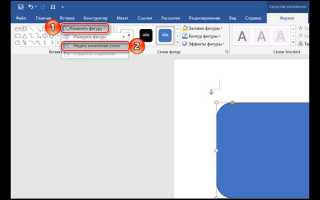
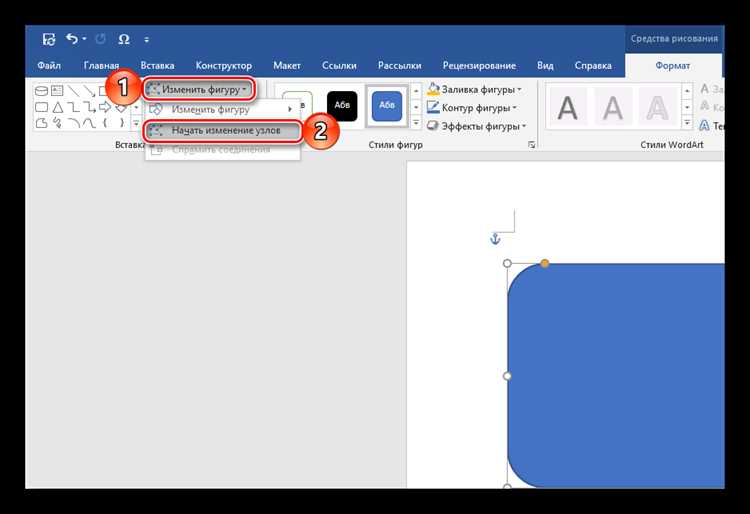
После вставки фигуры активируется контекстная вкладка Формат фигуры. Здесь сосредоточены все параметры редактирования: от изменения размеров (удерживайте Shift для пропорционального масштабирования) до настройки прозрачности заливки. Для точной подгонки под текст используйте «Обтекание текстом» – режим «Сквозное» позволяет размещать фигуры поверх абзацев без разрыва строк. Если нужно изменить форму уже вставленного объекта, выделите его и выберите «Изменить фигуру» в меню Формат → Изменить фигуру.
Для продвинутых пользователей: комбинирование фигур через «Объединение фигур» (вкладка Формат → Объединить фигуры) открывает возможности создания сложных композиций. Например, пересечение круга и прямоугольника дает сегмент, который можно использовать для диаграмм или инфографики. Не забывайте про «Выравнивание» – инструмент распределяет объекты по сетке с шагом в 0,1 см, что критично для профессиональной верстки.
Как выбрать и переместить фигуру на странице
Чтобы выбрать фигуру в Word, щелкните по ней левой кнопкой мыши. Если фигура не выделяется, проверьте, не находится ли она в режиме группировки: выделите все объекты на странице (Ctrl+A) и разгруппируйте их через контекстное меню (ПКМ → Группировка → Разгруппировать). Для фигур с заливкой или контуром используйте инструмент Выделение объектов на вкладке Главная → Редактирование → Выделить → Выделение объектов – курсор примет форму крестика, позволяя обвести фигуру рамкой.
Перемещение фигур выполняется двумя способами:
- Мышь: зажмите левую кнопку на выделенной фигуре и перетащите её. Для точного позиционирования удерживайте Alt – это отключит привязку к сетке документа.
- Клавиатура: выделите фигуру и используйте стрелки на клавиатуре. Шаг перемещения по умолчанию – 0,13 см, но его можно изменить в Файл → Параметры → Дополнительно → Параметры правки → Шаг перемещения объектов.
Если фигура не двигается, проверьте её обтекание текстом. Откройте контекстное меню фигуры (ПКМ → Обтекание текстом) и выберите Перед текстом или За текстом. Фигуры с обтеканием В тексте перемещаются только вместе с абзацем. Для фиксации позиции используйте параметр Фиксированное положение на странице в том же меню.
Для выравнивания нескольких фигур относительно друг друга выделите их, удерживая Shift, затем перейдите на вкладку Формат фигуры → Упорядочить → Выровнять. Доступны варианты: по левому/правому краю, по верхней/нижней границе, по центру или по середине. Чтобы распределить фигуры равномерно, выберите Распределить по горизонтали/вертикали.
При работе с большими документами используйте панель Область выделения (Формат фигуры → Упорядочить → Область выделения). Она отображает список всех объектов на странице, позволяя быстро находить и выбирать нужные фигуры по именам. Переименуйте фигуры для удобства: дважды щелкните по названию в списке и введите новое.
Изменение размера и пропорций фигуры с помощью маркеров
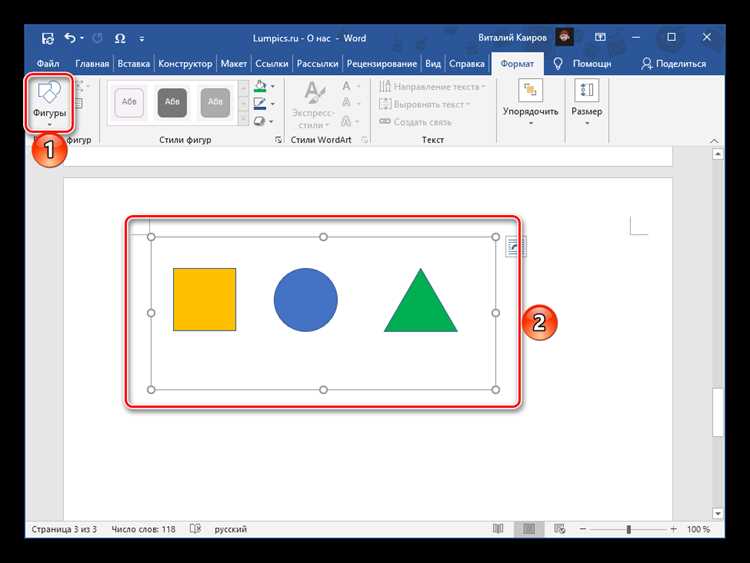
Выделите фигуру в Word – по её периметру появятся восемь маркеров: четыре угловых и четыре боковых. Угловые маркеры (квадратные) изменяют размер с сохранением пропорций, если тянуть их при зажатой клавише Shift. Боковые маркеры (круглые) растягивают фигуру только по горизонтали или вертикали, нарушая исходные пропорции. Для точного масштабирования используйте комбинацию Ctrl + перетаскивание маркера – размер изменится относительно центра фигуры.
Чтобы задать конкретные значения ширины и высоты, щёлкните правой кнопкой мыши по фигуре и выберите «Размер и положение». В открывшемся окне введите числовые параметры в поля «Высота» и «Ширина» с точностью до 0,01 см. Здесь же можно заблокировать пропорции, установив флажок «Сохранить пропорции» – при изменении одного из параметров второй будет пересчитан автоматически. Для фигур с текстом внутри активируйте опцию «Автоматически подбирать размер», чтобы текст масштабировался вместе с контуром.
При работе с группами фигур выделите их все, удерживая Shift, затем перетаскивайте маркеры. Word синхронно изменит размер всех элементов, но пропорции каждой фигуры останутся неизменными. Если требуется растянуть группу неравномерно, отключите опцию «Сохранить пропорции» в контекстном меню. Для сброса искажений выделите фигуру и дважды щёлкните по маркеру – Word вернёт исходные пропорции, но сохранит текущий размер.
Маркеры вращения (зелёный круг над фигурой) не влияют на размер, но их удобно использовать вместе с масштабированием. Например, поверните фигуру на 45°, затем растяните её по диагонали угловым маркером – результат будет отличаться от простого изменения размера без поворота. Для отмены последнего действия нажмите Ctrl + Z или воспользуйтесь панелью быстрого доступа.
Поворот фигуры и настройка угла наклона
Для точной настройки угла используйте панель «Формат фигуры». Щёлкните правой кнопкой мыши по фигуре и выберите «Формат фигуры». В разделе «Поворот» введите значение в градусах (например, 45 или -30). Отрицательные значения вращают фигуру против часовой стрелки.
- Поворот на 90°: быстро разверните фигуру вертикально или горизонтально через вкладку «Формат» → «Повернуть» → «Повернуть вправо/влево на 90°».
- Отражение: выберите «Отразить по вертикали/горизонтали» для зеркального отображения без изменения угла.
При работе с группами фигур поворот применяется ко всем объектам одновременно. Чтобы повернуть только один элемент группы, сначала разгруппируйте их (Ctrl+Shift+G), внесите изменения, затем сгруппируйте обратно (Ctrl+G).
Для наклона фигуры (например, параллелограмма) используйте жёлтые маркеры на границах. Перетаскивание маркера искажает пропорции объекта, сохраняя его высоту или ширину. Этот инструмент полезен для создания эффектов перспективы или динамичных композиций.
Если фигура не реагирует на поворот, проверьте её параметры: некоторые объекты (например, текстовые поля) могут быть заблокированы от вращения. В таком случае откройте «Формат фигуры» → «Положение и размер» и снимите флажок «Запретить поворот».
Для массового редактирования углов выделите несколько фигур, затем введите значение поворота в панели «Формат фигуры». Все выбранные объекты примут одинаковый угол наклона, что ускоряет работу с диаграммами или схемами.
Сохраните шаблон с настроенными углами: выделите фигуру, скопируйте её (Ctrl+C), затем вставьте в новый документ (Ctrl+V). Все параметры поворота и наклона сохранятся, что избавит от повторной настройки.
Настройка заливки, контура и стиля фигуры

Выделите фигуру щелчком мыши – по её периметру появятся маркеры изменения размера и вращения. В верхней панели откроется вкладка «Формат фигуры» с инструментами для редактирования. Если панель не появилась, дважды кликните по фигуре или вызовите её через контекстное меню правой кнопкой мыши.
Для изменения заливки перейдите в раздел «Заливка фигуры». Доступны варианты: сплошной цвет (палитра содержит 64 стандартных оттенка, включая темы документа), градиент (линейный или радиальный с настройкой направления и точек перехода), текстура (библиотека из 24 предустановленных узоров) или рисунок (загрузка из файла). При выборе градиента используйте ползунки для добавления промежуточных цветов – до 10 точек с регулировкой прозрачности каждой.
Контур фигуры настраивается в разделе «Контур фигуры». Здесь задайте толщину линии (от 0,25 до 6 пт с шагом 0,25 пт), цвет (аналогично заливке) и тип штриха (сплошной, пунктирный, штрихпунктирный). Для нестандартных линий выберите «Другие линии» – откроется панель с дополнительными параметрами: составной тип (двойная линия с регулировкой расстояния между штрихами) и наконечники стрелок (12 вариантов для начала и конца линии).
Стили фигур применяются через галерею «Стили фигур» на вкладке «Формат». В Word 2019 и новее доступно 42 предустановленных стиля, комбинирующих заливку, контур и эффекты. Для быстрого подбора наведите курсор на миниатюру – фигура изменится в реальном времени. Чтобы создать собственный стиль, настройте параметры вручную, затем выберите «Сохранить как новый стиль фигуры» в контекстном меню галереи.
Эффекты добавляются через кнопку «Эффекты фигуры». Доступны тени (внутренние, внешние, перспективные с настройкой угла и размытия), отражение (с регулировкой прозрачности и расстояния), свечение (12 цветов и 8 вариантов интенсивности), сглаживание (радиус от 0 до 50 пт) и объём (глубина, освещение, материал). Для сложных композиций используйте комбинации эффектов – например, свечение + отражение для имитации неоновой подсветки.
Прозрачность заливки и контура настраивается отдельно. В разделе «Заливка» или «Контур» найдите ползунок «Прозрачность» – диапазон от 0% (полностью непрозрачный) до 100% (полностью прозрачный). Это полезно для создания полупрозрачных слоёв или наложения фигур друг на друга без потери видимости нижних элементов. Для градиентных заливок прозрачность регулируется для каждой точки перехода.
Для точной настройки параметров используйте панель «Формат фигуры», вызываемую через контекстное меню. Здесь доступны числовые значения всех параметров: например, угол градиента (от -180° до 180°), смещение тени (по X/Y от -50 до 50 пт), радиус свечения (от 0 до 50 пт). Панель позволяет синхронизировать настройки между несколькими фигурами – выделите их с зажатой клавишей Ctrl и примените изменения.
Сохраните часто используемые комбинации параметров как шаблоны. Выделите настроенную фигуру, перейдите в «Формат» → «Стили фигур» → «Сохранить выделенное как новый стиль». Введите имя (до 32 символов) и подтвердите – стиль появится в галерее для быстрого применения в текущем документе. Для переноса стилей между документами используйте функцию «Копировать форматирование» (Ctrl+Shift+C / Ctrl+Shift+V).
Добавление и форматирование текста внутри фигуры
Чтобы добавить текст в фигуру, выделите её щелчком мыши и начните ввод с клавиатуры. Word автоматически создаст текстовый блок внутри контура. Если текст не помещается, измените размер фигуры, потянув за маркеры рамки, или уменьшите кегль шрифта через вкладку «Главная» – минимально допустимый размер для читаемости в фигурах – 8 пт. Для многострочного текста используйте клавишу Enter, но избегайте переносов слов вручную: Word обрабатывает их некорректно внутри фигур.
Форматирование текста выполняется через контекстное меню или панель инструментов. Выделите текст и примените стили: полужирный (Ctrl+B) для акцентов, курсив (Ctrl+I) для цитат, подчёркивание – только для ссылок. Цвет шрифта настраивайте в палитре «Цвет текста» – выбирайте контрастные оттенки (например, белый на тёмном фоне фигуры). Для выравнивания используйте кнопки «По левому краю», «По центру» или «По правому краю» – центровка оптимальна для кругов и квадратов, левое выравнивание – для прямоугольников с горизонтальным текстом.
Для точной настройки отступов и интервалов щёлкните правой кнопкой по фигуре, выберите «Формат фигуры» → «Параметры текста». Установите отступы от краёв фигуры (рекомендуемые значения: 0,2–0,5 см) и межстрочный интервал (1,0–1,15 для плотных фигур, 1,5 для больших). Если текст перекрывает границы фигуры, включите опцию «Переносить текст по словам» в этом же меню. Для фигур с заливкой используйте прозрачность текста 0% – иначе снижается читаемость.
Группировка и выравнивание нескольких фигур
Группировка фигур в Word позволяет работать с несколькими объектами как с единым целым. Выделите нужные фигуры, удерживая Ctrl или Shift, затем нажмите правой кнопкой мыши и выберите Группировать → Группировать. Альтернативный способ – через вкладку Формат фигуры в ленте инструментов. Группировка сохраняет относительное расположение объектов, упрощая перемещение и масштабирование без потери пропорций.
Для выравнивания фигур используйте инструменты на вкладке Формат фигуры. Выделите объекты, затем в разделе Упорядочить выберите Выровнять. Доступны варианты: по левому/правому краю, по верхней/нижней границе, по центру горизонтально или вертикально. При выравнивании по сетке включите параметр Привязка к сетке для точного позиционирования с шагом 0,1 см.
Если фигуры перекрываются, измените их порядок через Упорядочить → На передний/задний план. Для равномерного распределения нескольких объектов выберите Распределить горизонтально или Распределить вертикально – Word автоматически рассчитает расстояния между ними. Эти функции особенно полезны при создании схем или диаграмм.
При работе с группами фигур учитывайте, что после группировки редактирование отдельных элементов возможно только после разгруппировки (Группировать → Разгруппировать). Для временного изменения одного объекта в группе выделите его двойным щелчком – Word переключится в режим редактирования без разрыва связи с остальными фигурами.
Для точного выравнивания используйте направляющие линии. Перетащите их с линейки (включается через Вид → Линейка) к краям фигур. При приближении к направляющей фигура автоматически «прилипнет» к ней. Это ускоряет работу с макетами, требующими симметрии или строгих отступов.
Сохраните шаблон с часто используемыми группами фигур. Выделите группу, скопируйте её (Ctrl+C), затем вставьте в новый документ (Ctrl+V). Word сохранит все параметры выравнивания и группировки, что сокращает время на повторное форматирование.
Сохранение пользовательских стилей фигур для повторного использования
Word позволяет сохранять настройки фигур – заливку, контуры, тени, эффекты – в виде пользовательских стилей. Для этого выделите фигуру с нужными параметрами, перейдите на вкладку Формат фигуры, нажмите Стили фигур → Сохранить как новый стиль. Введите имя (например, «Корпоративный_синий_градиент») и подтвердите. Стиль появится в списке доступных для всех фигур документа, но не сохранится автоматически в других файлах.
Чтобы перенести стили между документами, используйте шаблоны. Создайте пустой документ, добавьте фигуру с нужным стилем, сохраните файл как .dotx (шаблон Word) через Файл → Сохранить как. При открытии нового документа выберите этот шаблон – все сохранённые стили будут доступны. Альтернатива: экспортируйте стили через Файл → Параметры → Дополнительно → Экспорт/Импорт, но этот метод менее надёжен для фигур.
| Метод сохранения | Область применения | Ограничения |
|---|---|---|
| Сохранение в текущем документе | Только в рамках одного файла | Не переносится в другие документы |
| Шаблон .dotx | Все новые документы на основе шаблона | Требует ручного выбора шаблона при создании файла |
| Экспорт через параметры Word | Теоретически – все документы | Часто не сохраняет настройки фигур корректно |
Для быстрого доступа к стилям назначьте горячие клавиши. Перейдите в Файл → Параметры → Настройка ленты → Настройка, выберите категорию Все команды, найдите ПрименитьСтильФигуры. Назначьте сочетание (например, Ctrl+Alt+1) и используйте его для применения стиля к выделенной фигуре без поиска в меню.

 Загрузка...