Содержание статьи

iPad использует несколько независимых источников звука: мультимедиа, уведомления, системные сигналы и звонки FaceTime. Из-за этого простое уменьшение громкости не всегда даёт нужный результат. Например, видео может стать тихим, а звук уведомлений при этом останется включённым.
На разных моделях iPad способы управления звуком отличаются. Устройства с боковым переключателем позволяют быстро перевести планшет в беззвучный режим, а модели без него требуют работы через Пункт управления или настройки системы. Также стоит учитывать версию iPadOS, так как расположение параметров менялось.
Отдельного внимания требуют системные щелчки клавиатуры, звук блокировки экрана и уведомления приложений. Эти сигналы отключаются не через кнопки громкости, а через раздел Настройки → Звуки и параметры конкретных программ.
В статье разобраны все рабочие способы отключения звука на iPad: от мгновенного приглушения до точечной настройки уведомлений. Это позволит убрать лишние сигналы в нужной ситуации – на встрече, в транспорте или ночью – без случайных пропусков нужных оповещений.
Отключение звука боковым переключателем на моделях с тумблером
Если при срабатывании тумблера звук не отключается, требуется проверить его назначение. В разделе Настройки → Основные → Боковой переключатель можно выбрать режим Без звука. После этого тумблер будет отвечать именно за отключение аудиосигналов, а не за блокировку ориентации экрана.
Для проверки корректной работы тумблера достаточно заблокировать экран или вызвать системное уведомление. Отсутствие характерного щелчка или сигнала подтверждает, что звук на устройстве отключён именно через аппаратный переключатель.
Использование кнопок громкости для полного приглушения
Кнопки громкости на корпусе iPad управляют уровнем текущего аудиоканала. При воспроизведении видео, музыки или игры они меняют громкость мультимедиа, а при отсутствии активного контента – громкость системных звуков. Для полного приглушения звук необходимо уменьшить до нуля в нужном режиме.
Порядок действий для отключения звука через кнопки громкости:
- Разблокировать iPad и убедиться, что не подключены наушники или Bluetooth-устройства.
- Запустить любой медиаконтент или оставить устройство в обычном режиме, в зависимости от того, какие звуки требуется отключить.
- Нажимать кнопку уменьшения громкости до появления нулевого уровня на индикаторе.
Чтобы кнопки громкости всегда управляли системными сигналами, а не только мультимедиа, требуется изменить параметр в настройках:
- Открыть Настройки → Звуки.
- Включить пункт Изменение кнопками.
При отключённом этом параметре кнопки не влияют на звук уведомлений и блокировки экрана. В таком случае сигналы могут воспроизводиться, даже если громкость мультимедиа установлена на ноль.
Полное приглушение через кнопки громкости не блокирует вибрацию и не влияет на звук будильников. Проверить результат можно, отправив тестовое уведомление или заблокировав экран.
Настройка режима «Без звука» через Пункт управления
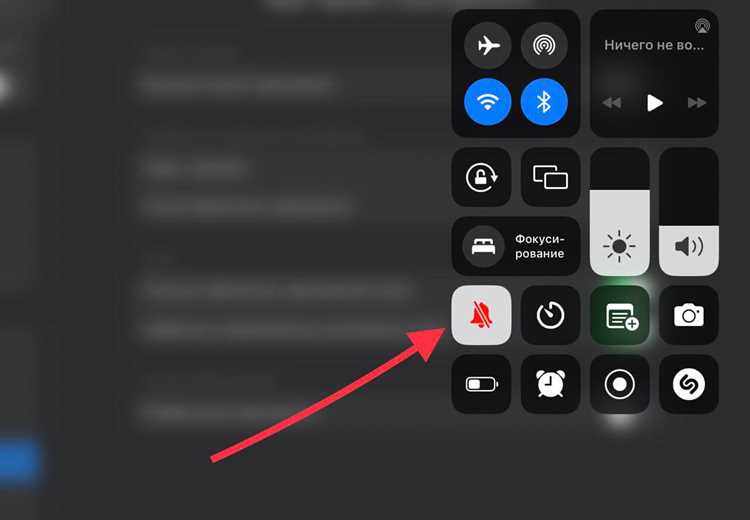
Пункт управления позволяет быстро отключить звук на iPad без перехода в системные разделы. Для его открытия нужно провести свайп вниз от правого верхнего угла экрана. На моделях с кнопкой «Домой» используется свайп вверх от нижнего края.
В открывшейся панели расположен ползунок громкости. Перемещение его в самое нижнее положение отключает воспроизведение системных сигналов и мультимедиа через встроенные динамики. Текущее состояние отображается иконкой динамика без волн.
Для постоянного доступа к управлению звуком стоит проверить состав элементов Пункта управления. В разделе Настройки → Пункт управления можно убедиться, что ползунок громкости отображается и не был удалён из интерфейса.
Этот способ удобен для быстрого отключения звука перед встречей или входящим вызовом, так как не требует изменения глобальных параметров системы и легко возвращается в исходное состояние.
Отключение системных звуков в настройках iPadOS
Системные звуки iPad включают сигналы блокировки экрана, щелчки экранной клавиатуры и звуки интерфейса. Они не отключаются кнопками громкости, если не изменить параметры iPadOS вручную.
Для управления этими сигналами нужно открыть Настройки → Звуки. В этом разделе доступны отдельные переключатели, позволяющие отключить каждый тип системного звука без влияния на воспроизведение видео и музыки.
| Параметр | Назначение |
|---|---|
| Звук блокировки | Отключает щелчок при блокировке и разблокировке экрана |
| Щелчки клавиатуры | Убирает звук при наборе текста на экранной клавиатуре |
| Звуки интерфейса | Отключает сигналы при выполнении системных действий |
После отключения этих пунктов iPad перестаёт издавать системные сигналы, даже если общий уровень громкости остаётся выше нуля. Это удобно при работе с текстом или использовании планшета в тихом помещении.
Проверить результат можно, заблокировав экран или начав ввод текста в любом приложении. Отсутствие щелчков подтверждает, что системные звуки отключены через настройки iPadOS.
Выключение звука уведомлений для отдельных приложений
iPadOS позволяет отключать звук уведомлений выборочно, не затрагивая остальные программы. Это полезно для мессенджеров, игр и сервисов с частыми оповещениями, которые мешают работе или просмотру контента.
Для настройки требуется открыть Настройки → Уведомления и выбрать нужное приложение из списка. В параметрах уведомлений доступен переключатель Звуки, отвечающий только за аудиосигнал, без блокировки баннеров и значков.
После отключения звука уведомления продолжают отображаться на экране блокировки и в Центре уведомлений, но приходят без сигнала. Это позволяет не пропускать сообщения, сохраняя тишину.
Для приложений с несколькими типами уведомлений, например почтовых клиентов, звук можно отключить не глобально, а для отдельных категорий. Такие настройки находятся внутри параметров самого приложения в разделе уведомлений.
Проверка выполняется отправкой тестового сообщения или событием внутри выбранного сервиса. Отсутствие сигнала при сохранении визуального уведомления подтверждает корректную настройку.
Настройка режима «Не беспокоить» для временного отключения звука
Режим «Не беспокоить» позволяет временно приостанавливать все звуковые уведомления и звонки на iPad, сохраняя при этом визуальные сигналы на экране. Он полезен для встреч, работы или сна.
Пошаговая настройка режима:
- Открыть Настройки → Не беспокоить или воспользоваться Пунктом управления, проведя свайп вниз от правого верхнего угла экрана.
- Активировать переключатель Не беспокоить. При этом на экране появится иконка полумесяца.
- При желании задать расписание, указав конкретное время начала и окончания режима.
- Настроить исключения, разрешив звонки от определённых контактов или повторные вызовы.
Дополнительно через Пункт управления можно включать «Не беспокоить» на короткий период, например, на 1 час, до конца дня или до ухода с текущего местоположения.
- Все уведомления приходят без звука.
- Вибрация также отключается, если не включён отдельный параметр.
- Приложения продолжают отображать визуальные уведомления на экране блокировки.
Для проверки работы режима достаточно активировать его и получить тестовое уведомление. Отсутствие звукового сигнала при появлении баннера подтверждает корректную настройку.
Проверка причин, почему звук не отключается полностью

Если звук на iPad не отключается полностью, необходимо определить источник аудиосигнала. Часто проблема связана с разными типами звука: мультимедиа, системные уведомления и сторонние приложения управляются отдельно.
Основные шаги для проверки:
- Проверить уровень громкости мультимедиа с помощью кнопок на корпусе и убедиться, что ползунок в Пункте управления установлен на минимум.
- Убедиться, что боковой переключатель, если он есть, настроен на режим Без звука через Настройки → Основные → Боковой переключатель.
- Проверить настройки системных звуков в разделе Настройки → Звуки и отключить щелчки клавиатуры и звук блокировки экрана.
- Проверить уведомления приложений через Настройки → Уведомления и отключить звук для конкретных программ.
- Убедиться, что режим Не беспокоить активирован при необходимости временного полного отключения сигналов.
Дополнительно следует проверить подключённые аудиоустройства. Наушники, Bluetooth-колонки или AirPods могут воспроизводить звук независимо от системного отключения. В этом случае необходимо отключить внешний источник или выбрать встроенные динамики iPad в меню AirPlay.
После выполнения всех шагов рекомендуется отправить тестовое уведомление или воспроизвести мультимедиа. Если звук не воспроизводится, настройка выполнена корректно.
Вопрос-ответ:
Как быстро отключить звук на iPad без захода в настройки?
На моделях с боковым переключателем достаточно перевести тумблер в положение Без звука. Для устройств без переключателя можно открыть Пункт управления, свайпнув вниз от правого верхнего угла экрана, и установить ползунок громкости на минимум или включить режим Не беспокоить.
Можно ли отключить звук только для отдельных приложений на iPad?
Да, для этого нужно открыть Настройки → Уведомления, выбрать нужное приложение и отключить переключатель Звуки. При этом визуальные уведомления будут отображаться, но аудиосигнал не будет воспроизводиться.
Почему звук мультимедиа продолжает воспроизводиться, даже если iPad переведён в беззвучный режим?
Боковой переключатель и кнопки громкости управляют только системными сигналами и уведомлениями. Мультимедиа, воспроизводимое через встроенные динамики, наушники или Bluetooth-устройства, регулируется отдельно. Для полного приглушения нужно уменьшить громкость мультимедиа до нуля через кнопки или Пункт управления и проверить источник вывода звука.
Как отключить системные звуки, такие как щелчки клавиатуры и звук блокировки экрана?
Отключение выполняется через Настройки → Звуки. Там можно выключить параметры Звук блокировки и Щелчки клавиатуры. После этого iPad перестанет воспроизводить эти сигналы, даже если общий уровень громкости выше нуля.
Что делать, если после всех настроек звук на iPad всё равно не отключается полностью?
Необходимо проверить все источники: уровень громкости мультимедиа, боковой переключатель, системные звуки и настройки уведомлений отдельных приложений. Также следует убедиться, что не подключены внешние устройства, такие как AirPods или Bluetooth-колонки, которые могут воспроизводить звук независимо от настроек iPad. Проверка выполняется через тестовое уведомление или воспроизведение мультимедиа.
Как полностью отключить звук на iPad, чтобы не мешали уведомления и системные сигналы?
Для полного отключения звука на iPad нужно использовать несколько инструментов одновременно. На моделях с боковым переключателем его переводят в режим Без звука. Для устройств без тумблера или дополнительно можно открыть Пункт управления и уменьшить громкость до нуля. Системные сигналы, такие как щелчки клавиатуры и звук блокировки экрана, отключаются через Настройки → Звуки. Для отдельных приложений, от которых приходят уведомления, звук можно отключить через Настройки → Уведомления, выключив опцию Звуки. Дополнительно режим Не беспокоить блокирует все звуковые оповещения на заданный период, оставляя видимые уведомления на экране. Проверить результат можно, заблокировав экран или отправив тестовое уведомление; при отсутствии аудиосигнала настройка выполнена корректно.

 Загрузка...