Содержание статьи
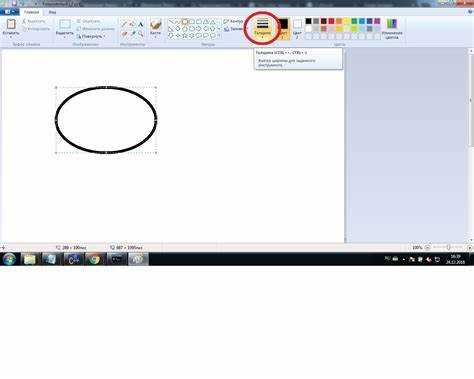
Встроенный графический редактор Windows – Paint – не предназначен для профессиональной обработки изображений, но при правильном подходе позволяет масштабировать картинки с минимальными артефактами. Стандартное увеличение через инструмент «Изменить размер» использует алгоритм ближайшего соседа или билинейную интерполяцию, что приводит к пикселизации. Однако есть методы, которые снижают потери качества.
Перед масштабированием подготовьте изображение: убедитесь, что его разрешение не ниже 300 PPI (для печати) или 150 PPI (для цифрового использования). Если исходник слишком мал, увеличение даже на 20–30% даст заметные искажения. В Paint нет продвинутых фильтров, поэтому работайте с файлами формата PNG или BMP – они сохраняют больше данных, чем JPEG.
Для увеличения без резкой пикселизации используйте метод пошагового масштабирования. Увеличивайте изображение не более чем на 10–15% за один раз, применяя инструмент «Изменить размер» с параметром «Процент». После каждого шага сохраняйте промежуточный результат в формате без сжатия. Это снизит накопление артефактов, так как Paint будет пересчитывать пиксели на каждом этапе.
Если требуется увеличение более чем на 50%, рассмотрите предварительную обработку в другом редакторе (например, GIMP или Photoshop) с использованием алгоритмов Lanczos или Bicubic Sharper. Затем импортируйте результат в Paint для финальной доводки. Учтите: даже эти методы не восстановят утраченные детали, но помогут избежать грубой пикселизации.
Почему стандартное масштабирование в Paint ухудшает качество
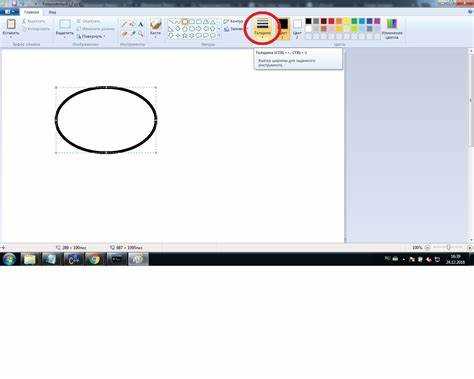
Paint использует алгоритм ближайшего соседа или билинейную интерполяцию при увеличении изображений. Первый метод просто дублирует пиксели, создавая эффект «лесенки» на границах объектов – особенно заметно на тексте или графике с резкими переходами. Билинейная интерполяция сглаживает края, но размывает детали, так как усредняет цвета соседних пикселей. Оба подхода не добавляют новой информации, а лишь растягивают существующую, что приводит к потере резкости и появлению артефактов. Например, при увеличении 100×100 пикселей до 400×400 каждый исходный пиксель превращается в блок 4×4, что снижает детализацию в 16 раз.
Проблема усугубляется отсутствием поддержки векторных слоёв или продвинутых алгоритмов, таких как Lanczos или AI-масштабирование. Paint не сохраняет исходные данные о контурах и текстурах, поэтому при изменении размера теряются мелкие элементы – например, шрифты становятся нечитаемыми, а фотографии – мутными. Для сравнения: профессиональные редакторы (Photoshop, GIMP) используют методы суперразрешения, которые анализируют соседние пиксели и генерируют недостающие детали на основе статистических моделей. В Paint же увеличение свыше 200% уже критически снижает качество, особенно для изображений с высокой контрастностью или мелкими деталями.
Как подготовить изображение перед увеличением в Paint
Первым шагом проверьте разрешение исходного файла. Paint не умеет восстанавливать детали, поэтому работайте с максимально возможным разрешением. Если изображение снято на камеру или скачано из интернета, убедитесь, что его размер не менее 1920×1080 пикселей для фотографий и 300 PPI для графики. Файлы ниже 1000 пикселей по одной из сторон увеличивать бессмысленно – потеря качества будет критичной.
Сохраните копию оригинала в формате без сжатия: TIFF или PNG. JPEG, даже с максимальным качеством, использует сжатие с потерями, что ухудшает результат при масштабировании. Если исходник только в JPEG, откройте его в Paint, выделите нужную область инструментом «Выделение» и скопируйте в новый файл через «Файл» → «Создать» → «Вставить». Это удалит артефакты сжатия из рабочей области.
Удалите шум и мелкие дефекты до увеличения. В Paint нет продвинутых фильтров, но можно использовать сторонние инструменты: GIMP (фильтр «Удаление шума» в меню «Фильтры» → «Улучшение») или Photoshop («Фильтр» → «Шум» → «Уменьшить шум»). Параметры для GIMP: радиус 1.5–2.0, порог 5–10. Шум, увеличенный вместе с изображением, становится заметнее и портит результат.
Обрежьте лишние края, чтобы сфокусироваться на главном объекте. Используйте инструмент «Выделение» с фиксированными пропорциями (например, 16:9) или произвольной формы. Оставляйте запас в 10–15% от границ объекта – при увеличении края могут «съедаться». Если изображение содержит текст, убедитесь, что он не примыкает к границам выделения.
Корректируйте контраст и яркость перед масштабированием. В Paint это делается через «Изображение» → «Атрибуты» → «Изменить палитру» (ограничено) или сторонними редакторами. Оптимальные значения для фотографий: яркость +5–10%, контраст +10–15%. Для графики с резкими границами (логотипы, схемы) контраст можно увеличить до +25%. Избегайте пересвета – потерянные детали не восстановить.
| Тип изображения | Рекомендуемое исходное разрешение | Максимальный коэффициент увеличения в Paint |
|---|---|---|
| Фотография (портрет, пейзаж) | 2560×1440 и выше | 1.5–2× |
| Графика (логотип, иконка) | 1024×1024 и выше | 3–4× (с потерей резкости) |
| Текст (скан документа) | 300 PPI (не менее 2480×3508 для A4) | 1.2–1.5× |
Преобразуйте изображение в цветовую модель RGB, если оно в CMYK или индексированных цветах. Paint не поддерживает CMYK, а индексированные палитры ограничивают количество цветов (256), что приводит к постеризации при увеличении. В GIMP: «Изображение» → «Режим» → «RGB». Для черно-белых изображений используйте градации серого (8 бит) вместо бинарного режима (1 бит).
Использование сторонних инструментов для предварительного улучшения картинки
Перед масштабированием в Paint стоит обработать изображение в специализированных программах, чтобы минимизировать артефакты. GIMP с плагином G’MIC-Qt позволяет применять алгоритмы шумоподавления и повышения резкости без потери деталей. Например, фильтр «Repair → Smooth [anisotropic]» убирает зернистость, сохраняя границы объектов, что критично для последующего увеличения.
Для фотографий с низким разрешением подойдет Topaz Gigapixel AI. Нейросетевая модель анализирует контекст пикселей и достраивает недостающие детали с точностью до 600% от исходного размера. Версия 7.0 поддерживает пакетную обработку и экспорт в форматы .png или .tiff с глубиной цвета 16 бит, что снижает риск появления полос при дальнейшем редактировании.
Adobe Photoshop с функцией «Улучшение с использованием ИИ» (Super Resolution) удваивает разрешение за один клик, но требует исходника в .raw или .dng для максимальной эффективности. Если файл в .jpg, предварительно конвертируйте его через Adobe Camera Raw, чтобы избежать артефактов сжатия. После обработки сохраняйте результат в .psd с включенными слоями для последующей коррекции.
Бесплатная альтернатива – Waifu2x, изначально созданная для аниме, но эффективная и для фотографий. Инструмент использует алгоритмы CNN (сверточные нейронные сети) и поддерживает увеличение до 200% без заметных искажений. Доступен как десктопное приложение для Windows и онлайн-версия на waifu2x.udp.jp. Для работы требуется видеокарта с поддержкой CUDA, иначе обработка займет в 5–10 раз больше времени.
При работе с векторными элементами на растре используйте Vectorizer.AI. Сервис конвертирует пиксельные изображения в .svg с сохранением контуров, что позволяет масштабировать их в Paint без потерь. Точность распознавания зависит от контрастности: для черно-белых логотипов пороговое значение – 80% разницы между цветами, для градиентов – не менее 150 точек на дюйм в исходнике.
Для тестирования результатов перед финальным экспортом применяйте ImageMagick. Команда magick input.jpg -filter Lanczos -resize 200% output.png позволяет сравнить качество масштабирования с другими методами. Утилита поддерживает пакетную обработку и работает через командную строку, что ускоряет подготовку нескольких вариантов для выбора оптимального.
Пошаговая инструкция по увеличению с помощью функции «Изменить размер»
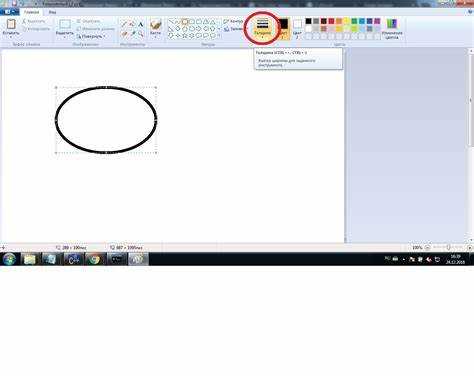
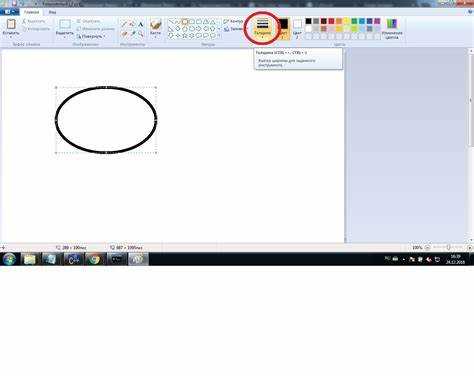
Перейдите в меню Главная → Изменить размер. В открывшемся окне выберите параметр «Проценты» или «Пиксели». Для точного контроля используйте пиксели: например, если исходное изображение 800×600, задайте 1600×1200 для удвоения размера. Обязательно снимите галочку с «Сохранять пропорции», если требуется нестандартное соотношение сторон.
- Установите флажок «Интерполяция» и выберите «Бикубическая» – этот алгоритм даёт наименьшие потери качества при увеличении.
- Нажмите ОК и сразу сохраните файл в формате PNG (для прозрачности) или TIFF (для максимального качества). Избегайте JPEG – сжатие ухудшит результат.
- Проверьте резкость: увеличьте масштаб просмотра до 200–300% и оцените края объектов. Если заметны пикселизация или размытие, уменьшите коэффициент увеличения на 10–15% и повторите процесс.
Как сохранить результат без сжатия и артефактов
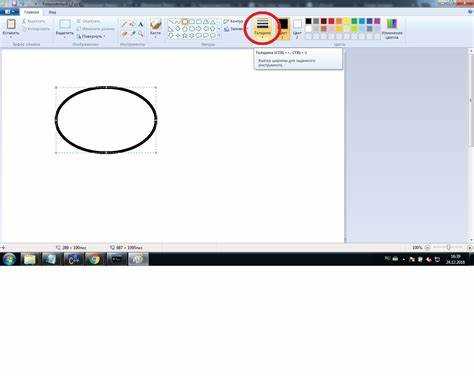
Paint по умолчанию использует сжатие при сохранении изображений в форматах JPEG или PNG с настройками по умолчанию. Чтобы избежать потерь, выбирайте формат BMP (24-битный) или TIFF без сжатия. Эти форматы не применяют алгоритмы компрессии, сохраняя исходное качество пикселей. Для PNG вручную отключите сжатие: в диалоге сохранения выберите «Дополнительные параметры» и установите уровень сжатия на «0» (без сжатия). Учтите, что BMP и TIFF без сжатия создают файлы большого размера – до 10 раз больше, чем JPEG с качеством 90%.
- Откройте изображение в Paint и нажмите Файл → Сохранить как.
- В выпадающем списке «Тип файла» выберите:
- BMP (*.bmp) → «24-разрядный рисунок» (максимальное качество, без сжатия).
- TIFF (*.tif) → в параметрах выберите «Без сжатия».
- PNG (*.png) → в дополнительных параметрах установите сжатие на «0» и отключите фильтрацию.
- Сохраните файл в выбранном формате. Для многослойных изображений используйте TIFF – Paint не поддерживает слои, но формат сохранит прозрачность и метаданные.
Альтернативные программы для увеличения изображений без потерь
GIMP с плагином *G’MIC* или *Resynthesizer* позволяет масштабировать изображения с использованием алгоритмов интерполяции, таких как Lanczos или NoHalo, которые сохраняют детали лучше стандартных методов. Для работы с векторными элементами подойдет Inkscape – он преобразует растровые объекты в кривые Безье, исключая пикселизацию при увеличении. Adobe Photoshop с функцией *Preserve Details 2.0* (доступна в последних версиях) применяет ИИ для восстановления текстур, но требует мощного железа и платной подписки.
Бесплатные решения: Waifu2x (специализируется на аниме и артах, использует нейросети), Topaz Gigapixel AI (коммерческий, но с пробной версией, эффективен для фотографий) и Upscayl (кроссплатформенный, с открытым исходным кодом, поддерживает модели ESRGAN). Для пакетной обработки подойдет IrfanView с плагином *Resize* и настройкой *Sharpen after resizing* или XnConvert с алгоритмом *Mitchell*.
Типичные ошибки при масштабировании и как их избежать
Первая и самая распространённая ошибка – использование билинейной или бикубической интерполяции в Paint при увеличении изображения более чем на 120–150%. Эти методы размывают края, теряют мелкие детали и создают артефакты в виде «лесенок» на диагональных линиях. Например, при масштабировании логотипа с разрешением 100×100 пикселей до 300×300 пикселей текст становится нечитаемым, а границы фигур – неровными. Решение: применяйте метод сохранения резкости (в Paint – «Ближайший сосед») для пиксельной графики или векторных элементов, а для фотографий используйте специализированные инструменты вроде Photoshop с алгоритмом Preserve Details 2.0.
Вторая ошибка – игнорирование исходного разрешения. Увеличение изображения с низким DPI (например, 72 DPI) до печатного формата (300 DPI) без предварительной обработки приводит к пикселизации. Если файл изначально имеет размер 800×600 пикселей, его нельзя качественно растянуть до A4 без потери чёткости. Как избежать: перед масштабированием проверьте разрешение через Свойства изображения (в Windows) и при необходимости используйте программы с ИИ-увеличением, такие как Topaz Gigapixel AI или Waifu2x, которые добавляют недостающие пиксели на основе анализа соседних областей.
- Неправильный выбор формата: Сохранение увеличенного изображения в JPEG с высокой компрессией (качество ниже 90%) усиливает артефакты сжатия. Для графики с чёткими линиями (логотипы, схемы) используйте PNG-24 или SVG. Для фотографий – TIFF или JPEG с качеством 95–100%.
- Масштабирование в один этап: Увеличение на 400% за один раз даёт худший результат, чем поэтапное (например, 150% → 150% → 150%). Paint не поддерживает многоступенчатое масштабирование, поэтому используйте сторонние инструменты с функцией incremental upscaling.
Последняя ошибка – пренебрежение постобработкой. Даже после корректного масштабирования изображение может выглядеть размытым или зашумлённым. В Paint исправьте это с помощью фильтра Резкость (меню «Эффекты» → «Резкость»), но не переусердствуйте – значение выше 50% создаёт неестественные ореолы. Для профессиональной коррекции используйте маски резкости в Photoshop или бесплатные аналоги (GIMP, Krita) с настройкой радиуса и порога.

 Загрузка...