Содержание статьи

Каждый iPhone имеет уникальные признаки, по которым можно определить, вскрывался ли он или подвергался ремонту. Серийный номер и IMEI позволяют проверить историю обслуживания через официальный сайт Apple, включая замену экрана, батареи или других компонентов.
Замена оригинальных деталей часто оставляет следы на корпусе и винтах: изношенные шлицы, микроскопические царапины и следы герметика указывают на вскрытие. Визуальная проверка особенно важна при покупке подержанного устройства, чтобы убедиться, что детали не были заменены сторонними мастерскими.
Системные инструменты iOS позволяют оценить состояние батареи и экрана. Настройки → Аккумулятор → Состояние аккумулятора покажут, была ли батарея заменена, а диагностика экрана выявит несовпадение оригинальных параметров. Эти данные помогают определить надежность устройства и потенциальные проблемы с производительностью.
Использование специализированных приложений для диагностики позволяет проверить сенсоры, камеру, Face ID и Touch ID. Любые несоответствия в работе этих компонентов часто связаны с неофициальной заменой деталей. Сочетание визуального осмотра и программной проверки дает полное представление о состоянии iPhone.
Как узнать дату последнего сервисного ремонта iPhone
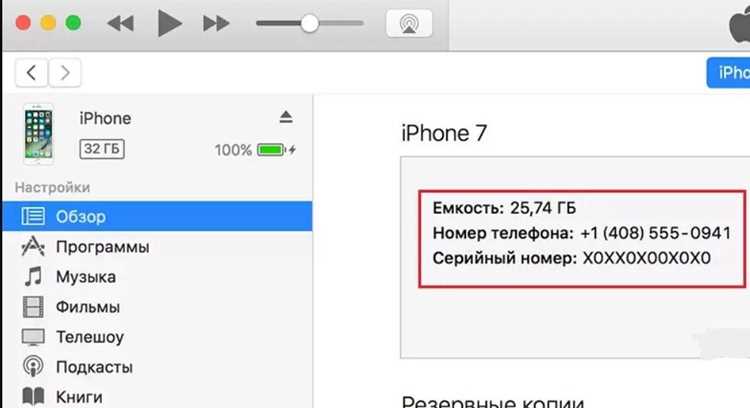
Apple фиксирует все официальные ремонты iPhone в своей системе по серийному номеру устройства. Проверка этой информации позволяет точно определить, когда устройство проходило сервисное обслуживание и какие компоненты были заменены.
Для получения данных о последнем ремонте необходимо использовать официальный сайт поддержки Apple:
- Перейдите на страницу https://checkcoverage.apple.com/.
- Введите серийный номер iPhone и код подтверждения.
- Посмотрите раздел «Сервис и поддержка», где указывается история замен и дата последнего ремонта.
Если устройство обслуживалось в авторизованном сервисе, в результатах будет указана точная дата замены деталей. Например, замена батареи официальным сервисом отображается с датой установки и типом детали.
Неофициальные ремонты сторонними мастерскими не отражаются в системе Apple. В таких случаях рекомендуется дополнительно проверять состояние компонентов через настройки iOS:
- Настройки → Аккумулятор → Состояние аккумулятора – показывает износ и факт замены батареи.
- Настройки → Основные → Об устройстве – сведения о версии экрана и других компонентов.
Для более точного анализа можно использовать сторонние приложения для диагностики, которые считывают данные о замене экрана, корпуса и других деталей. Они фиксируют несовпадение оригинальных идентификаторов комплектующих.
Сочетание официальной проверки серийного номера и анализа состояния компонентов позволяет выявить даже скрытые ремонты, подтверждая или опровергая факт вскрытия iPhone.
Проверка наличия несоответствующих компонентов внутри устройства
Несоответствующие компоненты iPhone чаще всего встречаются после неофициального ремонта. Оригинальные детали имеют уникальные маркировки и идентификаторы, которые отличаются от копий и совместимых аналогов.
При визуальном осмотре следует обратить внимание на микросхемы, шлейфы и разъемы. Несоответствующие детали могут отличаться цветом, текстурой или формой контактов. Даже небольшие изменения могут указывать на замену несертифицированной деталью.
Программная диагностика помогает выявить несоответствие компонентов без вскрытия устройства. Приложения для анализа iPhone могут считывать идентификаторы экрана, батареи и камер, показывая, какие из них не совпадают с оригинальными спецификациями Apple.
Особенно важно проверять батарею: неоригинальные аккумуляторы часто имеют неправильный показатель максимальной ёмкости и ускоренный износ. Настройки → Аккумулятор → Состояние аккумулятора покажут несоответствие через уведомления о замене батареи.
Камеры и Face ID также подвержены проверке на оригинальность. Несоответствующие модули могут вызвать ошибки в работе автофокуса, распознавании лиц и при съемке видео, что легко заметить при тестировании функций устройства.
Системный контроль идентификаторов компонентов и визуальная проверка внутренностей iPhone позволяют выявить скрытые вмешательства и точно определить, какие детали были заменены, а какие остались оригинальными.
Использование настроек для выявления замененных батареи и экрана

iOS фиксирует состояние батареи и экрана, что позволяет определить, были ли они заменены. Настройки → Аккумулятор → Состояние аккумулятора показывают текущую максимальную ёмкость и уведомления о замене батареи, включая случаи установки неофициального аккумулятора.
Для экрана проверка осуществляется через Настройки → Основные → Об устройстве. Несоответствие оригинальных параметров экрана проявляется в снижении точности сенсора и отсутствии сообщения о поддержке True Tone или других функций, которые работают только с оригинальными модулями.
Регулярная проверка этих разделов позволяет выявлять скрытые замены деталей и оценивать их влияние на производительность iPhone. Даже если устройство внешне целое, системные уведомления о замене компонентов дают точную информацию о вмешательствах в конструкцию.
Считывание серийного номера для проверки истории ремонта
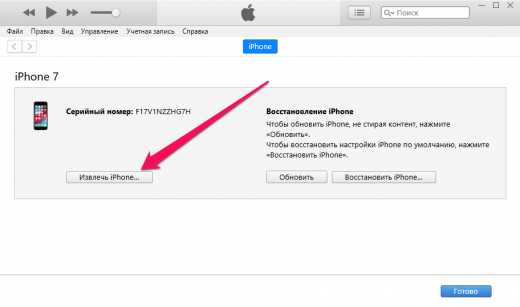
Каждый iPhone имеет уникальный серийный номер, который позволяет отслеживать его историю, включая официальные ремонты и замену деталей. Проверка серийного номера помогает убедиться, что устройство обслуживалось только в авторизованных сервисах.
Серийный номер можно найти в Настройки → Основные → Об устройстве, на коробке iPhone или на SIM-лотке. Для старых моделей он также указан на задней панели.
После считывания серийного номера рекомендуется перейти на официальный сайт Apple для проверки истории обслуживания: https://checkcoverage.apple.com/. Введите номер и получите информацию о ремонтах и поддержке устройства.
В результатах проверки отображается дата последнего сервисного ремонта и тип замененной детали, например, батареи, экрана или камеры. Это позволяет сопоставить информацию с визуальной проверкой компонентов.
Серийный номер также используется для определения гарантийного статуса. Если ремонт проводился официально, система фиксирует замену деталей и указывает, была ли установлена оригинальная деталь Apple.
Неофициальные ремонты сторонними мастерскими в системе Apple не отображаются. В таких случаях серийный номер помогает выявить расхождения между заявленной историей обслуживания и фактическим состоянием компонентов.
Для дополнительной проверки можно использовать сторонние сервисы и приложения, которые считывают серийный номер и сопоставляют его с базой данных замененных компонентов. Это позволяет выявить скрытые вмешательства.
Сочетание проверки серийного номера с визуальным осмотром и анализом состояния батареи и экрана дает полное представление о ремонтах iPhone и позволяет точно определить, вскрывался ли аппарат.
Определение следов вскрытия корпуса и винтов

Особое внимание стоит уделять винтам рядом с разъемом зарядки и камерой, а также проклейке дисплея. Любое несоответствие оригинальной сборке или неровный герметик может указывать на неофициальный ремонт или вскрытие устройства.
Проверка функциональности Face ID и Touch ID после замены деталей
Face ID и Touch ID зависят от точного взаимодействия аппаратных модулей и программного обеспечения iOS. Любая замена камеры TrueDepth, датчиков или кнопки Home может нарушить их работу, даже если визуально устройство выглядит целым.
После замены деталей необходимо проверить корректность распознавания отпечатков и лица. Несоответствие проявляется в замедленной реакции, ошибках авторизации и невозможности зарегистрировать новые отпечатки или лица.
Apple фиксирует факт замены некоторых компонентов в настройках устройства. Для проверки:
- Face ID: Настройки → Face ID и код-пароль – попытка повторной регистрации лица покажет ошибки при несоответствии датчика.
- Touch ID: Настройки → Touch ID и код-пароль – добавление нового отпечатка выявит проблему с сенсором.
Тестирование функциональности можно дополнить системной диагностикой через сторонние приложения, которые фиксируют ошибки сенсоров и некорректную работу биометрии.
Ниже приведена таблица признаков нарушения работы Face ID и Touch ID после замены компонентов:
| Функция | Признак неисправности | Вероятная причина |
|---|---|---|
| Face ID | Не распознает лицо, медленная реакция | Замена камеры TrueDepth или сенсоров сторонней деталью |
| Face ID | Ошибка при регистрации нового лица | Неправильная установка модуля |
| Touch ID | Не считывает отпечаток, невозможно добавить новый | Замена кнопки Home или сенсора сторонней деталью |
| Touch ID | Случайная авторизация или задержки | Неправильная калибровка после ремонта |
Регулярное тестирование Face ID и Touch ID после ремонта позволяет определить, использовались ли оригинальные модули и правильно ли выполнена установка. Это особенно важно при покупке подержанного устройства.
Сочетание системной диагностики, таблицы признаков и визуальной проверки датчиков дает точную оценку состояния биометрической системы iPhone и позволяет выявить скрытые вмешательства.
Использование приложений для диагностики состояния iPhone
Специализированные приложения для диагностики позволяют проверить внутренние компоненты iPhone без его вскрытия. Они считывают данные о батарее, экране, камерах, сенсорах и других модулях, фиксируя несоответствия оригинальным параметрам.
Приложения анализируют состояние аккумулятора, включая текущую ёмкость, количество циклов зарядки и уровень износа. Это позволяет выявить замену батареи сторонними деталями, даже если визуально устройство выглядит новым.
Для экрана диагностика проверяет сенсорные функции, яркость, True Tone и идентификаторы компонентов. Несовпадение данных указывает на замену неоригинальным экраном или некорректную установку модулей.
С помощью приложений можно тестировать работу камер, сенсоров Face ID и Touch ID. Они фиксируют ошибки в работе автофокуса, распознавания лица и отпечатков, что позволяет определить вмешательства в биометрическую систему.
Многие приложения предоставляют отчеты о серийных номерах компонентов, показывая, какие детали были заменены. Это позволяет сопоставить данные с официальной информацией Apple и выявить скрытые ремонты.
Дополнительно приложения проверяют работоспособность разъемов, динамиков, микрофона и вибромотора. Любые несоответствия стандартным параметрам могут указывать на неофициальное вскрытие и замену деталей.
Рекомендуется использовать несколько приложений для комплексной диагностики. Совмещение данных о батарее, экране, камерах и биометрии позволяет сформировать полную картину состояния iPhone.
Регулярная диагностика при покупке подержанного устройства помогает выявить скрытые ремонты и убедиться, что компоненты соответствуют оригинальной сборке Apple, минимизируя риск приобретения проблемного iPhone.
Как заметить сторонние ремонты по визуальным и программным признакам

Сторонние ремонты iPhone часто оставляют заметные следы как внутри, так и снаружи устройства. Визуальная проверка корпуса, винтов и дисплея позволяет определить вмешательства без вскрытия.
На корпусе стоит обратить внимание на следующие признаки:
- Царапины или потертости на винтах Pentalobe, особенно около разъемов.
- Следы герметика или клея, нарушающие ровную линию между экраном и рамкой.
- Неровные зазоры между панелями корпуса или дисплеем.
- Несоответствие цвета или текстуры деталей.
Программные признаки могут указывать на замену компонентов без физического осмотра. К ним относятся:
- Уведомления о несоответствии батареи в Настройки → Аккумулятор → Состояние аккумулятора.
- Ошибка или замедленная работа Face ID и Touch ID после ремонта.
- Снижение точности сенсора экрана, исчезновение функции True Tone или ProMotion.
Сторонние экраны и батареи часто не совпадают с оригинальными спецификациями Apple, что проявляется в некорректной яркости, температуре цвета или ёмкости аккумулятора.
Камеры, замененные неоригинальными модулями, могут давать смазанное изображение, сбои автофокуса и ошибки при съемке видео в высоком разрешении.
Использование диагностических приложений позволяет сопоставить данные о компоненте с оригинальными идентификаторами Apple. Несовпадение серийных номеров или параметров указывает на сторонний ремонт.
Сочетание визуального осмотра корпуса и программной диагностики даёт наиболее точную картину. Это позволяет выявить скрытые вмешательства, даже если внешне iPhone выглядит полностью целым.
Вопрос-ответ:
Как проверить, была ли батарея iPhone заменена на неоригинальную?
Батарея iPhone фиксируется в системе iOS, и через Настройки → Аккумулятор → Состояние аккумулятора можно увидеть текущую ёмкость, количество циклов зарядки и уведомления о замене. Если устройство показывает «Неизвестная батарея» или максимальная ёмкость резко отличается от нормального показателя, это говорит о замене сторонним компонентом.
Можно ли определить, заменяли ли экран iPhone без вскрытия?
Да. В Настройки → Основные → Об устройстве и через специальные диагностические приложения отображаются идентификаторы экрана. Несоответствие оригинальным параметрам проявляется в исчезновении True Tone, снижении чувствительности сенсора и изменении цветопередачи. Такие признаки указывают на установку стороннего дисплея.
Какие визуальные признаки свидетельствуют о вскрытии корпуса iPhone?
Следы вскрытия проявляются в повреждениях винтов Pentalobe, следах герметика между дисплеем и рамкой, неровных зазорах и изменении цвета или текстуры деталей. Даже небольшие царапины на винтах возле камеры или разъема зарядки могут говорить о ремонте вне официального сервиса.
Как проверить историю официальных ремонтов через серийный номер iPhone?
Серийный номер можно найти в настройках устройства, на коробке или на SIM-лотке. На сайте Apple https://checkcoverage.apple.com/ вводится серийный номер, после чего отображается информация о проведенных сервисных заменах, датах и типе деталей. Это позволяет узнать, какие компоненты менялись в авторизованном сервисе.
Какие признаки указывают на неофициальный ремонт Face ID или Touch ID?
После замены камеры TrueDepth или кнопки Home сторонними деталями могут возникать ошибки при регистрации лица или отпечатков, медленная реакция и случайные сбои авторизации. Проверка через Настройки → Face ID и код-пароль или Touch ID и код-пароль выявляет эти проблемы, даже если устройство визуально не имеет повреждений.

 Загрузка...