
Содержание статьи
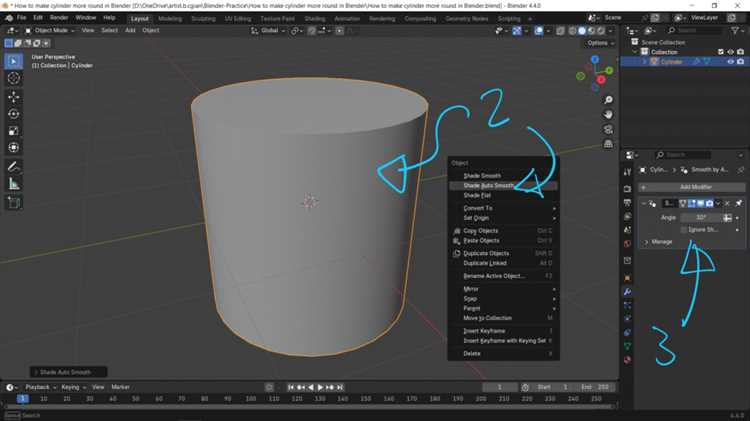
Растягивание объектов в Blender – не просто масштабирование по одной оси. Это комплексный процесс, требующий понимания работы с модификаторами, горячими клавишами и системами координат. В отличие от базового масштабирования (S + ось), продвинутые техники позволяют деформировать меш с сохранением топологии, применять асимметричные трансформации и контролировать поведение вершин с точностью до миллиметра.
Ключевые инструменты для растягивания: Proportional Editing (O) с режимами Connected или Projected, Lattice Modifier для неразрушающей деформации, и Mesh Deform при работе с высокополигональными моделями. Для точечного растягивания используйте Vertex Slide (GG) или Edge Slide (Ctrl+Shift+R), чтобы смещать геометрию вдоль существующих рёбер без искажений.
При растягивании сложных объектов учитывайте центр трансформации (Pivot Point). Переключение между Median Point, Individual Origins и 3D Cursor меняет поведение инструмента Scale (S) и Grab (G). Для симметричного растягивания вдоль локальной оси включите Transform Orientation в режим Local или создайте пользовательскую ориентацию через Ctrl+Alt+Space.
Ошибки при растягивании часто связаны с неравномерным масштабом (Ctrl+A → Apply Scale) или игнорированием нормалей. Перед деформацией проверяйте направление нормалей (Shift+N) и при необходимости корректируйте их через Recalculate Outside. Для сохранения пропорций при растягивании используйте Shear Tool (Shift+Ctrl+Alt+S) или модификатор Simple Deform с режимом Stretch.
Подготовка сцены и выбор объекта для растягивания
Перед началом растягивания убедитесь, что сцена не содержит лишних объектов, мешающих работе. Удалите или скройте все элементы, кроме целевого, через панель Outliner (горячая клавиша M для перемещения в коллекцию). Если объект входит в состав сложной иерархии, временно разорвите связи с родительскими объектами, нажав Alt+P → Clear Parent. Это предотвратит нежелательные трансформации дочерних элементов при деформации.
Для корректного растягивания выберите объект с минимальным количеством модификаторов. Если на объекте висит Subdivision Surface, Mirror или Array, отключите их на время редактирования, чтобы избежать артефактов. Исключение – модификатор Simple Deform, который может использоваться для предварительной деформации перед ручным растягиванием. Проверьте наличие замороженных трансформаций (Ctrl+A → All Transforms), иначе масштабирование будет неравномерным.
Оптимальные кандидаты для растягивания – меши с равномерной топологией. Объекты с треугольными гранями или нерегулярной сеткой (например, импортированные из низкополигональных моделей) деформируются непредсказуемо. Если топология неидеальна, предварительно очистите её инструментом Remesh (Modifier Properties → Add Modifier → Remesh) с параметром Voxel Size = 0.05–0.1. Для органических форм используйте Sculpt Mode с кистью Grab для грубой корректировки перед точным растягиванием.
При работе с симметричными объектами включите осевую симметрию (Shift+S в режиме редактирования → Symmetrize). Это позволит растягивать только одну половину, автоматически зеркаля изменения. Для объектов с циклической симметрией (например, колеса) используйте модификатор Screw или Array с радиальным смещением. Если объект содержит UV-развёртку, убедитесь, что швы расположены вдоль направления растягивания, иначе текстура растянется неравномерно.
Перед растягиванием задайте опорную точку (Pivot Point). Для равномерного масштабирования выберите Median Point или Individual Origins (если работаете с несколькими выделенными вершинами). Если нужно растянуть объект относительно конкретной оси, зафиксируйте её в панели инструментов (Shift+Space → Transform Orientations → Local или Normal). Для сложных деформаций создайте пользовательскую ориентацию трансформации через Ctrl+Alt+Space.
Сохраните резервную копию сцены (Ctrl+S → Save As с суффиксом _backup). Растягивание часто приводит к необратимым изменениям топологии, особенно при использовании инструментов вроде Proportional Editing или Lattice. Если объект содержит анимацию, отключите её в Dope Sheet или создайте новый ключевой кадр перед началом редактирования, чтобы избежать сброса анимационных данных.
Для точного контроля над растягиванием используйте привязки (Snapping). Включите привязку к вершинам (Shift+Tab) или граням, если нужно выровнять деформацию по существующей геометрии. При работе с кривыми или поверхностями NURBS переключитесь в режим редактирования контрольных точек (Tab → Control Points) – растягивание будет происходить через перемещение узлов, а не вершин. Для объектов с физикой (например, ткани) временно отключите симуляцию в Physics Properties, чтобы избежать конфликтов.
Использование инструмента Scale для равномерного растягивания
Инструмент Scale (S) в Blender позволяет пропорционально изменять размер объекта по одной или нескольким осям. Для равномерного растягивания по всем направлениям зажмите Shift+Z (для 2D-масштабирования в плоскости XY) или просто перемещайте мышь без ограничений, чтобы масштабировать по всем трём осям одновременно. Числовое значение масштаба отображается в нижней панели (N), где можно задать точные параметры, например, 1.5 для увеличения на 50%. При работе с несколькими объектами включите режим Proportional Editing (O) с радиусом влияния, чтобы избежать резких переходов между элементами.
Для точного масштабирования относительно центра объекта используйте комбинацию S + Alt+S (масштабирование от центра), а при необходимости фиксации по одной оси – S + X, Y или Z. Если требуется сохранить пропорции при изменении размера, удерживайте Ctrl – шаг масштабирования будет кратен 0.1. В режиме редактирования (Tab) инструмент работает с выделенными вершинами, рёбрами или гранями, позволяя локально деформировать меш без изменения общей структуры.
Растягивание по одной оси с помощью горячих клавиш
Если требуется растянуть объект относительно его локальных осей (например, при повёрнутом меше), добавьте к комбинации клавишу Alt. Пример: S → Alt+X масштабирует объект по локальной оси X, игнорируя глобальную систему координат. Это критично при работе с нестандартно ориентированными объектами, где глобальные оси не совпадают с направлением граней.
| Клавиша | Действие | Примечание |
|---|---|---|
S + X/Y/Z |
Масштабирование по глобальной оси | Работает в режиме Object и Edit |
S + Alt + X/Y/Z |
Масштабирование по локальной оси | Учитывает поворот объекта |
S + Shift + X/Y/Z |
Масштабирование с шагом 0.1 | Повышает точность |
Для растягивания только выделенных вершин, рёбер или граней переключитесь в режим Edit (Tab) и используйте те же комбинации. При этом масштабирование будет происходить относительно геометрического центра выделения, а не объекта. Чтобы изменить точку отсчёта, нажмите . (точка) на цифровой клавиатуре и выберите нужный пивот (например, Median Point или Individual Origins).
Привязка к сетке или другим объектам осуществляется через Ctrl во время масштабирования. Например, S → X → Ctrl заставит объект растягиваться с шагом, заданным в настройках привязки (Snap). Для быстрого переключения режимов привязки используйте Shift+Tab – это ускорит работу с точными размерами.
Применение пропорционального редактирования для плавных деформаций
Пропорциональное редактирование (Proportional Editing) в Blender позволяет деформировать объекты с учетом влияния на соседние вершины, создавая естественные переходы. Активируется клавишей O в режиме редактирования или через иконку круга в верхней панели инструментов. Радиус влияния регулируется колесиком мыши или ползунком в настройках инструмента – по умолчанию используется сферическое затухание, но доступны и другие типы: Smooth, Root, Sharp и Linear.
Для точного контроля деформации выделите нужные вершины, затем перемещайте их с зажатой G (или вращайте с R, масштабируйте с S). Радиус влияния отображается как полупрозрачная сфера вокруг активной вершины. Чтобы избежать резких границ, уменьшите радиус до 20–30% от размера редактируемой области или используйте тип Smooth для мягких переходов.
При работе с органическими формами (например, лицами или ландшафтами) комбинируйте пропорциональное редактирование с инструментом Sculpt Mode. Сначала грубо деформируйте сетку в режиме скульптинга, затем уточняйте детали в Edit Mode, используя пропорциональное редактирование с типом Root для сохранения объема. Это сокращает время на ручную корректировку каждой вершины.
В сложных сценах с несколькими объектами активируйте опцию Connected Only в настройках пропорционального редактирования. Она ограничивает влияние только связанными вершинами, предотвращая случайные деформации соседних мешей. Для симметричных объектов включите X-Mirror в панели инструментов, чтобы изменения автоматически дублировались на противоположную сторону.
При растягивании цилиндрических объектов (трубы, конечности персонажей) используйте тип Linear для равномерного распределения деформации вдоль оси. Если требуется локальное утолщение, переключитесь на Sharp и уменьшите радиус до 10–15% от длины сегмента. Для проверки результата временно переключайтесь в режим отображения Wireframe (Z → Wireframe).
Ошибки при пропорциональном редактировании часто возникают из-за неверного выбора типа затухания. Например, Constant создает резкие ступени, а Random – хаотичные искажения. Для архитектурных объектов (стены, колонны) оптимален Smooth с радиусом 50–70% от высоты элемента. Если деформация выглядит неестественно, отмените действие (Ctrl+Z) и поэкспериментируйте с разными типами.
Сохраните настройки пропорционального редактирования как пресет через панель Tool Settings → Proportional Editing → Save Preset. Это полезно при работе над серией однотипных объектов. Для быстрого переключения между режимами назначьте горячие клавиши в Preferences → Keymap, например, Shift+O для цикличного перебора типов затухания.
Растягивание отдельных вершин, рёбер и граней в режиме редактирования
Режим редактирования в Blender позволяет манипулировать топологией объекта с точностью до вершины. Для растягивания элементов выделите нужные компоненты (вершины, рёбра или грани) клавишей Tab, затем переключитесь в соответствующий режим выделения: 1 (вершины), 2 (рёбра) или 3 (грани). Активируйте инструмент растягивания G (Grab) или используйте горячую клавишу Alt+S для пропорционального масштабирования вдоль нормалей.
При работе с вершинами зажмите Ctrl во время перемещения, чтобы привязать их к сетке или другим вершинам. Для точного контроля направления растягивания ограничьте ось перемещения клавишами X, Y или Z. Если требуется растянуть вершину вдоль произвольной оси, используйте комбинацию G + Shift+Z (или другую ось) для фиксации плоскости.
- Вершины: G + X/Y/Z – перемещение вдоль глобальной оси.
- Рёбра: G + G – скольжение вдоль соседних рёбер.
- Грани: Alt+S – экструдирование вдоль нормалей с масштабированием.
Растягивание рёбер требует особого подхода. Выделите ребро и нажмите G дважды (G + G) для активации режима скольжения. Это позволяет перемещать ребро вдоль соседних граней без искажения топологии. Для равномерного растягивания нескольких рёбер одновременно используйте S (Scale) с последующим ограничением оси.
При работе с гранями экструдирование (E) часто сочетают с масштабированием (S) для создания скосов или утолщений. Чтобы растянуть грань вдоль её нормали, выделите её и нажмите Alt+E, затем выберите «Extrude Faces Along Normals». Для неравномерного растягивания используйте S с последующим перемещением мыши и подтверждением LMB.
Для сложных деформаций применяйте пропорциональное редактирование (O). После выделения элементов включите режим и настройте радиус влияния колёсиком мыши. Это позволяет растягивать группы вершин, рёбер или граней с плавным переходом к соседним областям. Учитывайте, что пропорциональное редактирование работает только в режиме G, R или S.
Сохраняйте топологию чистой: избегайте пересечения рёбер и создания n-гонов при растягивании. Для проверки геометрии используйте Ctrl+Shift+Alt+M (выделение некорректных граней) или включите отображение нормалей (N → «Viewport Overlays» → «Face Orientation»). При растягивании граней с сохранением объёма используйте модификатор «Solidify» вместо ручного экструдирования.
Сохранение пропорций при масштабировании с зажатой клавишей
При работе с модификаторами, такими как Array или Mirror, равномерное масштабирование с Shift предотвращает искажение дочерних элементов. Если объект содержит анимацию или привязан к костям, фиксация пропорций сохраняет целостность деформаций. Для масштабирования только по двум осям (например, X и Y) зажмите Shift+Z – это исключит изменение высоты, что полезно при работе с плоскими объектами или спрайтами.
Исправление искажений после неравномерного растягивания
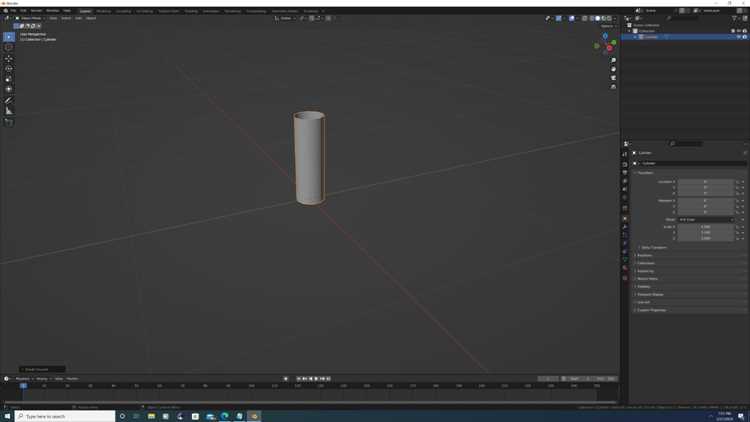
Неравномерное растягивание в Blender часто приводит к деформации геометрии, особенно на стыках граней или в областях с высокой плотностью вершин. Первым шагом диагностики станет включение режима отображения Face Orientation (Viewport Overlays → Face Orientation): синие грани – нормальные, красные – инвертированные. Если после растягивания появились красные участки, используйте Ctrl+Shift+N для пересчёта нормалей выделенных граней. Для сложных случаев примените модификатор Corrective Smooth с параметрами Factor: 0.5 и Iterations: 3–5, чтобы сгладить артефакты без потери объёма.
Когда растягивание нарушает пропорции объекта, восстановите симметрию с помощью инструмента Symmetrize (Mesh → Symmetrize). Выберите ось симметрии (обычно X или Y) и направление (Positive → Negative или наоборот). Если объект не симметричен изначально, используйте Proportional Editing (O) с режимом Connected и радиусом влияния, равным 10–20% от размера деформированной области. Для точечной коррекции переключитесь в режим Edit Mode, выделите проблемные вершины и примените S + ось (например, S X 1.2) для компенсации растяжения.
- Для устранения «ступенек» на криволинейных поверхностях после растягивания:
- Выделите рёбра вдоль деформированной зоны.
- Примените Ctrl+E → Bridge Edge Loops с параметром Number of Cuts: 2–4.
- Сгладьте результат модификатором Subdivision Surface (уровень Viewport: 2).
- Если растягивание привело к «разрывам» UV-развёртки:
- Откройте UV Editor и выделите проблемные острова.
- Используйте Ctrl+P для упаковки с параметром Pack Islands → Margin: 0.02.
- Для сложных текстур примените UV Smart Project с углом Angle Limit: 66°.
В случаях, когда растягивание исказило топологию до состояния «невозможной» геометрии (например, пересекающиеся грани или вывернутые нормали), восстановите базовую структуру через Remesh. Добавьте модификатор Remesh с режимом Voxel и размером Voxel Size: 0.01–0.05 (зависит от масштаба объекта). После применения модификатора вручную удалите лишние вершины в проблемных зонах. Для органических форм эффективнее использовать Sculpt Mode с кистью Smooth (Shift+S) и силой 0.3–0.7, чтобы восстановить плавные переходы.

 Загрузка...



