Содержание статьи
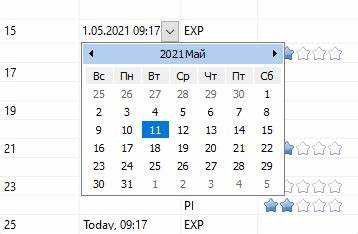
Гугл Таблицы позволяют автоматически заполнять диапазон дат с заданным интервалом – от одного дня до нескольких месяцев. Эта функция экономит время при создании графиков, отчетов или календарных планов. Например, если нужно сформировать список рабочих дней на квартал или распределить задачи по неделям, ручной ввод каждой даты займет часы. Вместо этого используйте инструмент «Заполнить» или формулу ARRAYFORMULA.
Частая ошибка – попытка растянуть даты простым перетаскиванием маркера ячейки. Без предварительной настройки Гугл Таблицы предложат арифметическую прогрессию (например, +1 к числу), а не последовательность дат. Чтобы избежать этого, перед растягиванием укажите формат ячейки как «Дата» через меню Формат → Число → Дата. Альтернатива – ввести первую дату в формате ДД.ММ.ГГГГ или ГГГГ-ММ-ДД, чтобы система распознала шаблон.
Для сложных сценариев (например, исключение выходных или нестандартные интервалы) используйте формулу =ARRAYFORMULA(НАЧАЛЬНАЯ_ДАТА + СТРОКА(INDIRECT(«1:»&КОЛИЧЕСТВО_ДНЕЙ)) — 1). Она генерирует массив дат с шагом в один день. Чтобы пропустить выходные, добавьте условие WORKDAY: =ARRAYFORMULA(WORKDAY(НАЧАЛЬНАЯ_ДАТА; СТРОКА(INDIRECT(«1:»&КОЛИЧЕСТВО_РАБОЧИХ_ДНЕЙ)) — 1)). Эти методы работают быстрее ручного ввода и масштабируются на тысячи строк.
Как выбрать диапазон ячеек для автоматического заполнения датами
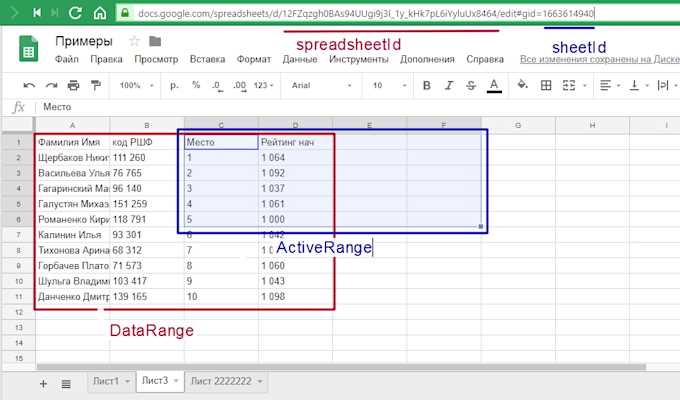
Первым шагом определите начальную и конечную ячейки диапазона. Если нужно заполнить датами столбец A с 1 по 30 число текущего месяца, выделите ячейки A1:A30. Для горизонтального заполнения, например, строки 1 с понедельника по воскресенье, используйте B1:H1. Гугл Таблицы автоматически распознают шаблон, если в первой ячейке указана дата в формате ДД.ММ.ГГГГ или ГГГГ-ММ-ДД – остальные заполнятся последовательно.
При выделении диапазона учитывайте направление заполнения. Если перетащить маркер автозаполнения (маленький квадрат в правом нижнем углу выделенной ячейки) вниз – даты пойдут по возрастанию, вправо – тоже по возрастанию, но в горизонтальном порядке. Для обратного отсчета (например, от 31.12.2024 до 01.01.2024) введите две даты вручную, выделите их, затем растяните маркер в нужном направлении.
Для нестандартных интервалов (например, только рабочие дни или каждую вторую среду) используйте функцию СЕРИЯ. Выделите диапазон, введите в первую ячейку начальную дату, затем откройте меню Данные → Заполнить → Серия. Укажите шаг (1 для ежедневного заполнения, 7 для еженедельного) и тип (день, неделя, месяц, год). Для исключения выходных установите флажок Рабочие дни.
Проверьте формат ячеек перед заполнением. Если даты отображаются как числа (например, 45234 вместо 01.01.2024), выделите диапазон и примените формат Формат → Число → Дата. Это гарантирует корректное отображение и дальнейшие вычисления с датами, например, при использовании функций ДЕНЬНЕД или ДАТАМЕС.
Как использовать маркер заполнения для быстрого растягивания дат
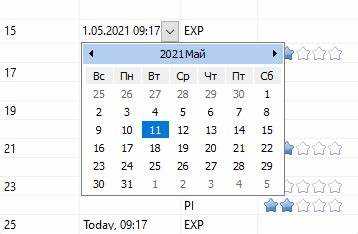
Зажмите левую кнопку мыши на маркере и протяните вниз или вправо. Гугл Таблицы автоматически продолжат последовательность с шагом в один день. Если нужно изменить шаг, введите две даты с нужным интервалом (например, 01.01.2024 и 03.01.2024), выделите обе ячейки и только потом тяните маркер – система сохранит разницу в два дня.
Для растягивания дат по рабочим дням (исключая выходные) используйте функцию РАБДЕНЬ. Введите формулу =РАБДЕНЬ(начальная_дата; количество_дней) в первую ячейку, затем растяните маркером. Альтернатива – выделите диапазон, перейдите в меню Данные → Заполнить → Прогрессия и выберите Рабочие дни.
Если требуется растянуть даты с шагом в месяц или год, введите две даты с нужным интервалом (например, 01.01.2024 и 01.02.2024 для месячного шага). Выделите обе ячейки и потяните маркер – последовательность продолжит прибавлять по одному месяцу. Аналогично работает с годами: 01.01.2024 и 01.01.2025.
Для нестандартных интервалов (например, каждые 5 дней) введите первую дату, затем формулу =A1+5 во вторую ячейку, где A1 – ссылка на начальную дату. Выделите обе ячейки и растяните маркером. Гугл Таблицы сохранят логику прибавления 5 дней.
Ошибки при растягивании возникают, если формат ячейки не распознается как дата. Проверьте формат через Формат → Число → Дата. Если маркер не работает, убедитесь, что выделена только одна ячейка или диапазон с корректной последовательностью. Для сброса автозаполнения нажмите Ctrl+Z сразу после неверного растягивания.
Как задать шаг приращения даты (день, неделя, месяц, год)
В Google Таблицах шаг приращения даты определяется формулой, где ключевую роль играет функция DATE или оператор сложения с числовым значением. Для увеличения даты на один день используйте =A1+1, где A1 – ячейка с исходной датой. Этот метод работает, потому что Google Таблицы интерпретируют даты как порядковые номера дней, начиная с 30 декабря 1899 года.
Для недельного интервала добавьте 7 дней: =A1+7. Если нужно сместить дату на месяц, используйте функцию EDATE: =EDATE(A1;1). Она корректно обрабатывает разное количество дней в месяцах, например, сдвинет 31 января на 28 февраля (или 29 в високосном году). Для годового шага применяйте =DATE(YEAR(A1)+1; MONTH(A1); DAY(A1)) – это сохранит день и месяц, изменив только год.
- День:
=A1+1или=A1-1для уменьшения. - Неделя:
=A1+7(или=A1+14для двух недель). - Месяц:
=EDATE(A1; N), гдеN– количество месяцев. - Год:
=DATE(YEAR(A1)+N; MONTH(A1); DAY(A1)).
При работе с кварталами используйте комбинацию EDATE и умножения: =EDATE(A1; 3*K), где K – количество кварталов. Например, для сдвига на два квартала вперед: =EDATE(A1; 6). Учтите, что EDATE округляет дату до последнего дня месяца, если исходная дата превышает количество дней в целевом месяце (например, 31 января → 28 февраля).
Для динамического шага, зависящего от значения в другой ячейке, используйте ссылки. Например, если в B1 указано количество дней для приращения, формула будет =A1+B1. Для месяцев: =EDATE(A1; B1). Это позволяет быстро менять интервал без редактирования формул. Проверяйте результаты на граничных значениях (например, 29 февраля в невисокосном году), чтобы избежать ошибок.
Как растянуть даты с учетом рабочих дней и исключением выходных
В Гугл Таблицах для автоматического заполнения диапазона дат с учетом только рабочих дней (пн–пт) используйте функцию WORKDAY. Формула =WORKDAY(начальная_дата; количество_дней) вернет дату, отстоящую на заданное число рабочих дней от исходной. Например, =WORKDAY("15.05.2024"; 10) рассчитает дату через 10 рабочих дней, пропуская субботы и воскресенья. Для учета праздников добавьте третий аргумент – диапазон ячеек с датами праздников: =WORKDAY("15.05.2024"; 10; A2:A10).
WORKDAY.INTL расширяет возможности, позволяя задавать пользовательские выходные. Синтаксис: =WORKDAY.INTL(начальная_дата; количество_дней; [выходные]; [праздники]). Параметр [выходные] принимает числовые коды (1–17) или строку из 7 символов (0 – рабочий день, 1 – выходной). Например, =WORKDAY.INTL("15.05.2024"; 5; "0000011") исключит только субботу и воскресенье, а =WORKDAY.INTL("15.05.2024"; 5; 11) – среду и четверг (код 11).
Для растягивания последовательности дат по рабочим дням в столбце используйте ARRAYFORMULA с WORKDAY. Введите в первой ячейке =ARRAYFORMULA(WORKDAY("15.05.2024"; ROW(A1:A10)-1)) – формула заполнит 10 ячеек подряд, начиная с 15 мая, пропуская выходные. Чтобы динамически учитывать праздники, замените A1:A10 на именованный диапазон с датами праздников или ссылку на другой лист.
Как применить пользовательский формат даты при растягивании
После растягивания диапазона дат в Google Таблицах стандартные форматы (например, «ДД.ММ.ГГГГ») часто не подходят для специфических задач. Чтобы задать собственный формат, выделите ячейки с датами, нажмите Формат → Число → Пользовательский формат даты и времени. В поле ввода укажите шаблон, например:
ДД МММ ГГГГ→ «05 мая 2024»ГГГГ/ММ/ДД→ «2024/05/05» (ISO-формат)ДД.ММ (день недели)→ «05.05 (воскресенье)»
Поддерживаются символы: Д (день), М (месяц), Г (год), ч (часы), м (минуты). Для нестандартных обозначений (например, «кв. 2») используйте текст в кавычках: ГГГГ "кв." М/3.
При растягивании дат с пользовательским форматом важно учитывать поведение автозаполнения. Если исходная ячейка содержит дату в формате МММ ГГГГ («Май 2024»), а вы растягиваете её вниз, Google Таблицы автоматически увеличит месяц. Чтобы сохранить формат, зафиксируйте его перед растягиванием: выделите диапазон, примените нужный шаблон, затем тяните за маркер заполнения. Если формат сбрасывается, проверьте, не включён ли режим «Автоматическое определение» в настройках формата.
Для сложных сценариев используйте комбинации форматов с условными правилами. Например, чтобы выделять выходные дни цветом и добавлять к ним метку «ВЫХ», создайте пользовательский формат с условием:
- Выделите диапазон дат.
- Перейдите в
Формат → Условное форматирование. - Выберите «Формула» и введите:
=ДЕНЬНЕД(A1;2)>5(где A1 – первая ячейка диапазона). - Задайте цвет заливки и шрифта.
- Вернитесь в пользовательский формат даты и укажите:
[Красный]"ВЫХ "ДД.ММ.
Такой подход позволяет визуально разделять рабочие и выходные дни без дополнительных столбцов.
Если требуется форматировать даты по-разному в одном столбце (например, текущий месяц – одним цветом, прошлые – другим), используйте скрипты. Откройте Расширения → Apps Script, вставьте код:
function formatDates() {
const sheet = SpreadsheetApp.getActiveSheet();
const range = sheet.getRange("A1:A100");
const dates = range.getValues();
const today = new Date();
const currentMonth = today.getMonth();
dates.forEach((row, i) => {
const date = new Date(row[0]);
if (date.getMonth() === currentMonth) {
sheet.getRange(`A${i+1}`).setNumberFormat('ДД МММ (сегодня)');
} else {
sheet.getRange(`A${i+1}`).setNumberFormat('ДД МММ ГГГГ');
}
});
}
Запустите функцию вручную или настройте триггер на ежедневное выполнение. Это единственный способ динамически менять формат дат без ручного вмешательства.
Как исправить ошибки при некорректном заполнении дат
Гугл Таблицы часто интерпретируют даты неверно из-за разницы в региональных настройках. Например, если в ячейке введено «05/06/2024», система может воспринять это как 5 июня или 6 мая в зависимости от локали. Чтобы исправить это, откройте меню «Файл» → «Настройки» и выберите нужный формат даты (ДД/ММ/ГГГГ или ММ/ДД/ГГГГ). После изменения перезагрузите таблицу – ранее введённые данные автоматически переформатируются.
Если даты отображаются как текст (например, «12.07.2024» без форматирования), выделите диапазон, затем перейдите в «Формат» → «Число» → «Дата». Для принудительного преобразования используйте формулу =DATEVALUE(A1), где A1 – ячейка с текстовой датой. Результат скопируйте и вставьте как значения через «Специальная вставка» (Ctrl+Shift+V).
Ошибки возникают и при импорте данных из CSV или Excel. Гугл Таблицы могут не распознать даты, если они записаны в нестандартном формате (например, «2024-Июнь-05»). Решение: перед импортом замените такие записи на ISO-формат (YYYY-MM-DD) с помощью функции =TEXT(DATE(2024;6;5); "YYYY-MM-DD") в исходном файле. Альтернатива – импортируйте данные как текст, затем примените DATEVALUE.
При работе с формулами даты могут ломаться из-за неявного преобразования типов. Например, =A1+B1 (где A1 – дата, B1 – число) вернёт дату, сдвинутую на B1 дней, но если B1 содержит текст, возникнет ошибка #ЗНАЧ!. Проверьте типы данных с помощью
Для массовой проверки корректности дат используйте условное форматирование. Выделите диапазон, откройте «Формат» → «Условное форматирование», выберите «Формула» и введите
Если даты внезапно превратились в числа (например, «45123» вместо «15.07.2023»), это означает, что Гугл Таблицы интерпретировали их как порядковые номера дней с 30.12.1899. Исправьте формат ячеек на «Дата» или используйте
Как растянуть даты с помощью формул вместо маркера заполнения
Вместо перетаскивания маркера заполнения используйте формулу =ARRAYFORMULA(ДАТА(ГОД(A1);МЕСЯЦ(A1);СТРОКА(INDIRECT(«1:»&ДЕНЬ(КОНМЕСЯЦА(A1;0)))))) для автоматического заполнения всех дней месяца, начиная с даты в ячейке A1. Формула генерирует последовательность от 1 до последнего дня месяца, подставляя год и месяц из исходной даты. Для диапазона с шагом в неделю примените =ARRAYFORMULA(A1+7*(СТРОКА(INDIRECT(«1:10»))-1)), где 10 – количество генерируемых дат.
Для нестандартных интервалов (например, каждый третий день) используйте =A1+3*(СТРОКА()-СТРОКА($A$1)), где A1 – стартовая дата, а 3 – шаг. Чтобы исключить выходные, добавьте фильтр: =FILTER(ARRAYFORMULA(A1+СТРОКА(INDIRECT(«1:30»))-1);НЕ(ДЕНЬНЕД(A1+СТРОКА(INDIRECT(«1:30»))-1;2)>5)). Формула создаст 30 дат, пропуская субботы и воскресенья.
Как сохранить последовательность дат при копировании в другие листы
При копировании диапазона с датами в другой лист Гугл Таблиц часто возникает проблема: последовательность сбивается, а формулы или ссылки перестают работать корректно. Это происходит из-за автоматического преобразования форматов или относительных ссылок. Чтобы избежать ошибок, используйте метод «Специальная вставка» с параметром «Значения и форматирование».
Выделите исходный диапазон с датами, нажмите Ctrl+C (или Cmd+C на Mac), перейдите на целевой лист и выберите Правка → Специальная вставка → Значения и форматирование. Этот способ сохраняет не только сами даты, но и их числовые эквиваленты, что критично для дальнейших вычислений.
Если даты связаны с формулами (например, =A1+1), при обычном копировании ссылки сместятся. Чтобы зафиксировать диапазон, добавьте знак доллара перед координатами: =A$1+1. Для полной фиксации используйте =$A$1+1. Это гарантирует, что последовательность не нарушится при копировании в другие ячейки.
Проверьте формат ячеек в целевом листе перед вставкой. Если формат отличается от исходного (например, «Дата» вместо «Дата и время»), даты могут отображаться некорректно. Выделите целевой диапазон, нажмите Формат → Число → Дата (или нужный вариант) и только потом вставляйте данные.
Для массового копирования дат с сохранением последовательности используйте функцию ARRAYFORMULA. Пример для диапазона A1:A10:
| Ячейка | Формула |
|---|---|
| B1 | =ARRAYFORMULA(A1:A10) |
| B1 (с инкрементом) | =ARRAYFORMULA(A1:A10+ROW(A1:A10)-1) |
Этот метод исключает необходимость ручного копирования и минимизирует риск ошибок.
Если даты генерируются динамически (например, через SEQUENCE), скопируйте их как значения перед переносом. Формула =SEQUENCE(10,1,TODAY(),1) создаст 10 последовательных дат, начиная с сегодняшнего дня. Чтобы перенести их в другой лист без потери структуры, выделите результат, скопируйте и вставьте как значения.
При работе с большими массивами данных используйте скрипты Apps Script. Пример кода для копирования дат из одного листа в другой с сохранением формата:
function copyDates() {
const ss = SpreadsheetApp.getActiveSpreadsheet();
const source = ss.getSheetByName("Исходный лист").getRange("A1:A100");
const target = ss.getSheetByName("Целевой лист").getRange("A1");
source.copyTo(target, {contentsOnly: false});
}
Запустите скрипт через Расширения → Apps Script, и даты перенесутся без искажений.
После копирования всегда проверяйте последовательность с помощью функции ISDATE. Введите в соседнюю колонку =ISDATE(B1) и протяните формулу вниз. Если в какой-то ячейке результат FALSE, значит, формат нарушен. Исправьте его вручную или повторите копирование с учетом рекомендаций выше.

 Загрузка...