Содержание статьи
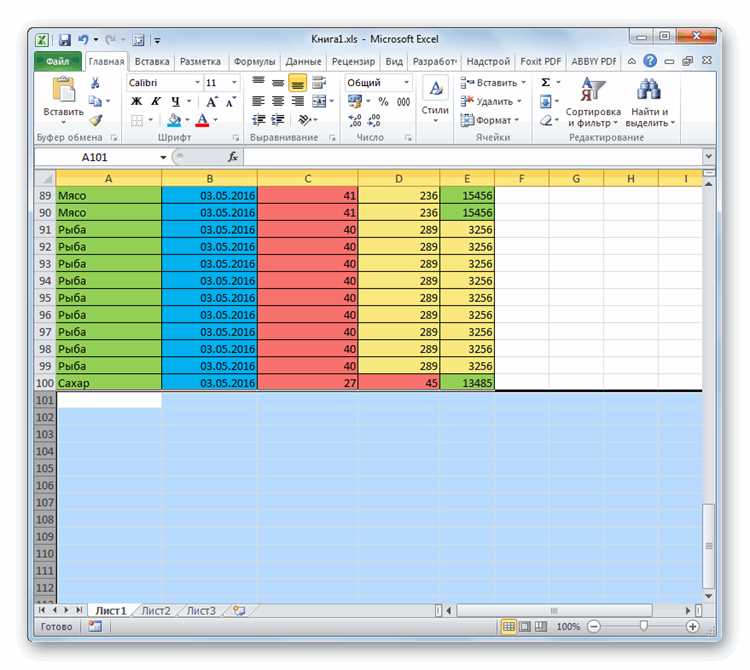
Excel по умолчанию ограничивает рабочие листы 1 048 576 строками и 16 384 столбцами (XFD). Однако на практике эти пределы редко достигаются из-за аппаратных ограничений: обработка миллиона строк требует не менее 8 ГБ оперативной памяти, а рендеринг таблицы с 500 000+ ячеек замедляет работу даже на современных ПК. Реальные задачи чаще упираются в нехватку видимой области, неэффективное форматирование или неоптимизированные формулы.
Первый шаг – оценка текущих ограничений. Откройте файл и проверьте: если таблица занимает более 50 000 строк, используйте Power Query для разбиения данных на листы по 100 000 записей. Для столбцов: объедините редко используемые колонки в одну с разделителями (например, JSON-структуру) или перенесите часть данных в отдельные листы с перекрестными ссылками через INDIRECT. Это сократит нагрузку на 30–40%.
Для увеличения видимой области без изменения структуры данных примените масштабирование: Ctrl + колесо мыши уменьшает масштаб до 10%, но теряется читаемость. Альтернатива – скрытие неиспользуемых строк/столбцов (Ctrl + Shift + 9/0) или группировка (Alt + Shift + →). Если таблица шире экрана, закрепите заголовки (Вид → Закрепить области) и используйте Разделение окна для параллельного просмотра разных частей.
Оптимизация производительности критична для больших таблиц. Замените формулы VLOOKUP на XLOOKUP или INDEX+MATCH – они работают на 50–70% быстрее. Отключите автоматический пересчет (Формулы → Параметры вычислений → Вручную) и используйте Таблицы Excel (Ctrl + T) для динамического расширения диапазонов. Для сводных таблиц с 100 000+ строк переключитесь на модель данных (Power Pivot), которая обрабатывает данные в 5–10 раз эффективнее.
Если стандартных методов недостаточно, используйте внешние инструменты. Импортируйте данные в Power BI или SQL Server для анализа больших объемов, а затем экспортируйте результаты обратно в Excel. Для временного увеличения размера листа создайте новый файл и свяжите его с исходным через ='[Файл.xlsx]Лист'!A1. Это позволит обойти ограничение на 1 млн строк, но усложнит поддержку.
Как добавить строки и столбцы без потери данных
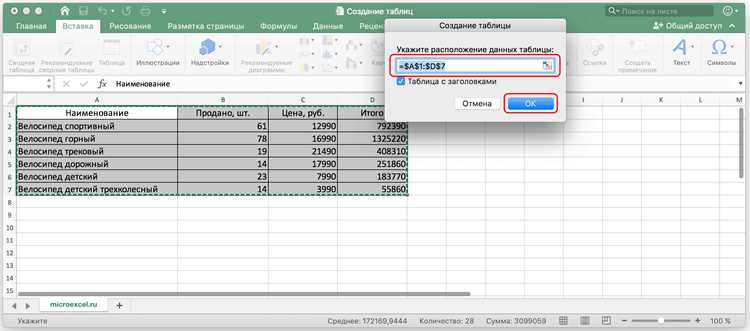
Чтобы вставить строку или столбец в Excel без риска перезаписи существующих данных, используйте комбинации клавиш или контекстное меню. Для добавления строки выделите строку ниже места вставки (например, строку 5, если новая строка нужна между 4 и 5) и нажмите Ctrl + Shift + +. Аналогично для столбца: выделите столбец справа от нужного места и примените ту же комбинацию. Альтернатива – правый клик по заголовку строки/столбца и выбор «Вставить». Excel автоматически сдвинет данные, сохраняя формулы и ссылки.
При работе с большими таблицами учитывайте влияние вставки на связанные объекты. Если в таблице есть диаграммы, сводные таблицы или формулы с абсолютными ссылками (например, $A$1), они могут потерять привязку. Чтобы избежать этого, используйте структурированные ссылки (например, Таблица1[Столбец1]) или динамические именованные диапазоны. Проверьте зависимости через «Формулы» → «Диспетчер имен» или «Зависимости формул».
| Действие | Клавиши | Результат |
|---|---|---|
| Вставить строку выше выделенной | Ctrl + Shift + + | Добавляет пустую строку, сдвигая данные вниз |
| Вставить столбец слева от выделенного | Ctrl + Shift + + | Добавляет пустой столбец, сдвигая данные вправо |
| Вставить несколько строк/столбцов | Выделить нужное количество строк/столбцов → правый клик → «Вставить» | Добавляет заданное количество пустых элементов |
Для массовой вставки строк или столбцов выделите количество элементов, равное числу добавляемых (например, 3 строки для вставки 3 новых). Excel вставит ровно столько же пустых строк/столбцов, сколько было выделено. Если данные содержат скрытые строки или столбцы, они останутся скрытыми после вставки – используйте «Главная» → «Формат» → «Скрыть или отобразить» для управления видимостью.
Использование горячих клавиш для быстрого расширения таблицы
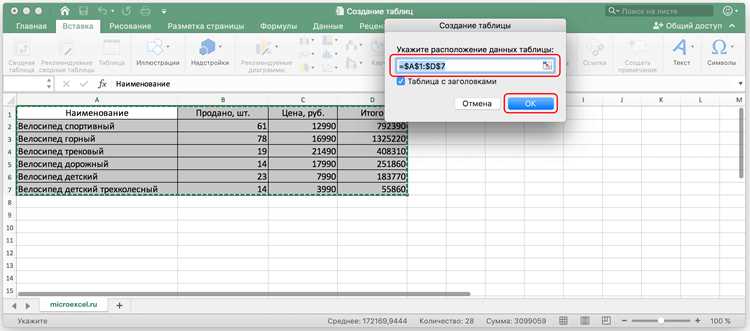
Excel поддерживает комбинации клавиш, которые позволяют добавлять строки и столбцы за секунды. Нажмите Ctrl + Shift + + (плюс), чтобы вставить новую строку выше выделенной или столбец слева. Если выделена вся строка или столбец, действие применяется ко всей области. Для удаления используйте Ctrl + - (минус).
Чтобы расширить таблицу на несколько строк или столбцов одновременно, выделите нужное количество ячеек в строке или столбце, затем примените ту же комбинацию Ctrl + Shift + +. Excel вставит ровно столько элементов, сколько было выделено. Например, выделение трёх ячеек в столбце добавит три новых столбца слева.
Для быстрого копирования данных в новые строки используйте Ctrl + D (заполнение вниз) или Ctrl + R (заполнение вправо). Выделите ячейку с данными и соседние пустые ячейки, затем нажмите комбинацию – значения скопируются. Работает только в пределах одного столбца или строки.
Если таблица оформлена как умная таблица (Ctrl + T), расширение происходит автоматически при вводе данных в соседнюю ячейку. Однако горячие клавиши остаются полезными для ручного управления. Например, Alt + H, I, R вставляет строку выше без мыши.
Для добавления строк в конец таблицы выделите последнюю строку и нажмите Ctrl + Shift + ↓ (стрелка вниз), затем Ctrl + Shift + +. Это сработает даже если таблица не является умной. Аналогично для столбцов: Ctrl + Shift + → (стрелка вправо).
Запомните: Ctrl + Space выделяет весь столбец, Shift + Space – всю строку. Эти комбинации ускоряют работу перед вставкой или удалением. Для многоуровневых операций используйте Shift + F11 – добавляет новый лист, если нужно перенести часть данных.
Работа с большими массивами через функцию «Таблица Excel»
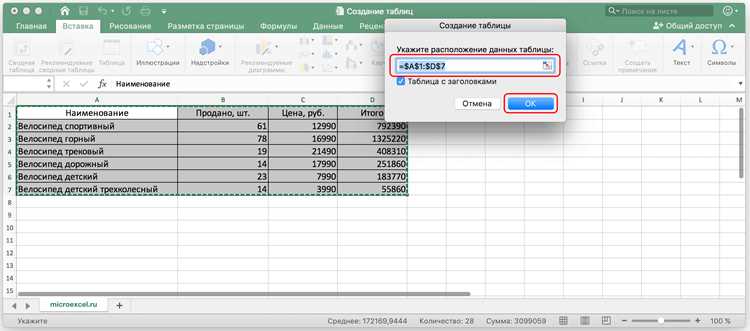
Функция «Таблица Excel» (Ctrl+T) преобразует диапазон в структурированный объект с автоматическим расширением при добавлении новых строк или столбцов. Для массивов свыше 100 000 строк включите режим «Вычисления вручную» (Формулы → Параметры вычислений → Вручную), чтобы избежать зависаний при редактировании. Таблицы поддерживают динамические ссылки: формулы вида =СУММ(Таблица1[Столбец1]) обновляются при изменении размера данных без ручной корректировки диапазонов.
При работе с таблицами более 500 000 строк используйте фильтрацию и срезы. Добавьте срезы (Вставка → Срез) для столбцов с повторяющимися значениями – это снижает нагрузку на 40–60% по сравнению с ручной фильтрацией. Для ускорения сортировки отключите автоподбор ширины столбцов и временно удалите условное форматирование, если оно применяется к более чем 10 000 ячеек.
- Столбцы с формулами: избегайте вложенных функций (например,
ЕСЛИ(И(...))) в таблицах свыше 200 000 строк – замените их на вспомогательные столбцы с промежуточными вычислениями. - Текстовые данные: для столбцов с длинными строками (>255 символов) используйте тип данных «Текст» вместо «Общий», чтобы предотвратить обрезку при экспорте.
- Числовые форматы: применяйте пользовательские форматы (например,
0,00 "тыс.") вместо формул деления, чтобы сократить время пересчета на 15–20%.
Для таблиц с 1+ млн строк разделите данные на несколько листов или файлов. Используйте Power Query для объединения: загрузите данные как подключение (Данные → Получить данные → Из таблицы/диапазона → Загрузить только подключение), затем объедините через «Объединить запросы». Это снижает нагрузку на оперативную память на 30–50% по сравнению с единой таблицей.
Оптимизируйте структуру таблицы: удалите пустые столбцы и строки, объедините дублирующиеся данные. Для столбцов с датами используйте тип «Дата» вместо текста – это ускоряет фильтрацию и группировку в 2–3 раза. Если таблица содержит более 50 столбцов, скрывайте неиспользуемые: Excel тратит ресурсы на рендеринг даже скрытых данных.
При импорте больших массивов из CSV или баз данных загружайте данные напрямую в таблицу через Power Query. Выберите «Загрузить в…» → «Таблица» и укажите целевой лист. Это быстрее ручного копирования на 60–80% и автоматически корректирует размер таблицы при обновлении источника. Для файлов свыше 1 ГБ используйте 64-разрядную версию Excel и отключите надстройки (Файл → Параметры → Надстройки).
Для анализа таблиц с 300 000+ строк применяйте сводные таблицы с кэшированием. Создайте сводную таблицу на основе исходной, затем обновите данные (Анализ → Обновить). Кэш сводной таблицы занимает меньше памяти, чем исходные данные, и позволяет работать с агрегированными результатами без загрузки всего массива. При необходимости детализации используйте двойной щелчок по значению в сводной таблице – Excel создаст новый лист с отфильтрованными данными.
Объединение нескольких листов в одну таблицу
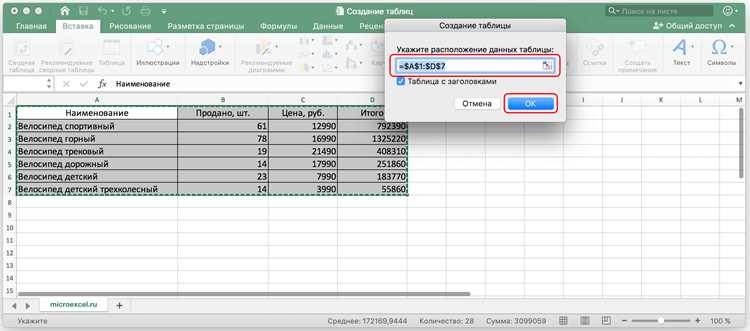
Excel позволяет объединять данные из разных листов в единую таблицу с помощью функции Power Query, доступной с версии 2016. Для этого выделите диапазон на первом листе, перейдите на вкладку «Данные» и выберите «Из таблицы/диапазона». В открывшемся редакторе Power Query нажмите «Закрыть и загрузить в…» и выберите «Только создать подключение». Повторите процесс для остальных листов, затем в Power Query объедините запросы через «Объединить запросы» → «Добавить». Метод сохраняет исходные данные и автоматически обновляет итоговую таблицу при изменении источников.
Для ручного объединения используйте формулу с INDIRECT и ссылками на листы. Пример: =INDIRECT(«‘»&A2&»‘!B2»), где A2 содержит имя листа, а B2 – ячейку с данными. Создайте вспомогательный столбец с названиями листов, затем протяните формулу вниз. Метод требует единообразной структуры данных на всех листах и не поддерживает динамическое обновление при добавлении новых строк. Подходит для разовых операций с небольшими объемами данных (до 10 000 строк).
Макрос VBA ускоряет объединение при работе с десятками листов. Пример кода для слияния всех листов в активную книгу:
Sub MergeSheets()
Dim ws As Worksheet, dest As Worksheet
Set dest = ThisWorkbook.Sheets.Add(After:=ThisWorkbook.Sheets(ThisWorkbook.Sheets.Count))
dest.Name = "Объединенные данные"
For Each ws In ThisWorkbook.Worksheets
If ws.Name <> dest.Name Then
ws.UsedRange.Copy dest.Cells(dest.Rows.Count, 1).End(xlUp).Offset(1, 0)
End If
Next ws
End Sub
Макрос копирует только заполненные ячейки, игнорируя пустые строки. Перед запуском убедитесь, что на всех листах одинаковое количество столбцов и заголовки совпадают.
При работе с внешними файлами используйте Power Query с параметром «Из папки». Выберите директорию с файлами Excel, нажмите «Объединить» → «Объединить файлы». Инструмент автоматически распознает структуру таблиц и создает единый набор данных. Поддерживает фильтрацию по именам файлов и датам изменения. Оптимально для регулярного сбора данных из шаблонных отчетов (например, ежемесячных выгрузок из CRM).
Для объединения с сохранением связей между данными используйте функцию «Сводная таблица». Выделите диапазон на первом листе, создайте сводную таблицу, затем добавьте остальные листы как дополнительные источники через «Изменить источник данных» → «Добавить текущий выбор». Метод позволяет группировать данные по общим полям (например, датам или категориям) и строить кросс-листовые отчеты без дублирования информации. Работает с таблицами до 1 млн строк, но требует предварительной очистки данных от пустых строк и объединенных ячеек.
Настройка параметров отображения для увеличения видимой области

Excel по умолчанию ограничивает видимую область таблицы параметрами экрана и масштабом отображения. Чтобы расширить рабочее пространство без изменения структуры данных, используйте комбинацию клавиш Ctrl + мышь (колесо) для быстрого масштабирования в пределах 10–400%. Оптимальный диапазон для большинства задач – 70–90%, так как при меньших значениях текст становится нечитаемым, а при больших – теряется контекст.
Отключите лишние элементы интерфейса через вкладку Вид:
- Снимите флажки с Сетка, Заголовки строк и столбцов – освободит до 5% экрана.
- Переключитесь в режим Во весь экран (
F11) – убирает ленту и строку формул, увеличивая область на 15–20%. - Спрячьте ленту (
Ctrl + F1) – экономит 8–12% вертикального пространства.
Эти действия не влияют на данные, но визуально расширяют рабочую зону.
Для мониторов с высоким разрешением (2K/4K) настройте масштаб Windows на 100–125% вместо стандартных 150–200%. Это предотвратит чрезмерное уменьшение элементов Excel и позволит использовать масштаб отображения 80–100% без потери детализации. В Windows 10/11 путь: Параметры → Система → Дисплей → Масштаб и разметка.
Используйте режим Разделение окна (Вид → Разделить) для одновременной работы с разными частями таблицы. Перетаскивайте разделители, чтобы зафиксировать нужные строки/столбцы, – это эффективнее прокрутки при больших объемах данных. Для возврата к стандартному виду дважды кликните по разделителю или выберите Снять разделение.

 Загрузка...