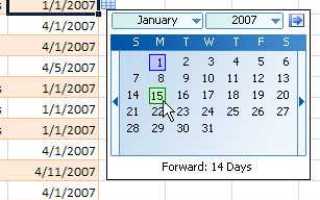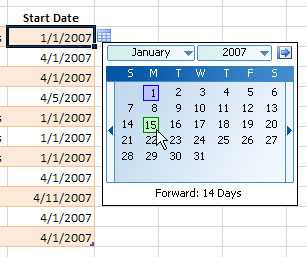
Растягивание дат в Excel – это метод автоматического заполнения диапазона ячеек последовательными или пользовательскими датами без ручного ввода. Стандартная функция автозаполнения (Ctrl + D или маркер заполнения) работает для простых случаев, но часто требует доработки. Например, если нужно заполнить рабочие дни, исключая выходные, или создать последовательность с шагом в 2 недели, базовые инструменты не справятся.
Для растягивания дат с шагом в 1 день перетащите маркер заполнения из ячейки с датой (например, 01.01.2024) вниз или вправо. Excel автоматически увеличит значение на сутки. Если требуется другой интервал – например, неделя или месяц – используйте правый клик по маркеру заполнения и выберите «Заполнить по дням», «Заполнить по рабочим дням» или «Заполнить по месяцам». Для нестандартных шагов (например, 3 дня) введите первые две даты с нужным интервалом, выделите обе ячейки и растяните маркер.
Чтобы растянуть даты с учетом только рабочих дней, используйте функцию РАБДЕНЬ. Формула =РАБДЕНЬ(начальная_дата; количество_дней) вернет дату, отстоящую на заданное число рабочих дней от исходной. Для заполнения диапазона скопируйте формулу вниз, подставляя в качестве начальной даты предыдущий результат. Альтернатива – инструмент «Прогрессия» (Главная → Заполнить → Прогрессия), где можно задать шаг в днях, месяцах или годах, а также выбрать тип заполнения (арифметическая или геометрическая).
Для сложных сценариев, например, заполнения дат с шагом в кварталы или годы, используйте комбинацию функций ДАТА и ГОД/МЕСЯЦ. Формула =ДАТА(ГОД(A1); МЕСЯЦ(A1)+3; ДЕНЬ(A1)) увеличит дату в ячейке A1 на 3 месяца. Скопируйте формулу вниз, чтобы получить последовательность квартальных дат. Если нужно исключить определенные дни (например, праздники), добавьте их в отдельный список и используйте функцию РАБДЕНЬ.МЕЖД с аргументом праздники.
Подготовка исходных данных для автозаполнения дат
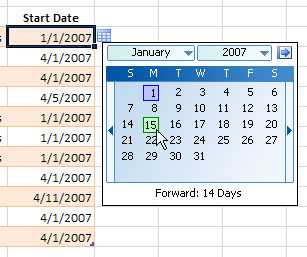
Перед растяжкой дат убедитесь, что исходные данные соответствуют формату, распознаваемому Excel. Введите начальную дату в ячейку (например, *01.01.2024* или *2024-01-01*) и проверьте её отображение: если Excel распознал значение как дату, оно выровняется по правому краю ячейки. Для принудительного форматирования выделите ячейку, нажмите *Ctrl+1*, перейдите на вкладку *Число* и выберите категорию *Дата* с нужным типом (например, *14.03.2012* или *14 марта 2012 г.*). Избегайте текстовых форматов – они блокируют автозаполнение.
Если требуется растянуть даты с определённым шагом (например, каждый второй день или ежемесячно), подготовьте эталонный диапазон. Введите две даты с нужным интервалом: первую – в ячейку *A1* (*01.01.2024*), вторую – в *A2* (*03.01.2024* для шага в 2 дня). Excel автоматически вычислит разницу при растяжке маркером заполнения. Для нестандартных интервалов (например, квартальных) используйте формулу в *A2*: *=A1+90* и протяните её вниз.
При работе с большими массивами данных очистите диапазон от пустых строк и дубликатов. Выделите столбец с датами, нажмите *Ctrl+Shift+L* для фильтрации и удалите лишние записи. Если даты импортированы из внешних источников (например, CSV), замените текстовые значения на числовые: выделите столбец, выберите *Данные → Текст по столбцам*, укажите формат *ДМГ* и завершите преобразование. Проверьте результат через *Формулы → Проверка ошибок* – Excel подсветит некорректные значения.
Для динамического автозаполнения с привязкой к текущей дате используйте функции *СЕГОДНЯ()* или *ТДАТА()*. Введите в ячейку *A1* формулу *=СЕГОДНЯ()*, а в *A2* – *=A1+1*. Протяните маркер заполнения вниз – даты обновятся автоматически при каждом открытии файла. Чтобы зафиксировать конкретный момент времени (например, для отчётов), скопируйте диапазон и вставьте как значения через *Ctrl+Shift+V → Значения*.
Использование маркера заполнения для последовательных дат
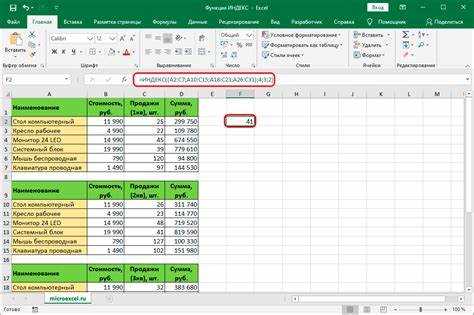
По умолчанию Excel автоматически увеличивает даты на один день при растягивании. Если нужно изменить шаг, введите две даты с нужным интервалом (например, 01.01.2024 и 08.01.2024 для недели), выделите обе ячейки и протяните маркер – последовательность будет следовать заданному шагу.
Для создания последовательности рабочих дней (исключая выходные) используйте функцию РАБДЕНЬ. Введите начальную дату, затем в следующей ячейке формулу =РАБДЕНЬ(A1;1) и протяните маркер. Excel пропустит субботы и воскресенья.
Если требуется заполнить даты с фиксированным количеством дней (например, каждый 15-й день месяца), введите первую дату, затем в соседней ячейке формулу =ДАТА(ГОД(A1);МЕСЯЦ(A1)+1;15). Протяните маркер – Excel сгенерирует даты с нужным интервалом.
При работе с кварталами или годами используйте комбинацию функций ДАТА и МЕСЯЦ. Для кварталов: =ДАТА(ГОД(A1);МЕСЯЦ(A1)+3;ДЕНЬ(A1)). Для годов: =ДАТА(ГОД(A1)+1;МЕСЯЦ(A1);ДЕНЬ(A1)). Протяните маркер для автоматического заполнения.
Чтобы быстро создать список дат с определенным форматом (например, «Январь 2024»), введите первую дату, выделите ячейку, нажмите Ctrl+1, выберите нужный формат в разделе «Число» и протяните маркер. Excel сохранит выбранный формат для всей последовательности.
Если маркер заполнения копирует данные вместо создания последовательности, проверьте настройки автозаполнения. Перейдите в «Файл» → «Параметры» → «Дополнительно» и убедитесь, что в разделе «Параметры правки» установлен флажок «Включить маркер заполнения и автозаполнение».
Для заполнения дат в обратном порядке (например, от текущей даты к прошлому) введите начальную дату, затем в следующей ячейке формулу =A1-1 и протяните маркер вниз. Excel уменьшит даты на один день для каждой новой ячейки.
Настройка шага приращения даты вручную

Чтобы задать нестандартный шаг приращения даты, выделите ячейку с исходной датой, затем перетащите маркер автозаполнения (маленький квадрат в правом нижнем углу) вниз или вправо, удерживая правую кнопку мыши. В контекстном меню выберите «Прогрессия». В открывшемся окне установите тип «Дата», единицу измерения (дни, месяцы, годы) и введите нужное значение шага в поле «Шаг». Например, для еженедельного расписания укажите 7 в поле шага при выбранной единице «Дни».
Для точной настройки используйте формулу с функцией ДАТА и арифметическими операциями. В соседней ячейке введите: =ДАТА(ГОД(A1); МЕСЯЦ(A1); ДЕНЬ(A1)+n), где n – количество дней для приращения. Для месячного шага замените ДЕНЬ(A1)+n на МЕСЯЦ(A1)+m, где m – число месяцев. Скопируйте формулу вниз, чтобы заполнить диапазон с заданным интервалом.
Применение формул для динамического растягивания дат
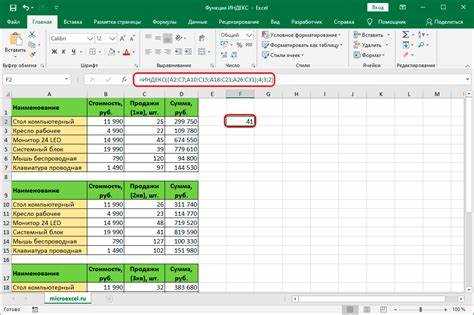
Динамическое растягивание дат в Excel позволяет автоматически заполнять диапазон ячеек последовательными или пользовательскими интервалами без ручного ввода. Основные формулы для этой задачи – ДАТА, СЕГОДНЯ(), ДЕНЬ, МЕСЯЦ и ГОД. Например, чтобы создать список дат с шагом в 7 дней, используйте:
=A1+7– для простого инкремента;=ДАТА(ГОД(A1); МЕСЯЦ(A1); ДЕНЬ(A1)+7)– для корректной работы с границами месяцев и лет.
Для генерации дат с шагом в месяц или год применяйте ДАТАМЕС и ДАТА с модификацией компонентов. Формула =ДАТАМЕС(A1; 1) добавляет ровно один месяц, учитывая разную длину месяцев. Если требуется шаг в квартал, используйте:
=ДАТАМЕС(A1; 3)– для квартального приращения;=ДАТА(ГОД(A1); МЕСЯЦ(A1)+3; ДЕНЬ(A1))– альтернатива с явным указанием компонентов.
Работа с рабочими днями требует функции РАБДЕНЬ. Она исключает выходные (по умолчанию субботу и воскресенье) и позволяет задавать пользовательские праздники. Пример: =РАБДЕНЬ(A1; 5; $C$1:$C$10), где $C$1:$C$10 – диапазон с датами праздников. Для учета только будних дней без праздников достаточно =РАБДЕНЬ(A1; 1).
Динамические массивы (Excel 365/2021) упрощают растягивание дат с помощью ПОСЛЕДОВАТЕЛЬНОСТЬ. Формула =ПОСЛЕДОВАТЕЛЬНОСТЬ(10; 1; A1; 14) создаст 10 дат с шагом в 14 дней, начиная с A1. Для месячного шага замените 14 на ДАТАМЕС(A1; ПОСЛЕДОВАТЕЛЬНОСТЬ(10; 1; 0; 1))-A1, где разница в днях вычисляется автоматически.
Обработка ошибок критична при работе с датами. Используйте ЕСЛИОШИБКА для замены некорректных значений. Пример: =ЕСЛИОШИБКА(ДАТАМЕС(A1; 1); "Ошибка даты"). Для проверки корректности введенной даты применяйте ЕЧИСЛО в связке с ДАТАЗНАЧ: =ЕСЛИ(ЕЧИСЛО(ДАТАЗНАЧ(A1)); "Дата корректна"; "Ошибка"). Это предотвратит сбои при автозаполнении.
Создание пользовательских списков дат с нестандартными интервалами
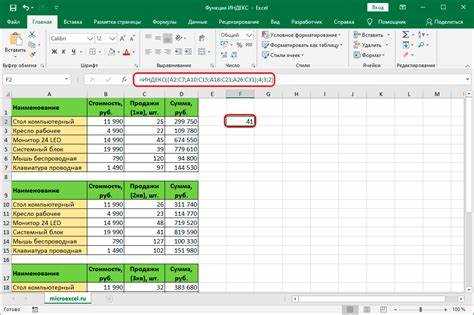
Excel не ограничивает пользователей стандартными интервалами вроде дней, недель или месяцев. Для генерации дат с шагом в 3 дня, 10 рабочих дней или даже кварталов с плавающим началом используйте формулы с ДАТА и ПОСЛЕДДЕНЬ. Пример для списка дат с интервалом в 5 рабочих дней:
- В ячейке A1 введите начальную дату (например,
01.01.2024). - В A2 вставьте формулу:
=РАБДЕНЬ(A1;5). - Протяните формулу вниз – Excel автоматически пропустит выходные.
Для нерегулярных интервалов (например, 2 дня, затем 5, затем 1) создайте вспомогательный столбец с шагами. В ячейке B1 укажите первый интервал (2), в B2 – следующий (5) и так далее. В A2 используйте формулу: =A1+В1, затем протяните её вместе со столбцом B. Этот метод позволяет гибко настраивать последовательность без ручного ввода каждой даты.
Квартальные даты с привязкой к последнему дню месяца требуют комбинации функций. Формула для генерации дат окончания кварталов (31.03, 30.06, 30.09, 31.12) из начальной даты в A1:
- В A2:
=ДАТА(ГОД(A1);ОКРУГЛВВЕРХ(МЕСЯЦ(A1)/3;1)*3+1;0)-1. - Протяните формулу вниз – Excel вычислит конец каждого квартала.
Для дат с шагом в полгода или годы используйте ДАТАМЕС с модификаторами. Пример для полугодовых интервалов из даты в A1:
- A2:
=ДАТАМЕС(A1;6)– добавляет 6 месяцев. - Для годового шага замените
6на12. - Чтобы учесть високосные годы, добавьте проверку:
=ЕСЛИ(ДЕНЬ(A1)=29;ДАТА(ГОД(A1)+1;2;28);ДАТА(ГОД(A1)+1;МЕСЯЦ(A1);ДЕНЬ(A1))).
Исправление ошибок при автозаполнении дат в разных форматах
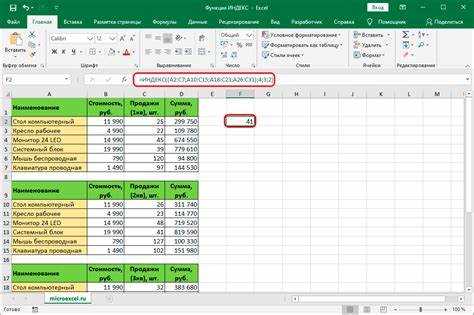
Автозаполнение дат в Excel часто приводит к ошибкам из-за несовпадения форматов ячеек и системных настроек. Например, если исходная дата введена как «01.05.2024» (DD.MM.YYYY), а Excel интерпретирует её как «05.01.2024» (MM.DD.YYYY), при растягивании серии возникнет сдвиг на месяц. Проверьте формат ячеек через Ctrl+1 → вкладка «Число» → категория «Дата» и выберите нужный шаблон (например, ДД.ММ.ГГГГ).
Ошибки возникают и при смешанных форматах в одном диапазоне. Если в столбце присутствуют даты как «2024-05-01», так и «01.05.24», Excel может некорректно продолжить серию. Решение: выделите диапазон, нажмите Ctrl+H, замените все разделители на единый (например, точку) и приведите даты к одному формату через ТЕКСТ(значение; "ДД.ММ.ГГГГ").
При автозаполнении дат с шагом в месяцы или годы Excel иногда игнорирует последний день месяца. Например, серия «31.01.2024», «28.02.2024», «31.03.2024» превратится в «31.01.2024», «02.03.2024», «02.04.2024». Исправьте это формулой: =ДАТА(ГОД(A1); МЕСЯЦ(A1)+1; ДЕНЬ(A1)), где A1 – исходная дата. Для февраля используйте проверку: =ЕСЛИ(МЕСЯЦ(ДАТА(ГОД(A1); МЕСЯЦ(A1)+1; 1))=2; ДАТА(ГОД(A1); МЕСЯЦ(A1)+1; МИН(ДЕНЬ(A1); ДЕНЬ(ДАТА(ГОД(A1); МЕСЯЦ(A1)+2; 0)))); ДАТА(ГОД(A1); МЕСЯЦ(A1)+1; ДЕНЬ(A1))).
Таблица ниже показывает типичные ошибки автозаполнения и способы их исправления:
| Ошибка | Причина | Решение |
|---|---|---|
| Даты сдвинуты на месяц | Несовпадение локали (DD.MM vs MM.DD) | Изменить формат ячеек на ДД.ММ.ГГГГ |
| Серия прерывается на 28/30/31 числах | Excel не учитывает разную длину месяцев | Использовать формулу с ДЕНЬ(ДАТА(...; 0)) |
| Даты отображаются как текст | Ячейка имеет формат «Общий» или «Текстовый» | Применить формат «Дата» и пересчитать значения через ДАТАЗНАЧ() |
Если Excel распознаёт дату как текст (например, «1 мая 2024»), автозаполнение не сработает. Преобразуйте такие значения в даты с помощью =ДАТАЗНАЧ(ПОДСТАВИТЬ(A1; " "; ".")), где A1 – текстовая дата. Для массовой конвертации выделите диапазон, замените пробелы на точки через Ctrl+H, затем примените ДАТАЗНАЧ() в соседнем столбце.
При работе с датами из разных источников (например, CSV-файлов) Excel может импортировать их как текст или числа. Проверьте исходные данные: дата «45001» в Excel соответствует «01.05.2023» (формат «1900»). Используйте =ДАТА(1900; 1; A1) для конвертации, где A1 – числовое значение. Для обратного преобразования примените =(A1-ДАТА(1900;1;1)).

 Загрузка...