
Содержание статьи
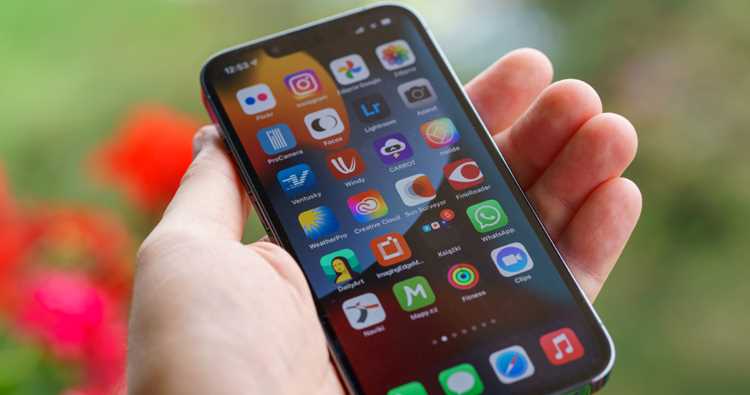
Экран iPhone – один из ключевых элементов взаимодействия с устройством, но стандартные размеры не всегда удобны. Особенно это касается пользователей с проблемами зрения или тех, кто предпочитает работать с увеличенным контентом. В iOS предусмотрены встроенные инструменты для масштабирования дисплея, которые позволяют изменить размер текста, иконок и интерфейса без сторонних приложений. Рассмотрим, как использовать эти функции эффективно.
Первый способ – настройка дисплея с увеличением. В разделе Настройки → Экран и яркость → Размер текста можно включить режим «Увеличенный», который растягивает элементы интерфейса на 10–15%. Это полезно для моделей с компактными экранами, например, iPhone SE или 12 mini. Однако учтите: на больших дисплеях (iPhone 14 Pro Max) этот режим может сделать интерфейс излишне крупным, затрудняя навигацию.
Для точечного увеличения отдельных элементов используйте лупу в Настройки → Универсальный доступ → Лупа. Активируйте функцию тройным нажатием боковой кнопки (или кнопки «Домой» на старых моделях). Лупа позволяет увеличивать фрагменты экрана до 15 раз, что удобно при чтении мелкого текста или просмотре деталей изображений. Дополнительно можно настроить фильтры цвета для улучшения видимости.
Если стандартных настроек недостаточно, попробуйте увеличение масштаба в приложениях. В Safari, например, двойное касание двумя пальцами увеличивает веб-страницу, а жест «щипок» регулирует масштаб плавно. В сторонних приложениях (например, Telegram или WhatsApp) аналогичные жесты работают по умолчанию. Для фиксации масштаба в Safari перейдите в Настройки → Safari → Размер текста на страницах и выберите предпочтительный уровень увеличения.
На iPhone с Face ID (начиная с iPhone X) доступен режим «Увеличение дисплея» в Настройки → Универсальный доступ → Дисплей и размер текста. Он позволяет переключаться между стандартным и увеличенным видом интерфейса. Включите опцию «Увеличенный вид», чтобы иконки на главном экране и элементы меню стали крупнее. Этот режим не влияет на разрешение экрана, но визуально расширяет рабочую область.
Для пользователей с нарушениями зрения полезна функция «Увеличение» в Настройки → Универсальный доступ → Увеличение. Она превращает экран в виртуальную лупу с возможностью настройки контрастности, яркости и цветовых фильтров. Активируется тройным нажатием кнопки «Домой» или боковой кнопки. В этом режиме можно перемещать область увеличения по экрану, фиксировать её или использовать полноэкранное увеличение.
Как увеличить экран на iPhone: способы и настройки
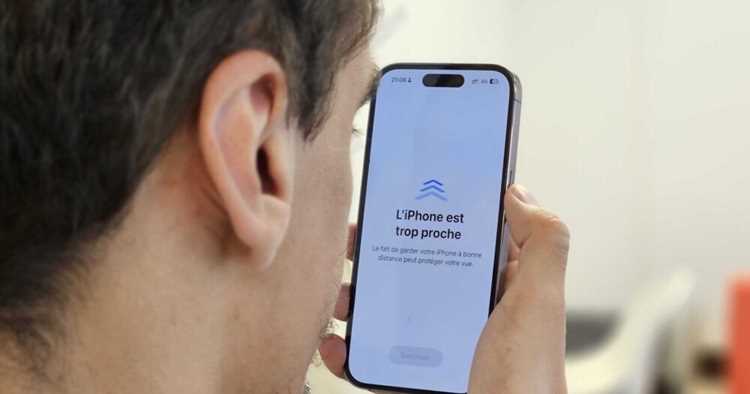
На iPhone доступно несколько встроенных функций для увеличения видимой области экрана без физического изменения дисплея. Первым шагом станет настройка масштаба отображения в разделе «Экран и яркость». Перейдите в «Настройки» → «Экран и яркость» → «Вид» и выберите «Увеличенный». Эта опция изменяет разрешение интерфейса, делая элементы крупнее за счёт уменьшения количества отображаемого контента. Эффект заметен на моделях с диагональю от 4,7 дюйма и выше, где стандартный режим «Стандартный» использует больше пикселей.
Для временного увеличения отдельных участков экрана используйте функцию «Увеличение». Активируйте её в «Настройки» → «Универсальный доступ» → «Увеличение» и переключите ползунок. Двойное касание тремя пальцами мгновенно увеличивает изображение в 2 раза, а перемещение пальцев после второго касания позволяет плавно регулировать масштаб до 15x. Для быстрого доступа добавьте функцию в «Пункт управления» через «Настройки» → «Пункт управления» → «Настроить элементы управления».
На iPhone с Face ID (X и новее) можно скрыть вырезы интерфейса, переключившись в полноэкранный режим приложений. Откройте «Настройки» → «Экран и яркость» → «Параметры отображения» и выберите «Масштаб стандартный» вместо «Масштаб увеличенный». Это не увеличивает физический размер экрана, но убирает чёрные полосы по бокам в некоторых играх и видео, расширяя рабочую область. Учтите, что часть контента может обрезаться по краям.
Для пользователей с проблемами зрения подойдёт режим «Дисплей увеличенного контраста». Включите его в «Настройки» → «Универсальный доступ» → «Дисплей и размер текста» → «Увеличить контраст». Функция делает границы элементов чётче, а текст – жирнее, что визуально упрощает восприятие информации. Совместно с этим используйте шрифт «Полужирный» в разделе «Размер текста» для дополнительного увеличения читаемости без изменения масштаба интерфейса.
На iPhone 12 и новее доступна технология «Супер Retina XDR», позволяющая регулировать яркость до 1200 нит в HDR-контенте. Хотя это не увеличивает экран, высокая яркость улучшает видимость мелких деталей при солнечном свете. Включите HDR в «Настройки» → «Видео и аудио» → «Формат видео» → «Высокое динамическое качество». Для экономии заряда отключите автоматическую яркость в «Настройки» → «Универсальный доступ» → «Дисплей и размер текста» и установите уровень вручную.
Если стандартные методы не дают нужного результата, попробуйте сторонние приложения для виртуального увеличения экрана. Например, «Magnifier» от Apple (встроенное в iOS) превращает камеру в лупу с возможностью заморозки изображения и регулировки контрастности. Для работы с текстом используйте «Seeing AI» от Microsoft – приложение распознаёт шрифты и озвучивает их, а также увеличивает текст в реальном времени. Оба инструмента поддерживают жесты масштабирования и сохранение настроек для быстрого доступа.
На моделях с iOS 16 и новее появилась возможность настраивать размер значков и текста отдельно для каждого приложения. Откройте «Настройки» → «Универсальный доступ» → «Дисплей и размер текста» → «Крупный текст» и переместите ползунок вправо. Для изменения размера иконок на главном экране зажмите пустую область, выберите «Редактировать» → «Изменить размер сетки» и установите параметр «Больше» или «Меньше». Это не увеличивает физический экран, но оптимизирует использование доступного пространства под ваши задачи.
Как включить режим увеличения дисплея через настройки iPhone
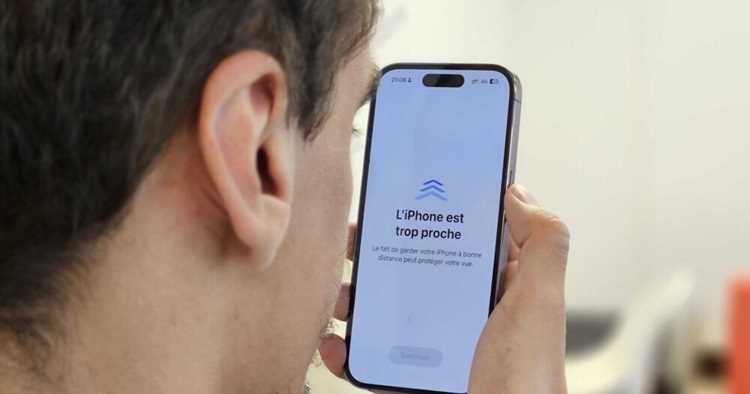
Откройте приложение «Настройки» на главном экране iPhone. Прокрутите список до раздела «Универсальный доступ» – он расположен между «Экранное время» и «Основные». Нажмите на него, чтобы перейти к дополнительным параметрам.
В разделе «Универсальный доступ» выберите пункт «Дисплей и размер текста». Здесь собраны настройки, влияющие на отображение контента на экране. Найдите опцию «Увеличение» – она находится в верхней части списка, сразу под «Умной инверсией».
Активируйте переключатель рядом с «Увеличение». После этого на экране появится небольшое окно предпросмотра с увеличенным участком дисплея. Нажмите «Готово» в правом верхнем углу, чтобы сохранить изменения. Режим начнет работать немедленно.
Чтобы настроить масштаб увеличения, вернитесь в раздел «Увеличение» и выберите «Уровень увеличения». Доступны три предустановленных значения: 150%, 200% и 250%. Выберите нужное, проверив результат в окне предпросмотра. Изменения применяются без перезагрузки.
Для быстрого включения или отключения режима используйте тройное нажатие на боковую кнопку (на iPhone с Face ID) или кнопку «Домой» (на моделях с Touch ID). Если эта функция не работает, проверьте настройки в «Универсальный доступ» → «Сочетание клавиш» и убедитесь, что напротив «Увеличение» стоит галочка.
В режиме увеличения экран делится на две части: основную область с увеличенным контентом и мини-карту в углу, показывающую полный вид страницы. Перемещайтесь по экрану, удерживая палец на мини-карте и перетаскивая его. Для временного отключения увеличения без выхода из настроек проведите тремя пальцами вверх по экрану.
Если стандартные настройки не устраивают, настройте параметры в разделе «Фильтры увеличения». Здесь можно изменить цветовую схему увеличенной области (например, инвертировать цвета или применить оттенки серого), а также включить опцию «Следовать за фокусом», чтобы автоматически перемещать увеличенную область за курсором при вводе текста.
Для пользователей с ограниченным зрением полезна функция «Увеличение с клавиатурой». Активируйте ее в настройках увеличения, и при появлении клавиатуры на экране автоматически будет увеличиваться область ввода. Это упрощает набор текста, особенно в мессенджерах или поисковых строках.
Какие жесты использовать для быстрого масштабирования экрана
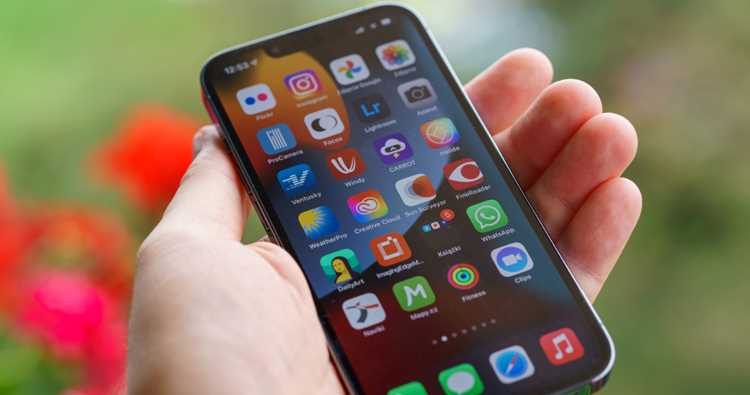
На iPhone доступны жесты, позволяющие мгновенно изменять масштаб контента без перехода в настройки. Основной метод – двойное касание тремя пальцами. Быстро коснитесь экрана тремя пальцами дважды подряд: первый раз для увеличения, второй – для возврата к исходному размеру. Работает в Safari, Фото, Заметках и других приложениях с поддержкой масштабирования.
Для плавного зума используйте жест «щипок». Разведите два пальца на экране, чтобы увеличить изображение или текст, и сведите их, чтобы уменьшить. Точность регулировки зависит от скорости движения: медленное разведение даёт постепенное увеличение, быстрое – резкий скачок. Подходит для карт, веб-страниц и фотографий.
В Safari и некоторых других приложениях работает жест двойного касания одним пальцем. Быстро коснитесь текста или изображения дважды – экран увеличится до фиксированного масштаба (обычно 200–300%). Повторное двойное касание вернёт исходный размер. Не работает в приложениях без поддержки динамического масштабирования, например, в Калькуляторе.
- Трёхпальцевый свайп вверх/вниз – регулирует масштаб с шагом 25%. Проведите тремя пальцами вверх для увеличения, вниз – для уменьшения. Жест активируется только после включения функции «Увеличение» в Настройках → Универсальный доступ → Увеличение.
- Двойное касание с удержанием – временно увеличивает область под пальцем. Коснитесь экрана двумя пальцами и удерживайте, затем перемещайте пальцы для прокрутки увеличенной зоны. Отпустите, чтобы вернуться к обычному виду.
Для точной настройки масштаба в приложениях с поддержкой жестов (например, Фото или Safari) используйте комбинацию: зажмите экран двумя пальцами и вращайте их по часовой стрелке для увеличения или против – для уменьшения. Угол поворота напрямую влияет на степень зума. Максимальный масштаб ограничен 500% в большинстве приложений.
Жесты масштабирования можно настроить под индивидуальные потребности. Включите «Увеличение» в Универсальном доступе и выберите режим: полноэкранный (увеличивает весь экран) или лупа (увеличивает только область под пальцами). Для быстрого доступа добавьте переключатель в Пункт управления через Настройки → Пункт управления → Добавить «Увеличение».
В приложениях с прокруткой (например, Twitter или Instagram) жесты масштабирования могут конфликтовать с жестами прокрутки. Чтобы избежать случайного зума, используйте двухпальцевый свайп для прокрутки ленты, а для масштабирования – только щипок или трёхпальцевые жесты. В некоторых приложениях (например, Telegram) масштабирование отключено по умолчанию и требует ручной активации в настройках.
Как настроить параметры текста и значков для лучшей читаемости
Для точной настройки контрастности и уменьшения нагрузки на глаза используйте параметры в разделе «Универсальный доступ». Перейдите в «Настройки» → «Универсальный доступ» → «Дисплей и размер текста» и включите следующие опции:
| Параметр | Эффект | Рекомендации |
|---|---|---|
| Увеличить контраст | Делает границы элементов четче, снижает прозрачность фона | Полезно при ярком освещении или для пользователей с нарушениями зрения |
| Различать без цвета | Добавляет узоры к элементам, зависящим от цвета (например, переключатели) | Актуально для людей с дальтонизмом |
| Уменьшить прозрачность | Заменяет полупрозрачные фоны на сплошные | Снижает визуальный шум, улучшает читаемость текста на фоне |
Значки на главном экране и в Dock можно масштабировать отдельно от текста. Зажмите пустую область рабочего стола, пока значки не начнут «дрожать», затем коснитесь «Параметры главного экрана» в левом нижнем углу. Выберите «Больше» для увеличения размера иконок и уменьшения их количества в строке (с 4 до 3 на iPhone с Face ID). Это упрощает навигацию, особенно при использовании жестов или на устройствах с компактным дисплеем, таких как iPhone SE.
Для приложений, не поддерживающих динамические шрифты, используйте функцию «Увеличение». Перейдите в «Настройки» → «Универсальный доступ» → «Увеличение» и включите одноименный переключатель. Двойное касание тремя пальцами увеличивает область экрана в 2 раза, а тройное – возвращает к исходному масштабу. Для постоянного увеличения выберите «Увеличение всего экрана» в настройках функции. Это полезно для работы с мелкими элементами интерфейса, например, в мессенджерах или картографических сервисах.
Какие приложения помогают расширить рабочую область экрана

Для iPhone доступны приложения, которые позволяют эффективно использовать пространство дисплея за счёт виртуальных рабочих столов и многозадачности. *Sidecar* (встроенная функция iPadOS/macOS) подключает iPhone как второй экран к Mac, но требует наличия совместимых устройств. *Duet Display* работает аналогично, но поддерживает Windows и Android, обеспечивая разрешение до 60 FPS при подключении по кабелю. *Luna Display* предлагает беспроводной режим с минимальной задержкой, но ограничен macOS и iPad. Для локального расширения экрана *Split Screen Viewer* делит дисплей на два независимых окна с поддержкой жестов масштабирования, а *Multitasking+* добавляет плавающие панели для заметок или браузера поверх активных приложений.
*Opal* и *Spaces* создают виртуальные рабочие столы с возможностью переключения между ними свайпом, что полезно для организации приложений по задачам. *BetterTouchTool* настраивает жесты для быстрого доступа к функциям, включая изменение размера окон и перемещение их между экранами. Для пользователей, работающих с документами, *Documents by Readdle* интегрирует облачные хранилища и позволяет открывать несколько файлов в сплит-режиме. Все перечисленные решения требуют iOS 15+ и могут потреблять дополнительные ресурсы батареи.

 Загрузка...



