Содержание статьи
Общий доступ к принтеру в локальной сети экономит ресурсы и упрощает печать документов с нескольких устройств. В Windows 10 эта задача решается через встроенные инструменты, но требует точной настройки параметров сети и прав доступа. Без правильной конфигурации принтер останется недоступным для других пользователей, а ошибки в настройках могут привести к проблемам с безопасностью.
Процесс включает три ключевых этапа: включение общего доступа, настройка сетевого обнаружения и предоставление прав пользователям. Для корректной работы потребуется статический IP-адрес принтера или его привязка к хост-компьютеру, а также проверка работы службы Диспетчер печати (Spooler). Если принтер подключен по USB, убедитесь, что он распознается системой и установлены актуальные драйверы.
В домашних сетях чаще всего используется рабочая группа WORKGROUP, но в корпоративных средах может потребоваться доменная авторизация. Перед началом настройки отключите брандмауэр Windows или добавьте исключения для портов TCP 139, 445 и UDP 137, 138 – они необходимы для передачи данных между устройствами. Если принтер поддерживает Wi-Fi Direct или облачную печать, рассмотрите альтернативные методы подключения.
Ошибки при настройке часто связаны с несовместимостью драйверов или конфликтами сетевых протоколов. Например, если на клиентских ПК установлена Windows 7 или 8.1, может потребоваться обновление до версии драйвера, поддерживающей Point and Print. Проверьте также, что все устройства находятся в одной подсети – маска 255.255.255.0 и одинаковый диапазон IP-адресов (например, 192.168.1.x) обязательны для стабильной работы.
Проверка подключения принтера к компьютеру
Откройте Диспетчер устройств через поиск Windows или комбинацию Win + X. В разделе Очереди печати найдите модель принтера. Если устройство отображается с восклицательным знаком, обновите драйвер вручную: щелкните правой кнопкой по принтеру → Обновить драйвер → Выполнить поиск драйверов на этом компьютере. Укажите путь к папке с драйверами (обычно C:\Windows\System32\DriverStore) или загрузите актуальную версию с сайта производителя. Для сетевых принтеров проверьте IP-адрес в настройках устройства – он должен совпадать с указанным в свойствах принтера на ПК.
Используйте команду ping для диагностики сетевого подключения. В командной строке введите ping [IP-адрес_принтера] (например, ping 192.168.1.100). Успешный ответ подтверждает доступность принтера в сети. Если пакеты теряются, проверьте кабель Ethernet или настройки Wi-Fi: убедитесь, что принтер и компьютер находятся в одной подсети, а маршрутизатор не блокирует трафик между устройствами. Для USB-принтеров отключите и снова подключите кабель – Windows должна автоматически определить устройство в течение 10–15 секунд.
| Тип подключения | Инструмент проверки | Ожидаемый результат | Действие при ошибке |
|---|---|---|---|
| USB | Диспетчер устройств → Порты (COM и LPT) | Принтер отображается без ошибок | Переустановите драйвер или замените кабель |
| Сетевой (Ethernet/Wi-Fi) | Команда ping + веб-интерфейс принтера |
0% потерь пакетов, доступ к веб-интерфейсу | Проверьте настройки IP, перезагрузите роутер |
| Bluetooth | Параметры → Устройства → Bluetooth и другие устройства | Статус «Подключено» | Удалите устройство и выполните повторное сопряжение |
Настройка общего доступа к принтеру в параметрах Windows
В свойствах принтера перейдите на вкладку Доступ. Установите флажок Общий доступ к данному принтеру и задайте сетевое имя (например, HP_OfficeJet_Pro). Имя должно быть лаконичным, без пробелов и специальных символов, кроме подчеркиваний. Это упростит подключение других устройств.
Нажмите Дополнительные драйверы, чтобы установить поддержку для других версий Windows (x86, x64). Это необходимо, если к принтеру будут подключаться компьютеры с разными архитектурами. Выберите нужные версии и укажите путь к драйверам, если система их не обнаружит автоматически.
Вернитесь на вкладку Безопасность и настройте разрешения для пользователей. По умолчанию доступ имеют Все и Администраторы. Для ограничения доступа удалите группу Все и добавьте конкретных пользователей через кнопку Добавить, указав их учетные записи. Назначьте права: Печать, Управление документами или Управление принтером.
Если принтер подключен через USB, убедитесь, что на компьютере-сервере включен Сетевой профиль как Частный. Для этого откройте Параметры сети и Интернет → Состояние → Изменить свойства подключения. В противном случае общий доступ может быть заблокирован брандмауэром.
Проверьте работу общего доступа, подключившись к принтеру с другого компьютера. В Проводнике введите в адресной строке \\Имя_компьютера_сервера и найдите общий принтер. Если устройство не отображается, перезапустите службу Диспетчер печати через services.msc или выполните команду net stop spooler && net start spooler в командной строке от имени администратора.
Для устранения ошибок доступа (например, 0x00000006) отключите временно антивирус и брандмауэр Windows. Если проблема сохраняется, сбросьте параметры сети через netsh winsock reset и netsh int ip reset. После перезагрузки повторите настройку общего доступа.
Открытие доступа к принтеру через локальную сеть
Начните с проверки подключения принтера к компьютеру через USB или Ethernet. Убедитесь, что устройство определяется системой: откройте «Панель управления» → «Устройства и принтеры» и найдите значок принтера. Если его нет, установите драйверы с официального сайта производителя или через Windows Update.
Перейдите в «Параметры» → «Сеть и Интернет» → «Центр управления сетями и общим доступом». В левой панели выберите «Изменить дополнительные параметры общего доступа». Включите обнаружение сети и общий доступ к файлам и принтерам для текущего профиля (частный или гостевой). Отключите парольную защиту, если принтером будут пользоваться доверенные устройства.
Вернитесь в «Устройства и принтеры», щелкните правой кнопкой мыши по принтеру и выберите «Свойства принтера». Перейдите на вкладку «Доступ» и установите флажок «Общий доступ к данному принтеру». Задайте сетевое имя без пробелов и специальных символов (например, «HP_OfficeJet_Pro»). Нажмите «Применить».
Проверьте IP-адрес компьютера, к которому подключен принтер. Откройте командную строку и введите ipconfig. Запомните IPv4-адрес (например, 192.168.1.100). На других компьютерах в сети добавьте принтер через «Устройства и принтеры» → «Добавить принтер» → «Добавить сетевой, беспроводной или Bluetooth-принтер». Введите путь в формате \\192.168.1.100\HP_OfficeJet_Pro.
Если принтер не отображается, убедитесь, что брандмауэр Windows не блокирует сетевой трафик. Откройте «Брандмауэр Windows» → «Разрешить взаимодействие с приложением или компонентом» и добавьте исключение для «Общий доступ к файлам и принтерам». Также проверьте, что все устройства находятся в одной подсети (например, 192.168.1.x).
Для доступа с устройств на других ОС (macOS, Linux) используйте протокол SMB. В Windows включите поддержку SMB1 (если требуется) через «Панель управления» → «Программы и компоненты» → «Включение или отключение компонентов Windows». Установите флажок «Поддержка общего доступа к файлам SMB 1.0/CIFS». На macOS добавьте принтер через «Системные настройки» → «Принтеры и сканеры» → «+» → «Добавить принтер» с указанием SMB-пути.
При проблемах с печатью проверьте очередь заданий на основном компьютере. Откройте «Устройства и принтеры», дважды щелкните по принтеру и очистите очередь. Перезапустите службу «Диспетчер печати» через services.msc. Убедитесь, что драйверы на всех устройствах совместимы с моделью принтера и версией ОС.
Для постоянного доступа назначьте компьютеру с принтером статический IP-адрес. Откройте «Центр управления сетями» → «Изменение параметров адаптера», выберите сетевое подключение, перейдите в «Свойства» → «IP версии 4» и введите фиксированный адрес (например, 192.168.1.200). Это предотвратит сбои при перезагрузке роутера.
Добавление сетевого принтера на другие устройства
На устройствах с Windows 10 откройте «Параметры» → «Устройства» → «Принтеры и сканеры». Нажмите «Добавить принтер или сканер», затем выберите «Необходимый принтер отсутствует в списке». В окне «Найти принтер по другим параметрам» установите переключатель на «Выбрать общий принтер по имени» и введите путь в формате \\Имя_компьютера\Имя_принтера. Если имя компьютера неизвестно, найдите его в «Панель управления» → «Система» → «Имя компьютера». Убедитесь, что на целевом ПК включен общий доступ и отключен брандмауэр Windows или добавлено исключение для порта 9100 (TCP).
Для macOS перейдите в «Системные настройки» → «Принтеры и сканеры». Нажмите «+» → «Добавить принтер или сканер». В разделе «Windows» выберите рабочую группу, затем компьютер с общим принтером. В списке принтеров выделите нужный и укажите драйвер через «Использовать» → «Выбрать программное обеспечение». Если принтер не отображается, введите его адрес вручную: smb://Имя_компьютера/Имя_принтера. Для корректной работы установите драйверы с сайта производителя принтера.
На Android откройте приложение «Настройки» → «Подключенные устройства» → «Печать». Выберите «Добавить службу» и установите плагин от производителя принтера (например, HP Print Service Plugin). После установки вернитесь в меню печати, выберите плагин и нажмите «Добавить принтер». Введите IP-адрес компьютера, на котором настроен общий доступ (узнать можно через ipconfig в командной строке Windows), и имя принтера. Проверьте подключение, отправив тестовую страницу.
Для Linux (Ubuntu) используйте CUPS: откройте браузер и перейдите по адресу http://localhost:631. Выберите «Администрирование» → «Добавить принтер». В разделе «Другие сетевые принтеры» укажите «Windows Printer via SAMBA» и введите путь: smb://Имя_пользователя:Пароль@Имя_компьютера/Имя_принтера. Установите драйвер из списка или загрузите PPD-файл с сайта производителя. После добавления выполните тестовую печать через интерфейс CUPS.
Устранение проблем с правами доступа к принтеру
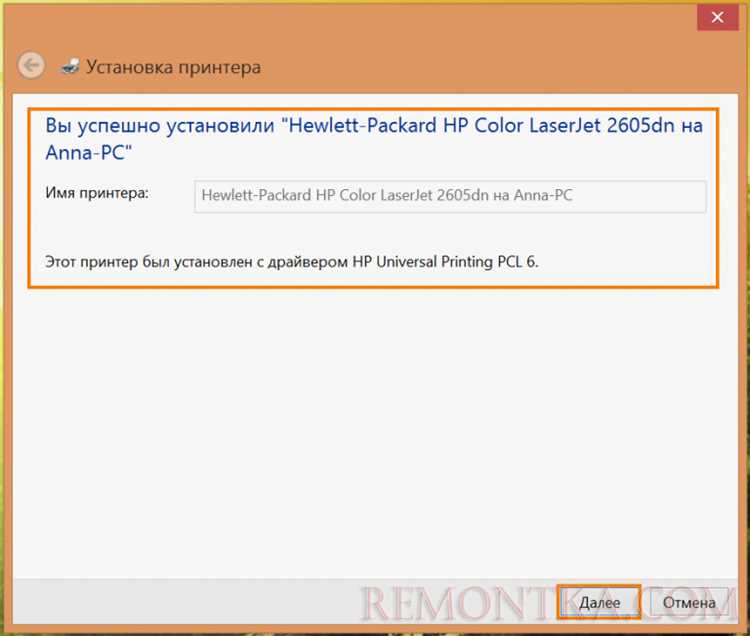
Если принтер не отображается в сети или доступ к нему блокируется с ошибкой «Отказано в доступе», первым шагом проверьте настройки общего доступа на хост-компьютере. Откройте Панель управления → Устройства и принтеры, щелкните правой кнопкой мыши по принтеру и выберите Свойства принтера → Доступ. Убедитесь, что установлен флажок Общий доступ к данному принтеру и задано корректное сетевое имя (например, HP_LaserJet_Pro). Если имя содержит пробелы или специальные символы, замените их на подчеркивания.
Проблемы с правами часто возникают из-за неверных настроек безопасности Windows. Перейдите в Панель управления → Администрирование → Локальная политика безопасности → Локальные политики → Назначение прав пользователя. Найдите параметр Отказ в доступе к компьютеру из сети и убедитесь, что в списке нет учетных записей пользователей, которым нужен доступ к принтеру. Добавьте их в исключения через Добавить пользователя или группу.
- Проверьте сетевой профиль Windows: если он установлен как Общедоступная сеть, общий доступ к принтеру будет заблокирован. Измените его на Частная сеть через Параметры → Сеть и Интернет → Состояние → Изменить свойства подключения.
- Отключите брандмауэр Windows или добавьте исключение для принтера: Брандмауэр Windows → Разрешить взаимодействие с приложением или компонентом → Изменить параметры → Разрешить другое приложение. Выберите
spoolsv.exe(служба диспетчера очереди печати). - Убедитесь, что служба Диспетчер печати запущена и настроена на автоматический запуск: Win + R → services.msc → Диспетчер печати → Тип запуска: Автоматически → Запустить.
Если принтер доступен, но печать не выполняется, проверьте разрешения на уровне принтера. В Свойствах принтера → Безопасность добавьте группу Все или конкретных пользователей с правами Печать и Управление документами. Для корпоративных сетей используйте группы безопасности Active Directory (например, DOMAIN\PrintUsers).
Ошибка «Доступ запрещен» при попытке подключения к принтеру по сети может быть вызвана несовпадением версий SMB. На хост-компьютере включите поддержку SMB1 (если принтер старый) или убедитесь, что клиентские машины используют SMB2/3. Для этого выполните в PowerShell от имени администратора:
Set-SmbClientConfiguration -RequirePrivacy $false
Set-SmbServerConfiguration -EncryptData $false -Force
После изменений перезагрузите компьютер.
В доменных сетях проверьте политики GPO, блокирующие общий доступ. Запустите gpresult /h report.html на клиентской машине и проанализируйте отчет на наличие политик, связанных с принтерами или сетевым доступом. При необходимости скорректируйте их через Групповая политика → Конфигурация компьютера → Административные шаблоны → Принтеры.
Если проблема сохраняется, сбросьте настройки принтера и сетевого стека. Удалите принтер через Панель управления → Устройства и принтеры, затем выполните в командной строке:
net stop spooler
del %systemroot%\System32\spool\printers\* /Q
net start spooler
ipconfig /flushdns
netsh winsock reset
Перезагрузите компьютер и настройте принтер заново.
Настройка брандмауэра для разрешения сетевой печати
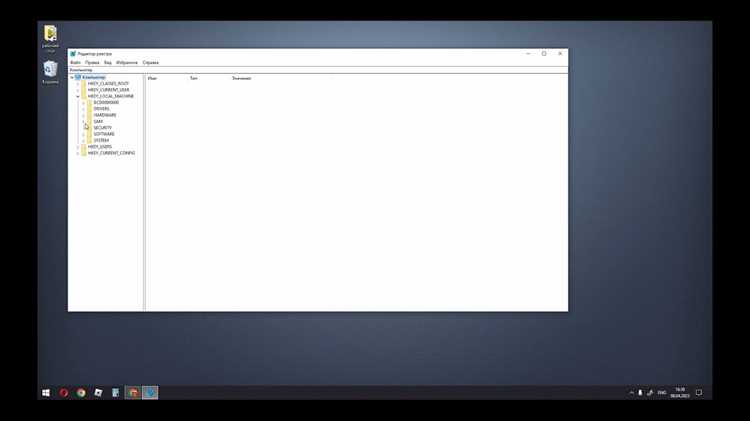
Брандмауэр Windows блокирует входящие подключения к службе печати по умолчанию. Чтобы разрешить сетевой доступ к принтеру, добавьте исключение для протокола SMB (TCP 445) и службы «Общий доступ к файлам и принтерам» в параметрах брандмауэра. Откройте Панель управления → Система и безопасность → Брандмауэр Защитника Windows → Разрешить работу приложения или компонента, найдите пункт «Общий доступ к файлам и принтерам» и установите флажки для частной сети. Для расширенной настройки используйте оснастку wf.msc и создайте правило для входящих подключений на порт 445.
- Откройте
Параметры → Сеть и Интернет → Состояние → Параметры брандмауэра. - Выберите «Дополнительные параметры» (запустится оснастка
wf.msc). - Перейдите в «Правила для входящих подключений» и нажмите «Создать правило».
- Выберите «Порт» → «TCP» → укажите порт
445→ «Разрешить подключение». - Примените правило к профилям «Частный» и «Доменный».
- Назовите правило (например, «SMB для принтера») и завершите настройку.
Проверьте доступность принтера с другого устройства в сети. Если проблемы сохраняются, временно отключите брандмауэр для диагностики (netsh advfirewall set allprofiles state off), но не оставляйте его выключенным надолго.
Проверка работы общего доступа после настройки

Откройте проводник на другом компьютере в той же локальной сети и введите в адресной строке \\ИМЯ_КОМПЬЮТЕРА_С_ПРИНТЕРОМ или \\IP_АДРЕС_КОМПЬЮТЕРА. Если общий доступ настроен корректно, отобразится список доступных ресурсов, включая принтер. Дважды кликните по его значку – Windows автоматически установит драйверы, если они отсутствуют. При ошибке доступа проверьте настройки брандмауэра: добавьте исключение для файлов и принтеров в разделе «Разрешить приложению или компоненту через брандмауэр Windows» (включите «Общий доступ к файлам и принтерам» для частных сетей).
Для проверки печати отправьте тестовый документ: откройте любой файл, выберите «Печать» и укажите общий принтер. Если задание зависает в очереди, перезапустите службу «Диспетчер печати» на компьютере-хосте через services.msc или очистите очередь через net stop spooler и net start spooler в командной строке от имени администратора. Убедитесь, что принтер не находится в режиме «Пауза» или «Офлайн» – эти параметры сбрасываются через контекстное меню принтера в «Устройства и принтеры».

 Загрузка...