Содержание статьи
Панель задач Windows по умолчанию привязана к нижней границе экрана, но её положение можно изменить. Центрирование иконок улучшает эргономику интерфейса, особенно на широкоформатных мониторах, где элементы управления смещены к краям. В Windows 10 и 11 для этого требуется редактирование реестра или использование сторонних утилит – стандартные настройки не предусматривают такой опции.
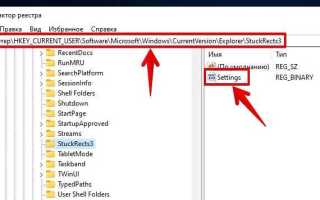
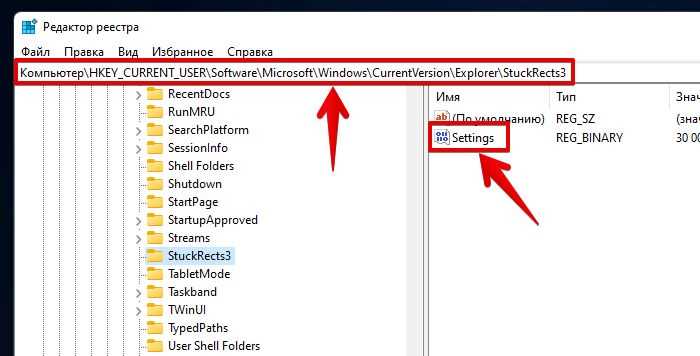
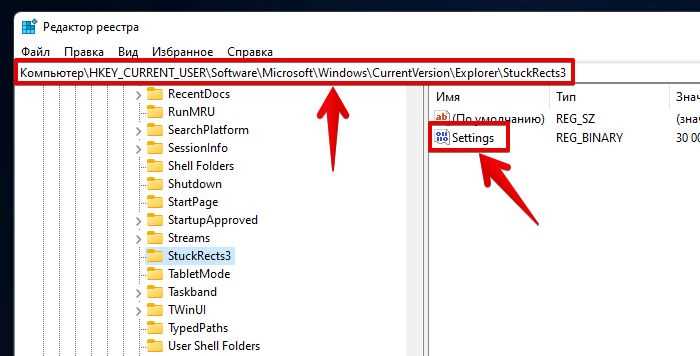
Метод через реестр работает стабильно, но требует точности: ошибка в параметрах может нарушить отображение панели. Ключ HKEY_CURRENT_USER\Software\Microsoft\Windows\CurrentVersion\Explorer\StuckRects3 содержит данные о положении панели. Изменив значение Settings в двоичном формате, можно сместить иконки к центру. Для Windows 11 дополнительно потребуется отключить группировку значков через параметры системы.
Альтернативный способ – утилиты вроде TaskbarX или FalconX. Они автоматизируют процесс, предлагая настройки ширины, отступов и анимации. Программы совместимы с Windows 10/11, поддерживают многомониторные конфигурации и не требуют прав администратора. Однако при обновлениях системы иногда возникают сбои в работе, поэтому рекомендуется создавать резервные копии настроек.
Для пользователей Linux с окружением GNOME центрирование панели задач выполняется через расширения, например Dash to Panel. В KDE Plasma настройка доступна в параметрах панели: достаточно выбрать режим «Центрировать» в разделе Расположение. macOS не поддерживает подобную функцию без сторонних решений, таких как uBar или Bartender, которые заменяют стандартную док-панель.
Проверка версии Windows перед настройкой
Откройте окно «О системе» через комбинацию Win + Pause/Break или введите winver в командной строке. В Windows 10 и 11 отображается номер сборки (например, 22H2), который критичен для выбора метода. В таблице ниже приведены минимальные требования для встроенных и сторонних решений:
| Версия Windows | Сборка | Поддержка центрирования | Рекомендуемый метод |
|---|---|---|---|
| Windows 11 | 22H2 и новее | Встроенная | Параметры → Персонализация → Панель задач |
| Windows 10 | 1903 и новее | Через реестр/сторонние утилиты | ExplorerPatcher или редактирование реестра |
| Windows 8.1/7 | Любая | Только сторонние утилиты | TaskbarX, FalconX |
Если у вас Windows 10 версии 1809 или ниже, встроенные инструменты не помогут – потребуется сторонний софт. Для Windows 11 21H2 и старше достаточно перейти в «Параметры» → «Персонализация» → «Панель задач» и выбрать опцию «Расположение кнопок панели задач по центру». В сборках до 21H2 эта функция отсутствует даже в настройках.
Проверьте разрядность системы (x64 или x86) – некоторые утилиты (например, TaskbarX) требуют 64-битной версии. Узнать разрядность можно в «О системе» или через команду systeminfo в командной строке. Для 32-битных систем подойдут только универсальные решения, такие как FalconX.
Обновления Windows могут влиять на работоспособность методов. Например, после установки патча KB5034765 для Windows 10 некоторые пользователи сообщали о сбоях в работе ExplorerPatcher. Если после обновления панель задач перестала центрироваться, откатитесь к предыдущей сборке через «Параметры» → «Обновление и безопасность» → «Восстановление».
Для корпоративных версий Windows (например, LTSC) доступность функций может отличаться. В Windows 10 Enterprise LTSC 2021 центрирование панели задач не поддерживается даже через реестр – единственный вариант – сторонние утилиты. Уточните редакцию ОС в разделе «О системе» и сверьтесь с документацией Microsoft.
Если версия Windows не поддерживает центрирование, рассмотрите альтернативы: изменение размера значков, использование виджетов или переход на более новую сборку. Для Windows 7 и 8.1 единственный надежный способ – утилиты вроде TaskbarX, но они могут конфликтовать с темами оформления или антивирусами.
Использование встроенных настроек для центровки панели
Современные версии Windows (начиная с 11) поддерживают встроенную функцию центровки панели задач без сторонних инструментов. Перейдите в Параметры → Персонализация → Панель задач. Здесь доступен переключатель «Центрировать значки панели задач», который сразу применяет изменения. Этот метод работает только для стандартных значков (Пуск, поиск, виджеты и т. д.), но не затрагивает закреплённые приложения.
В Windows 10 и более ранних версиях встроенные средства центровки отсутствуют. Однако можно использовать обходные пути через реестр. Откройте Редактор реестра (regedit) и перейдите по пути HKEY_CURRENT_USER\Software\Microsoft\Windows\CurrentVersion\Explorer\Advanced. Создайте параметр DWORD (32-бит) с именем TaskbarAl и установите значение 1. После перезагрузки панель задач сместится влево, но это не полноценная центровка – потребуются дополнительные манипуляции с группировкой значков.
Для macOS встроенные настройки центровки панели Dock ограничены. Откройте Системные настройки → Dock и панель меню. Здесь можно выбрать положение Dock (слева, справа, снизу), но не центровку по горизонтали. Альтернатива – использование терминала: выполните команду defaults write com.apple.dock pinning -string middle, затем killall Dock. Это закрепит Dock по центру экрана, но не позволит гибко настраивать отступы.
- В Windows 11 центровка работает только при включённом режиме «Маленькие кнопки панели задач». Если переключатель неактивен, проверьте разрешение экрана – на некоторых мониторах с низким DPI функция блокируется.
- На устройствах с сенсорными экранами центровка может конфликтовать с жестами. Отключите «Использовать панель задач для сенсорного ввода» в параметрах, если наблюдаются задержки или некорректное отображение.
- В корпоративных сборках Windows настройки центровки могут быть заблокированы групповыми политиками. Запросите у администратора доступ к
gpedit.mscи проверьте раздел Конфигурация пользователя → Административные шаблоны → Меню «Пуск» и панель задач.
Linux-дистрибутивы с GNOME (например, Ubuntu) позволяют центровать панель через расширения. Установите Dash to Panel или Dash to Dock из репозитория GNOME Extensions. В настройках расширения выберите «Центрировать панель» и настройте отступы в пикселях. Для KDE Plasma откройте Параметры системы → Рабочая среда → Панель и вручную задайте положение с помощью ползунков.
Если встроенные настройки не дают нужного результата, проверьте конфликтующие приложения. Программы типа StartIsBack или Classic Shell переопределяют стандартное поведение панели задач. Временно отключите их и протестируйте центровку. Также убедитесь, что драйверы видеокарты обновлены – устаревшие версии могут вызывать артефакты при изменении положения панели.
Для точной настройки отступов в Windows 11 используйте сторонние утилиты, например TaskbarX. Она позволяет задавать смещение в пикселях, анимацию при появлении панели и даже динамическую центровку при изменении разрешения. Утилита работает в фоновом режиме и не требует прав администратора, но может конфликтовать с некоторыми антивирусами.
На устройствах с несколькими мониторами центровка применяется ко всем панелям одновременно. Если требуется разное поведение, отключите «Показывать панель задач на всех дисплеях» в параметрах и настройте каждую панель отдельно. В macOS для второго монитора Dock всегда дублируется – изменить это поведение можно только через сторонние скрипты на AppleScript.
Создание резервной копии реестра перед изменениями
Реестр Windows – критически важная база данных, содержащая настройки системы, приложений и оборудования. Ошибки при редактировании могут привести к нестабильной работе ОС или невозможности загрузки. Перед любыми изменениями создайте резервную копию разделов или всего реестра. Для этого используйте встроенный редактор regedit или сторонние утилиты, такие как ERUNT (для Windows 7/10) или RegBak (для Windows 11).
Чтобы экспортировать ветку реестра через regedit, выделите нужный раздел в левой панели, затем выберите Файл → Экспорт. Укажите путь сохранения и формат файла: .reg (текстовый, совместим с любыми версиями Windows) или .hiv (бинарный, для восстановления через загрузчик). Для полного бэкапа реестра экспортируйте все корневые разделы: HKEY_CLASSES_ROOT, HKEY_CURRENT_USER, HKEY_LOCAL_MACHINE, HKEY_USERS и HKEY_CURRENT_CONFIG.
| Раздел | Содержимое | Рекомендация по бэкапу |
|---|---|---|
HKEY_LOCAL_MACHINE\SOFTWARE |
Настройки установленных программ и драйверов | Экспортируйте перед установкой/удалением ПО |
HKEY_CURRENT_USER\Software |
Пользовательские настройки приложений | Бэкап при изменении профиля |
HKEY_LOCAL_MACHINE\SYSTEM |
Конфигурация оборудования и служб | Обязателен перед редактированием драйверов |
Для восстановления реестра из резервной копии дважды кликните по файлу .reg – данные автоматически импортируются. При критических сбоях используйте среду восстановления Windows: загрузитесь с установочного носителя, выберите Восстановление системы → Командная строка и выполните команду reg import "путь_к_файлу.reg". Альтернативный метод – загрузка в безопасном режиме и ручной импорт через regedit.
Храните резервные копии на отдельном носителе (флеш-накопитель, сетевой диск) или в облаке. Избегайте сохранения на системном разделе – при отказе ОС доступ к файлам может быть утрачен. Для регулярного бэкапа настройте планировщик задач Windows: создайте задачу с командой reg export HKLM "C:\Backup\HKLM_%date%.reg" /y и аналогичными для других разделов. Периодичность – не реже одного раза в месяц или перед каждым критическим изменением.
Редактирование реестра для ручной центровки
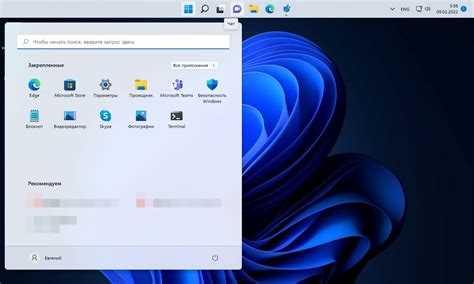
Для точной настройки ширины панели отредактируйте параметр TaskbarSi в ветке HKEY_CURRENT_USER\Software\Microsoft\Windows\CurrentVersion\Explorer\Advanced. Значение 0 соответствует малому размеру, 1 – среднему, 2 – большому. После правок реестра рекомендуется создать точку восстановления системы, так как некорректные изменения могут нарушить работу интерфейса.
Применение сторонних утилит для выравнивания
Стандартные инструменты Windows не позволяют центрировать панель задач без редактирования реестра или использования скриптов. Сторонние утилиты решают эту проблему за несколько кликов, предлагая гибкие настройки и дополнительные функции. Большинство из них работают в фоновом режиме, не нагружая систему.
Одна из самых популярных программ – TaskbarX. Она поддерживает Windows 10 и 11, позволяет настраивать отступы, анимацию появления иконок, а также выбирать режим центрирования (только значки или всю панель). Утилита бесплатна, но имеет платную версию с расширенными возможностями, такими как изменение прозрачности и цветовых эффектов.
- Скачайте TaskbarX с официального сайта или GitHub.
- Запустите исполняемый файл – программа автоматически интегрируется в автозагрузку.
- Откройте настройки через трей-иконку и выберите режим «Center icons».
- Настройте параметры анимации (например, «Slide» или «Fade») для плавного отображения.
Для пользователей, которым нужна минималистичная утилита без лишних функций, подойдет Center Taskbar. Она занимает менее 1 МБ в памяти, не требует установки и работает через контекстное меню панели задач. Единственный недостаток – отсутствие поддержки Windows 11 в последних версиях.
Если требуется более глубокая кастомизация, обратите внимание на FalconX. Эта утилита позволяет не только центрировать панель, но и изменять её ширину, высоту, а также настраивать поведение при переключении между мониторами. Поддерживает мультидисплейные конфигурации и имеет встроенный редактор реестра для продвинутых пользователей.
- Установите FalconX через Chocolatey:
choco install falconx. - Запустите программу и перейдите в раздел «Taskbar Position».
- Выберите «Center» и настройте отступы в пикселях.
- Примените изменения и перезапустите проводник через диспетчер задач.
Для тех, кто предпочитает портативные решения, существует Taskbar Center – утилита, не требующая установки и работающая через командную строку. Пример команды для центрирования: TaskbarCenter.exe /center /animate:slide. Поддерживает горячие клавиши для быстрого переключения режимов.
Настройка параметров монитора и масштабирования
Правильная настройка разрешения и масштабирования критически важна для корректного отображения панели задач и других элементов интерфейса. Начните с проверки физического разрешения монитора – оно должно совпадать с рекомендованным в настройках Windows. Для этого откройте Параметры → Система → Дисплей и выберите значение из списка, отмеченное как «(Рекомендуется)». Например, для Full HD-монитора это 1920×1080, для 4K – 3840×2160.
Масштабирование по умолчанию в Windows составляет 100%, но на экранах с высокой плотностью пикселей (HiDPI) элементы интерфейса могут выглядеть слишком мелкими. Увеличьте масштаб до 125%, 150% или 200% в зависимости от диагонали и разрешения. Для мониторов с диагональю 24–27 дюймов и разрешением 2560×1440 оптимальным будет 125%, а для 13–15-дюймовых ноутбуков с 4K – 200%. Изменения вступят в силу после перезагрузки.
- Если после изменения масштаба текст или иконки выглядят размытыми, включите параметр «Исправление масштабирования для приложений» в разделе Дополнительные параметры масштабирования. Это заставит систему использовать целочисленное масштабирование вместо дробного.
- Для мониторов с нестандартным соотношением сторон (например, 21:9) выберите разрешение, поддерживающее это соотношение, иначе изображение будет растянуто или обрезано.
- В Windows 11 масштабирование можно настроить отдельно для каждого подключенного монитора, что полезно при работе с несколькими дисплеями.
На ноутбуках с дискретной графикой (NVIDIA, AMD) настройки разрешения и масштабирования могут дублироваться в панели управления видеодрайвером. Откройте Панель управления NVIDIA → Регулировка размера и положения рабочего стола и убедитесь, что параметры совпадают с системными. В противном случае возможны конфликты, приводящие к некорректному отображению панели задач.
Для пользователей с несколькими мониторами важно правильно задать основной дисплей. Перейдите в Параметры → Система → Дисплей, выделите нужный монитор и установите флажок «Сделать этот дисплей основным». Панель задач по умолчанию будет отображаться только на нём, если не включён режим «Показывать панель задач на всех дисплеях».
При использовании масштабирования выше 100% некоторые приложения (особенно старые Win32-программы) могут отображаться некорректно. Для их исправления:
- Щёлкните правой кнопкой мыши по ярлыку приложения → Свойства.
- Перейдите на вкладку Совместимость.
- В разделе «Параметры» установите флажок «Отключить масштабирование экрана при высоком разрешении».
- Выберите «Система (расширенная)» в выпадающем списке.
На мониторах с поддержкой HDR важно учитывать, что включение этого режима может влиять на цветопередачу и яркость интерфейса. Если панель задач выглядит слишком тёмной или перенасыщенной, отключите HDR в Параметры → Система → Дисплей → Использовать HDR или настройте яркость вручную через настройки монитора.
Для точной настройки цветопередачи используйте калибровку дисплея. Запустите Панель управления → Калибровка цветов дисплея и следуйте инструкциям мастера. Это особенно актуально для дизайнеров и фотографов, но также улучшает восприятие интерфейса в целом. После калибровки сохраните профиль ICC и примените его в Параметры → Система → Дисплей → Дополнительные параметры дисплея → Свойства видеоадаптера → Управление цветом.
Исправление ошибок после неудачной центровки
Если панель задач сместилась некорректно или исчезла после попытки центровки, первым шагом проверьте реестр Windows. Откройте regedit и перейдите по пути HKEY_CURRENT_USER\Software\Microsoft\Windows\CurrentVersion\Explorer\StuckRects3. Найдите параметр Settings – его значение должно содержать шестнадцатеричные данные в формате 28 00 00 00 .... Если числа нарушены (например, смещены или отсутствуют), восстановите их из резервной копии или сбросьте через командную строку: reg delete "HKCU\Software\Microsoft\Windows\CurrentVersion\Explorer\StuckRects3" /f, затем перезагрузите ПК.
При появлении пустого пространства под панелью задач или её «залипании» в неверной позиции используйте PowerShell. Выполните команду Get-AppXPackage -AllUsers | Foreach {Add-AppxPackage -DisableDevelopmentMode -Register "$($_.InstallLocation)\AppXManifest.xml"} для перерегистрации системных приложений. Если проблема сохраняется, отключите временно сторонние утилиты для настройки панели (например, TaskbarX, Start11) – они часто конфликтуют с настройками реестра после неудачных изменений.
Когда панель задач отображается только на одном мониторе в многодисплейной конфигурации, сбросьте её положение через параметры. Перейдите в Параметры → Персонализация → Панель задач и отключите опцию "Показывать панель задач на всех дисплеях", затем включите её снова. Если это не помогло, измените разрешение экрана на минимальное (например, 800×600) и верните обратно – это принудительно пересчитает позиции элементов.
Для случаев, когда панель задач «зависает» в неактивном состоянии, очистите кэш проводника. Запустите диспетчер задач (Ctrl+Shift+Esc), завершите процесс explorer.exe, затем в меню Файл → Новая задача введите explorer и нажмите Enter. Альтернативный метод – удаление файла iconcache.db в папке %userprofile%\AppData\Local\Microsoft\Windows\Explorer с последующей перезагрузкой.
Если ни один из методов не сработал, создайте новую учётную запись пользователя и перенесите в неё данные. Проблемы с панелью задач часто связаны с повреждённым профилем. В командной строке выполните net user НовоеИмяПользователя /add, затем скопируйте файлы из папки C:\Users\СтарыйПрофиль в новый профиль, исключая системные каталоги (AppData, NTUSER.DAT). После тестирования удалите старую учётную запись через Параметры → Учётные записи → Семья и другие пользователи.
Вопрос-ответ:
Почему панель задач не центрируется сама по себе в Windows 11, если это стандартная настройка?
В Windows 11 панель задач действительно по умолчанию выровнена по центру, но иногда она может смещаться влево из-за нескольких причин. Во-первых, это может быть связано с обновлениями системы, которые сбрасывают настройки интерфейса. Во-вторых, если вы используете сторонние программы для настройки рабочего стола (например, Start11 или Classic Shell), они могут переопределять стандартное поведение панели. Также проблема возникает, если включён режим планшета или активированы дополнительные мониторы с другим разрешением. Чтобы вернуть центровку, нужно зайти в параметры системы (Пуск → Настройки → Персонализация → Панель задач) и убедиться, что опция «Выравнивание панели задач» установлена на «По центру». Если это не помогает, попробуйте перезагрузить проводник Windows через диспетчер задач или сбросить настройки интерфейса через PowerShell.

 Загрузка...