Zip-файлы с паролем используют алгоритмы шифрования AES-256 или ZipCrypto для защиты данных. Без правильного пароля открыть архив невозможно, поэтому важно заранее убедиться в его корректности. В Windows можно использовать встроенный проводник или сторонние программы вроде 7-Zip, WinRAR и PeaZip. На macOS удобен встроенный архиватор и The Unarchiver.
Перед распаковкой рекомендуется проверить размер архива и свободное место на диске. При больших архивах свыше 1 ГБ использование легких программ может ускорить процесс, тогда как встроенные инструменты иногда зависают. Если архив содержит несколько файлов, сохранение их в отдельной папке позволит избежать перезаписи существующих данных.
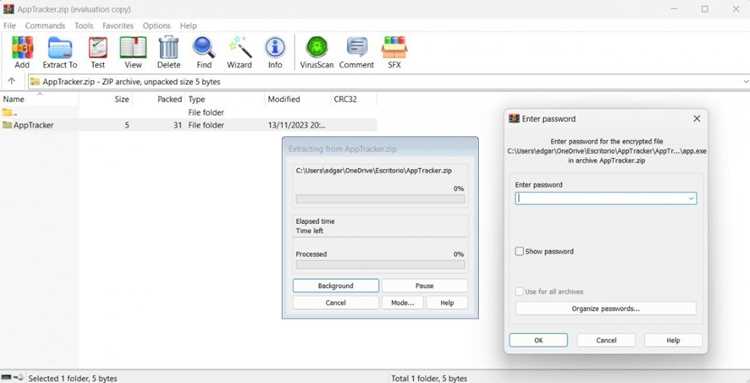
Ввод пароля требует точного соблюдения регистра букв и символов. Если пароль длинный или содержит специальные символы, лучше скопировать его из надежного источника. При ошибке программы обычно выдают уведомление о неверном пароле, а многократные попытки могут привести к временной блокировке функции распаковки.
После успешной распаковки важно проверить целостность файлов: открыть несколько документов или просмотреть их свойства. Это позволит убедиться, что данные не повреждены и полностью соответствуют оригиналу. Правильная организация процесса минимизирует риск потери информации и экономит время при работе с защищенными архивами.
Проверка наличия пароля перед распаковкой
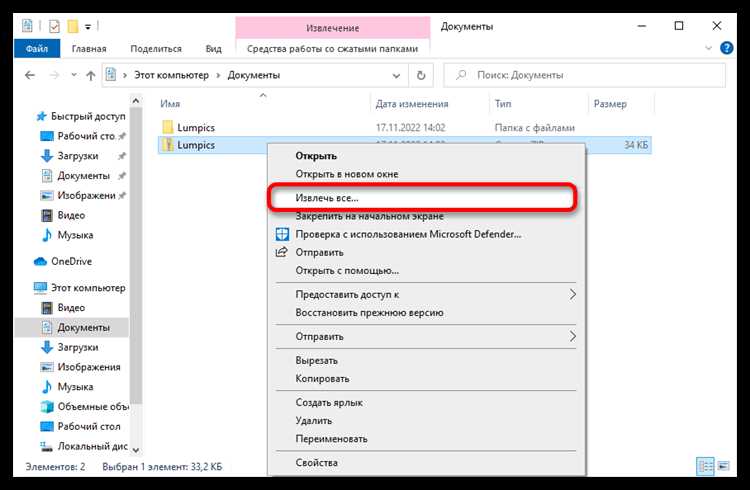
Перед открытием zip-архива необходимо определить, защищен ли он паролем. В Windows проводник показывает иконку замка на архиве или выдает сообщение о необходимости ввода пароля при попытке открытия. В 7-Zip и WinRAR защита отображается в колонке «Тип шифрования» или через уведомление при выборе команды «Извлечь».
Если пароль отсутствует, программа сразу извлекает файлы без запроса. В случае обнаружения защиты рекомендуется заранее уточнить правильный пароль у отправителя или хранить его в менеджере паролей. Это исключает многократные ошибки и предотвращает повреждение архива при некорректных попытках.
Выбор подходящей программы для открытия защищенного архива
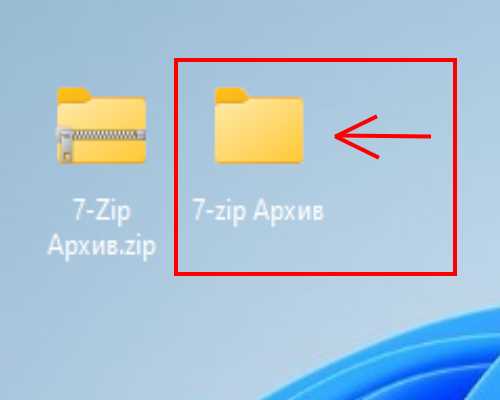
Для распаковки zip-файлов с паролем важно выбрать программу, поддерживающую конкретный метод шифрования. 7-Zip поддерживает AES-256 и ZipCrypto, позволяет извлекать файлы по отдельности и проверять целостность архива. WinRAR совместим с большинством форматов, включая RAR и ZIP, и автоматически определяет тип шифрования.
На macOS встроенный архиватор открывает только простые ZIP-архивы с ZipCrypto, поэтому для AES-256 рекомендуется использовать The Unarchiver. Для Linux подходит комбинация unzip и p7zip, обеспечивающая работу с защищенными архивами через терминал.
При выборе программы стоит учитывать размер архива. Для больших файлов свыше 2–3 ГБ 7-Zip и WinRAR обеспечивают стабильность без зависаний, а встроенные инструменты иногда не справляются с объемными архивами. Удобно сохранять настройки пути извлечения и проверку целостности файлов перед началом процесса.
Ввод пароля и проверка его корректности
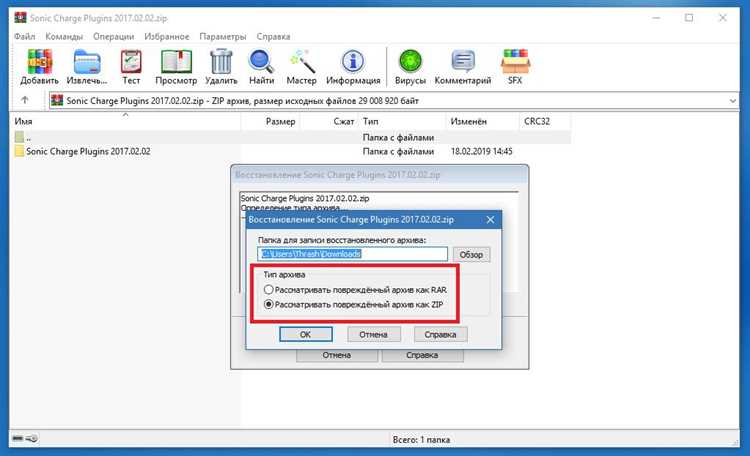
Правильный ввод пароля критически важен для доступа к защищенному zip-файлу. Любая ошибка в регистре букв, пробелах или специальных символах приводит к отказу в распаковке.
Рекомендации по вводу пароля:
- Использовать копирование пароля из надежного источника, чтобы избежать опечаток.
- Вводить пароль точно в том регистре, в котором он был установлен.
- Проверять наличие лишних пробелов в начале и конце строки.
- При длинных паролях разбивать ввод на блоки для визуальной проверки правильности.
Проверка корректности пароля выполняется автоматически программой при попытке распаковки:
- Если пароль верный, архив открывается и можно выбрать файлы для извлечения.
- Если пароль неверный, программа выдает сообщение об ошибке или требует повторного ввода.
- При многократных неправильных попытках возможна блокировка функции извлечения, особенно в 7-Zip и WinRAR.
Для дополнительных проверок можно извлечь один небольшой файл из архива, чтобы убедиться, что пароль действительно работает, прежде чем распаковывать весь архив.
Решение проблем при неправильном пароле

Рекомендации по исправлению ситуации:
| Ситуация | Действие |
|---|---|
| Пароль введен с опечаткой | Проверить регистр букв, наличие пробелов и специальных символов. Использовать копирование пароля из надежного источника. |
| Длинный или сложный пароль | Разбить ввод на сегменты и сверять каждый блок. Убедиться, что программа корректно поддерживает все символы. |
| Пароль неизвестен | Связаться с отправителем архива или использовать менеджер паролей, если он хранится там. Попытки взлома архивов не рекомендуется. |
| Программа не поддерживает метод шифрования | Использовать альтернативный архиватор, совместимый с AES-256 или ZipCrypto, например 7-Zip или WinRAR. |
| Многократные ошибки | Перезапустить программу, очистить временные файлы и повторить ввод. Избегать автоматических брутфорс-методов, чтобы не повредить архив. |
Сохранение распакованных файлов в нужную папку
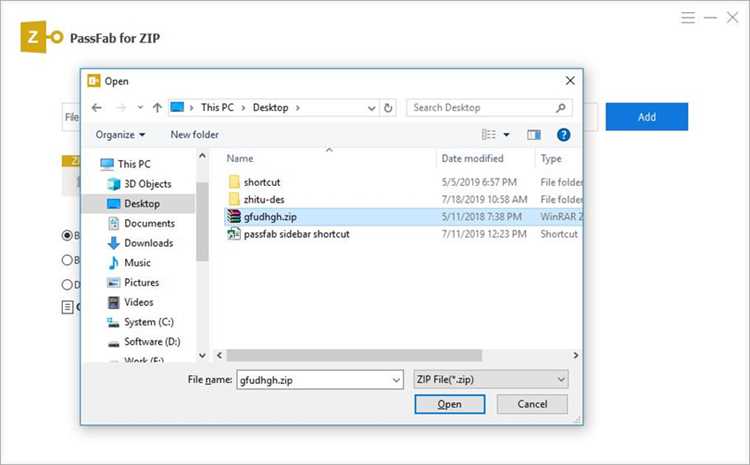
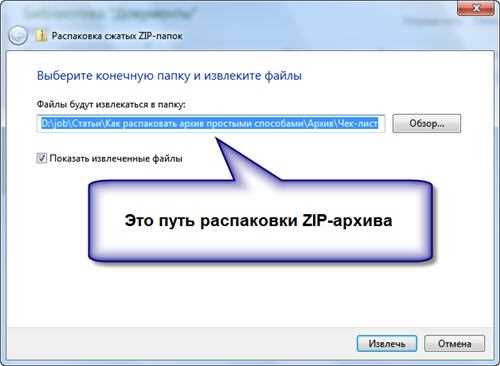
При распаковке защищенного zip-архива важно заранее определить папку для хранения файлов. Это позволяет избежать случайной перезаписи и сохраняет структуру данных.
Рекомендации по выбору и настройке папки:
1. Создавать отдельную папку для каждого архива, особенно если архив содержит несколько документов или подкаталогов. Это упрощает поиск и сортировку.
2. Указывать путь к папке через интерфейс программы или командную строку. В 7-Zip для Windows используется опция «Извлечь в» с точным указанием каталога.
3. Проверять наличие свободного места на диске перед распаковкой. Архивы свыше 1 ГБ требуют соответствующего объема памяти, чтобы избежать ошибок при извлечении.
4. Если архив содержит файлы с одинаковыми именами, использовать функцию переименования или сохранять их в отдельные подпапки. Это предотвращает потерю данных.
5. После завершения распаковки проверить, что все файлы присутствуют и корректно расположены в выбранной папке. Это гарантирует целостность данных и упрощает дальнейшую работу.
Проверка целостности файлов после распаковки
После извлечения данных из защищенного zip-архива важно убедиться в их целостности. Любые сбои при вводе пароля или нехватка места на диске могут повредить файлы.
Рекомендации для проверки:
1. Сверять размеры распакованных файлов с информацией об архиве. В WinRAR и 7-Zip размер каждого файла указан в списке содержимого.
2. Открывать документы, изображения и видео, чтобы убедиться, что они не повреждены и корректно отображаются.
3. Использовать встроенные средства проверки CRC или контрольных сумм. В 7-Zip функция «Тестировать архив» позволяет выявить ошибки до извлечения всех данных.
4. При обнаружении повреждений повторно распаковать архив с проверкой правильности пароля и свободного места на диске.
5. Для крупных архивов полезно сохранять журнал операций, чтобы оперативно идентифицировать поврежденные файлы и предотвратить повторные ошибки.
Вопрос-ответ:
Как определить, что zip-файл защищен паролем?
Для большинства архивов Windows показывает значок замка или сразу запрашивает пароль при открытии. В 7-Zip и WinRAR защита отображается в колонке шифрования или появляется уведомление при попытке извлечения. На macOS встроенный архиватор укажет, если требуется пароль, а The Unarchiver поддерживает детальное отображение типа шифрования.
Какая программа лучше всего подходит для распаковки защищенных zip-файлов?
Для Windows подходят 7-Zip и WinRAR, так как они поддерживают AES-256 и ZipCrypto, позволяют тестировать архив и извлекать отдельные файлы. На macOS The Unarchiver открывает архивы с AES-256. В Linux можно использовать unzip для простых архивов и p7zip для защищенных архивов через терминал.
Что делать, если пароль не подходит и архив не открывается?
Сначала проверить правильность ввода пароля: регистр букв, пробелы, специальные символы. Если пароль неизвестен, обратиться к отправителю или использовать менеджер паролей. При многократных ошибках лучше перезапустить программу и убедиться, что используемый архиватор поддерживает метод шифрования архива.
Как выбрать папку для сохранения распакованных файлов?
Рекомендуется создавать отдельную папку для каждого архива, особенно если внутри несколько файлов или подкаталогов. Проверять наличие свободного места на диске, избегать перезаписи существующих файлов и использовать встроенные опции программы для указания точного пути извлечения.
Как проверить целостность файлов после распаковки?
Проверка выполняется через сравнение размеров файлов с информацией в архиве, открытие нескольких документов или изображений для теста. Дополнительно можно использовать встроенные функции проверки CRC или контрольных сумм, например в 7-Zip опция «Тестировать архив». При обнаружении повреждений рекомендуется повторно извлечь файлы, проверив пароль и свободное место на диске.

 Загрузка...