Содержание статьи

Работа вентилятора напрямую влияет на стабильность и срок службы ноутбука. Средняя температура процессора современных моделей при обычной нагрузке составляет 45–65°C, а при перегреве выше 90°C вентилятор должен включаться интенсивнее. Если он не реагирует на повышение температуры, компоненты могут быстро выйти из строя.
Проверка вентилятора не требует сложного оборудования. Достаточно прислушиваться к шуму, наблюдать обороты через BIOS или использовать утилиты вроде HWMonitor, SpeedFan или AIDA64, которые показывают текущие обороты и температуру в реальном времени. Даже базовое наблюдение позволяет определить, включается ли вентилятор под нагрузкой.
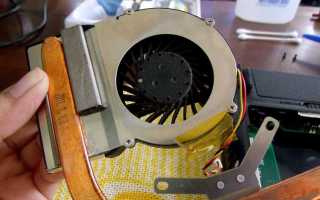
Важно понимать, что наличие пыли внутри ноутбука снижает эффективность вентиляции на 30–50%. Простая очистка вентилятора и радиатора с помощью баллончика со сжатым воздухом может восстановить нормальный поток воздуха и увеличить скорость реакции системы охлаждения. Проверка после чистки показывает, насколько исправно работает вентилятор.
Дальнейшие методы включают измерение скорости вращения и контроль температуры при запуске ресурсоёмких приложений. Если обороты остаются низкими при росте температуры, это указывает на неисправность вентилятора или проблемы с управлением системой охлаждения. Своевременная диагностика помогает избежать перегрева и дорогостоящего ремонта.
Как услышать работу вентилятора без разборки ноутбука
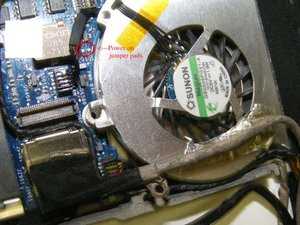
Для определения работы вентилятора достаточно прислушаться к ноутбуку при изменении нагрузки. Запустите ресурсоёмкое приложение, например видеоредактор или игру, и обратите внимание на шум. Рабочий вентилятор издает ровный гул с частотой 2000–5000 оборотов в минуту, который становится громче при повышении температуры процессора выше 70°C.
Если слышен прерывистый или слабый звук, вентилятор может быть частично заблокирован пылью или работать на пониженных оборотах. Для точной проверки поместите руку возле воздухозаборника: ощущение легкого потока воздуха с увеличением интенсивности под нагрузкой подтверждает работу охлаждения без разборки корпуса.
Для дополнительной диагностики можно использовать встроенные функции системы: некоторые ноутбуки под управлением Windows и Linux позволяют включить тест вентилятора через настройки питания или командную строку, что увеличивает обороты на короткий промежуток. При нормальной работе вентилятор откликается через 1–3 секунды, что позволяет убедиться в исправности механизма.
Использование встроенных диагностических программ для проверки вентилятора
Многие ноутбуки поставляются с предустановленными утилитами для диагностики аппаратных компонентов. На ноутбуках с Windows это могут быть программы от производителя: Dell SupportAssist, HP PC Hardware Diagnostics или Lenovo Vantage. Они показывают текущее состояние вентилятора, его обороты и реакцию на нагрузку.
Для проверки откройте диагностическую программу и перейдите в раздел Обороты вентилятора или Система охлаждения. Нормальный вентилятор при простое обычно работает на минимальных оборотах 1500–2000 RPM. При запуске ресурсоёмких приложений скорость должна увеличиваться до 4000–5000 RPM в зависимости от модели.
Некоторые утилиты позволяют запустить тест вентилятора вручную. Это особенно полезно, если ноутбук не нагружается автоматически. При тесте программа подает команду на ускорение вращения, и вы можете услышать изменение шума или почувствовать поток воздуха из вентиляционных решёток.
Использование встроенных программ исключает необходимость разбирать корпус и рисковать повреждением компонентов. Кроме того, такие утилиты фиксируют температуру процессора, видеокарты и других элементов, позволяя сравнить её с откликом вентилятора и выявить отклонения в работе.
Если диагностическая программа фиксирует постоянные низкие обороты или отсутствие реакции при повышении температуры выше 80°C, это указывает на засорение, износ подшипников или сбой управляющей платы. В таких случаях рекомендуется плановая чистка вентилятора или обращение в сервисный центр.
Проверка оборотов вентилятора через BIOS или UEFI
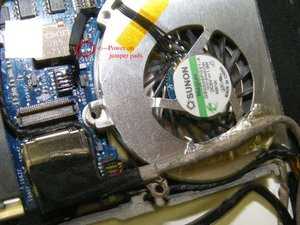
BIOS и UEFI предоставляют прямой доступ к контролю системы охлаждения без использования операционной системы. Для проверки вентилятора перезагрузите ноутбук и нажмите клавишу входа в BIOS/UEFI (часто F2, Del или Esc), чтобы открыть меню аппаратного контроля.
В разделе Hardware Monitor или PC Health отображаются текущие обороты вентилятора и температура процессора. Типичные показатели: CPU Fan – 1500–2000 RPM на холостом ходу, увеличивающиеся до 4500–5000 RPM при высокой нагрузке. Наличие нулевых или нестабильных значений указывает на возможную неисправность.
Для тестирования можно использовать встроенные функции ускорения вентилятора:
- Выберите пункт Fan Test или Full Speed;
- Следите за звуком и ощущением воздушного потока из вентиляционных решёток;
- После завершения теста проверьте возврат оборотов к исходным значениям.
Регулярная проверка через BIOS/UEFI помогает определить механические проблемы до появления перегрева. Если вентилятор не увеличивает обороты при ручном тесте, рекомендуется чистка от пыли или замена подшипников, так как система управления охлаждением исправна.
Слежение за температурой процессора и включением вентилятора
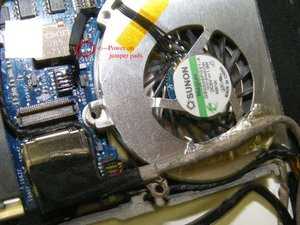
Для контроля работы вентилятора важно отслеживать температуру процессора. Нормальная температура при простое составляет 40–55°C, при запуске ресурсоёмких программ она может быстро достигать 80–85°C. Если вентилятор исправен, его обороты должны увеличиваться одновременно с ростом температуры, обеспечивая стабильное охлаждение.
Практический метод проверки: установите утилиту мониторинга, например HWMonitor или Core Temp, и наблюдайте за показателями CPU. Запустите нагрузочную программу или игру и зафиксируйте момент включения вентилятора. Если температура превышает 75°C, а обороты остаются минимальными, это сигнал к очистке вентилятора или проверке его исправности через BIOS/UEFI.
Тестирование вентилятора с помощью сторонних утилит
Сторонние утилиты позволяют детально контролировать работу вентилятора и отслеживать отклик на нагрузку. Программы вроде SpeedFan, HWMonitor, AIDA64 и MSI Afterburner отображают текущие обороты, температуру CPU и GPU, а также позволяют запускать тестовые сценарии ускорения вентилятора.
Перед тестированием важно убедиться, что ноутбук стоит на ровной поверхности и воздухозаборники не закрыты. Любое препятствие снижает эффективность охлаждения и искажает данные. Утилиты фиксируют скорость вращения в реальном времени и позволяют сравнить её с рекомендуемыми параметрами производителя.
Таблица ниже показывает ориентировочные обороты вентиляторов различных ноутбуков при разной нагрузке:
| Модель ноутбука | Обороты при простое (RPM) | Обороты под нагрузкой (RPM) | Температура CPU при включении вентилятора (°C) |
|---|---|---|---|
| Dell XPS 15 | 1800–2000 | 4500–5000 | 70–75 |
| Lenovo ThinkPad X1 Carbon | 1500–1700 | 4000–4500 | 68–72 |
| HP Spectre x360 | 1600–1800 | 4200–4800 | 70–74 |
Для теста с утилитой SpeedFan можно настроить ручное управление оборотами: увеличив скорость на 30–50%, наблюдайте, как быстро вентилятор реагирует на изменение нагрузки и температуру. Если отклик задерживается более 5 секунд, это может указывать на износ подшипников или засор радиатора.
HWMonitor и AIDA64 позволяют создавать графики изменения температуры и оборотов. Анализ этих графиков показывает моменты перегрева или нестабильной работы вентилятора, что важно для профилактики критического перегрева компонентов.
MSI Afterburner особенно полезен для ноутбуков с дискретной видеокартой. Она позволяет отдельно контролировать вентилятор GPU, который часто реагирует на температуру медленнее CPU. Правильная синхронизация обоих вентиляторов снижает риск перегрева при высоких нагрузках.
Регулярное тестирование через сторонние утилиты помогает выявлять проблемы до их проявления в виде зависаний или перегрева. Если утилита фиксирует постоянные низкие обороты при высоких температурах, рекомендуется очистка вентилятора, проверка термопасты и, при необходимости, замена охлаждающего блока.
Очистка пыли и проверка реакции вентилятора на нагрузку

Накопление пыли в радиаторе и на лопастях вентилятора снижает его эффективность на 30–50%. При этом температура процессора может подниматься на 10–15°C выше нормы, даже при минимальной нагрузке. Регулярная очистка позволяет восстановить нормальный поток воздуха и ускорить отклик системы охлаждения.
Для чистки вентилятора подготовьте баллон со сжатым воздухом, мягкую щетку и антистатические перчатки. Работы выполняются в следующем порядке:
- Выключите ноутбук и отсоедините зарядное устройство;
- Снимите нижнюю крышку корпуса, соблюдая инструкции производителя;
- Удалите пыль с радиатора и лопастей вентилятора с помощью баллона;
- Прочистите воздухозаборники снаружи и убедитесь, что лопасти вращаются свободно;
- Соберите корпус и проверьте работу вентилятора без нагрузки.
После чистки следует проверить реакцию вентилятора на нагрузку. Запустите ресурсоёмкое приложение и одновременно наблюдайте обороты с помощью BIOS или сторонних утилит. Обороты должны увеличиваться пропорционально росту температуры, а поток воздуха ощутимо усиливаться через вентиляционные решётки.
Если вентилятор по-прежнему работает с задержкой или издаёт шум, необходимо дополнительно проверить термопасту между процессором и радиатором. Засохшая термопаста снижает теплопередачу и может замедлять отклик системы охлаждения.
Регулярное сочетание очистки и тестирования ускоряет обнаружение скрытых проблем. Например, небольшие трещины или люфт в подшипниках проявляются только при максимальных оборотах под нагрузкой.
Для систем с двумя вентиляторами (CPU и GPU) проверяйте их отдельно. На ноутбуках игровых моделей GPU вентилятор может включаться позже, чем CPU, и задержка отклика указывает на необходимость обслуживания именно видеокарты.
Ведение краткого журнала измерений температуры и оборотов до и после чистки помогает отслеживать эффективность вентиляции и своевременно выявлять снижение производительности системы охлаждения.
Определение неисправности по странным звукам или вибрации
Нестандартные шумы вентилятора часто указывают на механические проблемы. Скрежет, треск или гул с изменяющейся частотой при увеличении оборотов могут свидетельствовать о износе подшипников, смещении лопастей или попадании посторонних предметов. Частота вибрации выше 50 Гц при обычной нагрузке также считается признаком неисправности.
Для диагностики прислушивайтесь к вентилятору при запуске нагрузочных приложений и наблюдайте за корпусом: если ноутбук вибрирует сильнее обычного, рекомендуется отключить устройство и провести чистку или замену вентилятора. Совмещение визуального контроля с измерением оборотов через BIOS или сторонние утилиты помогает точно определить источник неисправности и предотвратить перегрев компонентов.
Вопрос-ответ:
Как определить, что вентилятор ноутбука работает неправильно без разборки?
Признаки неисправности можно заметить по звуку и вибрации корпуса. Если вентилятор издаёт скрежет, треск или работает с прерывистым шумом, а поток воздуха из решёток слабый или отсутствует, это указывает на механическую проблему. Дополнительно можно использовать утилиты для мониторинга оборотов: если при повышении температуры процессора обороты остаются низкими, вентилятор не выполняет свою функцию.
Можно ли проверить вентилятор через BIOS или UEFI без сторонних программ?
Да, большинство современных ноутбуков отображают обороты вентилятора в разделах Hardware Monitor или PC Health. Здесь видно текущие значения RPM и температуру процессора. Некоторые BIOS/UEFI позволяют запустить тест вентилятора вручную, ускоряя его на короткое время, что помогает услышать и почувствовать поток воздуха. Если обороты не меняются при тесте, это указывает на необходимость чистки или ремонта.
Какие сторонние программы подходят для проверки работы вентилятора и температуры процессора?
Для наблюдения за оборотами и температурой подходят HWMonitor, SpeedFan, AIDA64 и MSI Afterburner. Они показывают текущие обороты CPU и GPU, температуру компонентов и позволяют запускать тесты ускорения вентилятора. С их помощью можно проверить реакцию системы охлаждения на нагрузку, заметить задержки или нестабильность работы вентиляторов и оценить эффективность очистки от пыли.
Как чистка пыли влияет на работу вентилятора и на нагрев ноутбука?
Пыль снижает скорость вращения и уменьшает поток воздуха, что повышает температуру процессора на 10–15°C даже при легкой нагрузке. Очистка вентилятора и радиатора с помощью сжатого воздуха и щётки восстанавливает нормальный поток воздуха, ускоряет реакцию вентилятора на нагрузку и уменьшает шум. После чистки рекомендуется проверить обороты и температуру через утилиты или BIOS, чтобы убедиться, что охлаждение работает корректно.

 Загрузка...