Содержание статьи

Для точного определения статуса лицензии Windows 11 можно использовать встроенные средства системы. Наиболее быстрый метод – открыть Параметры → Система → О системе и проверить раздел Сведения о продукте, где указано, активирована ли система и каким ключом.
Для проверки ключа продукта применяют команду slmgr /dli, которая отображает последние пять символов ключа и версию лицензии. Этот метод полезен для быстрого сравнения с официальным ключом Microsoft без необходимости входа в учетную запись.
Регулярная проверка лицензии позволяет избежать проблем с обновлениями и ограничениями функционала. Выбор метода зависит от уровня подготовки пользователя: от простого визуального осмотра до использования командной строки и PowerShell для детальной диагностики.
Как узнать, активирована ли ваша Windows 11 через параметры системы
Откройте меню «Пуск» и перейдите в «Параметры» (или нажмите комбинацию клавиш Win + I). Это самый прямой способ проверить состояние активации без использования командной строки.
В разделе «Система» выберите пункт «О системе». Здесь отображаются ключевые характеристики компьютера, включая версию Windows, сборку и разрядность. В нижней части страницы расположена информация о лицензии.
Для проверки активации найдите блок «Состояние активации Windows». Если система активирована, вы увидите надпись «Windows активирована» и тип лицензии – цифровая или с ключом продукта.
Если лицензия привязана к учетной записи Microsoft, рядом будет отображаться «Лицензия, связанная с вашей учетной записью Microsoft». Это подтверждает, что активация сохранится при переустановке на этом же устройстве.
Иногда отображается уведомление «Не удалось активировать Windows». В этом случае рекомендуется проверить корректность ключа продукта или повторно выполнить вход в учетную запись Microsoft.
Таблица с типами отображения активации и их значением:
| Сообщение | Значение |
|---|---|
| Windows активирована | Система полностью легальна, обновления доступны |
| Лицензия, связанная с вашей учетной записью Microsoft | Цифровая лицензия, привязанная к аккаунту |
| Не удалось активировать Windows | Проблемы с ключом или сервером активации |
Дополнительно, при необходимости, нажмите на ссылку «Изменить ключ продукта», чтобы проверить или ввести новый ключ напрямую из параметров системы, не прибегая к сторонним инструментам.
Проверка ключа продукта с помощью командной строки
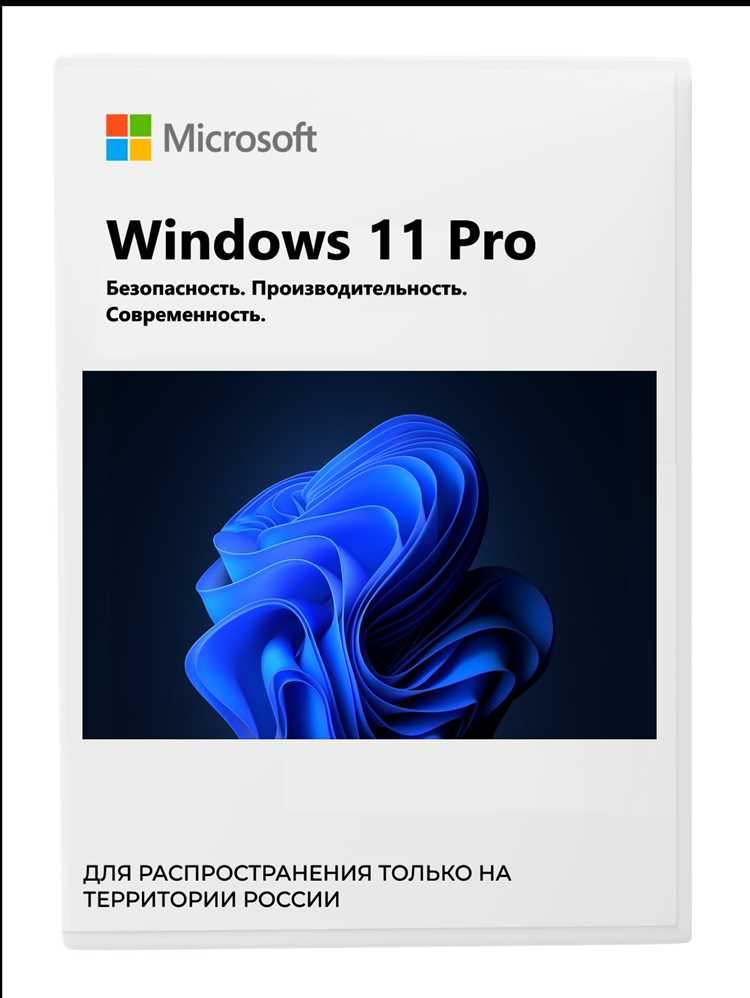
Для точной проверки лицензии Windows 11 удобнее всего использовать встроенную командную строку. Это исключает необходимость стороннего ПО и гарантирует получение официальной информации о состоянии активации.
Откройте командную строку с правами администратора: нажмите Win + S, введите cmd, выберите «Запуск от имени администратора». Без прав администратора часть команд может возвращать ошибки.
Основная команда для проверки ключа продукта и статуса лицензии:
- slmgr /xpr – показывает, навсегда ли активирована система или лицензия временная.
- slmgr /dlv – предоставляет детализированную информацию, включая срок действия лицензии и идентификатор установки.
Если нужно проверить полный ключ продукта, используйте команду:
- Введите wmic path softwarelicensingservice get OA3xOriginalProductKey.
- На экране отобразится 25-значный ключ, привязанный к вашей версии Windows 11.
При получении пустого ответа это означает, что ключ сохранен в BIOS/UEFI или используется цифровая лицензия, привязанная к учетной записи Microsoft. В таком случае активация проверяется автоматически при подключении к интернету.
Регулярная проверка ключа через командную строку полезна при переносе лицензии, апгрейде компонентов или при покупке ПК с предустановленной Windows. Это позволяет убедиться, что система активирована легально и корректно.
Использование PowerShell для быстрого просмотра лицензии

PowerShell позволяет проверить статус лицензии Windows 11 без установки стороннего ПО. Для этого откройте его с правами администратора и выполните команду slmgr /xpr. Она покажет, активирована система или срок действия ключа истек.
Важно: PowerShell отображает только действующие лицензии. Если система использует корпоративный ключ KMS, информация о сроке действия будет указана как «Временная» и обновляется каждые 180 дней.
Чтобы получить полное описание лицензии, включая тип активации и дату установки, выполните команду slmgr /dlv. Вы увидите подробный отчет с Product Key Channel и лицензией Windows Edition.
Для быстрого поиска информации можно использовать фильтр: Get-CimInstance SoftwareLicensingProduct | Where-Object LicenseStatus -eq 1. Это позволит отобразить только активные продукты и исключить пробные версии.
Использование PowerShell обеспечивает мгновенный доступ к данным о лицензии, обходя графические панели и проверки через настройки, что особенно удобно для системных администраторов и опытных пользователей, управляющих несколькими устройствами одновременно.
Проверка подлинности Windows 11 через официальный сайт Microsoft

Для проверки лицензии Windows 11 напрямую через Microsoft используйте официальный портал активации: https://www.microsoft.com/genuine. На этой странице доступен инструмент, позволяющий определить статус вашей лицензии и избежать использования нелегальных ключей.
Чтобы начать проверку, откройте портал в любом современном браузере и выберите раздел «Проверка подлинности». Система запросит ввести идентификатор продукта, который можно найти в настройках Windows 11: «Параметры» → «Система» → «О системе» → «Ключ продукта».
После ввода ключа Microsoft проверяет его по внутренней базе данных и отображает результат: подлинный продукт, требующий активации, или недействительный ключ. Если ключ не распознан, рекомендуется связаться с поддержкой Microsoft для уточнения причин.
Важно использовать актуальный браузер и подключение к интернету без VPN, чтобы запрос прошёл корректно. Некоторые корпоративные или образовательные ключи могут требовать дополнительной авторизации через учетную запись Microsoft.
Сайт предоставляет возможность скачать официальный инструмент Windows Genuine Advantage Diagnostic Tool, который автоматически анализирует систему и подтверждает легальность установленной версии Windows 11 без ручного ввода ключа.
Для корпоративных лицензий через портал Microsoft Volume Licensing проверка проводится с использованием корпоративной учетной записи и включает статус активации для всех подключённых устройств, что помогает системным администраторам отслеживать легальность.
В случае выявления нелегальной копии система предложит инструкции по приобретению официальной лицензии или переносу существующей активации на другой компьютер. Все данные о проверке хранятся конфиденциально и не передаются третьим лицам.
Регулярная проверка подлинности через официальный сайт Microsoft гарантирует стабильную работу Windows 11, своевременные обновления безопасности и защиту от блокировки системы из-за использования неофициального ключа.
Определение типа лицензии: розничная, OEM или корпоративная
Тип лицензии Windows 11 влияет на возможности переноса системы и получение поддержки от Microsoft. Различают три основных вида: розничная (Retail), OEM и корпоративная (Volume). Каждый вариант имеет специфические ограничения и особенности активации.
OEM-лицензия устанавливается производителем на новое устройство и привязывается к материнской плате. При смене основного оборудования система потребует повторной активации или невозможна. Определить OEM можно через ту же команду slmgr /dli – в поле лицензии будет написано «OEM».
Корпоративная лицензия распространяется через корпоративные каналы Volume Licensing и поддерживает массовую активацию на нескольких устройствах. Она чаще всего используется организациями. Проверить корпоративный ключ можно командой slmgr /dlv, где в разделе типа лицензии будет указано «Volume».
Для быстрого анализа без командной строки можно открыть «Параметры → Система → О системе». В разделе активации Windows будет отображен тип лицензии: Retail, OEM или Volume. Это важно учитывать перед переустановкой системы или покупкой нового устройства, чтобы избежать проблем с активацией.
Что делать, если Windows 11 показывает ошибку активации
Если при проверке лицензии Windows 11 вы видите сообщение об ошибке активации, первым шагом стоит убедиться, что ключ продукта соответствует вашей версии системы. Для Windows 11 Home требуется ключ Home, для Pro – ключ Pro. Используйте команду slmgr /dli в PowerShell для проверки текущего состояния лицензии и версии ключа.
При ошибке с кодом 0xC004F074 это означает, что система не смогла связаться с сервером активации. Решение – проверить подключение к интернету и убедиться, что ваш ПК не находится за корпоративным прокси, который блокирует порты 80 и 443. Если ПК подключен к сети через VPN, временно отключите его и повторите попытку активации.
Другой частой проблемой является использование повторно активированного ключа. В этом случае Windows 11 выдаёт код 0xC004C003. Необходимо приобрести новый ключ через официальный магазин Microsoft или авторизованного реселлера. После получения ключа активируйте систему через Параметры → Обновление и безопасность → Активация → Изменить ключ продукта.
Если стандартные методы не помогли, воспользуйтесь утилитой Windows Activation Troubleshooter. Она автоматически проверяет службу активации, исправляет ошибки с лицензией и восстанавливает корректный статус. Для запуска откройте Параметры → Активация → Устранение неполадок. После завершения процесса система предложит повторную попытку активации или предоставит рекомендации по дальнейшим действиям.
Вопрос-ответ:
Как узнать, активирована ли моя Windows 11?
Проверить состояние активации можно через настройки системы. Откройте «Параметры», перейдите в раздел «Система» и выберите «О системе». В блоке с информацией о лицензии вы увидите статус активации. Если Windows активирована, будет указано, что система лицензирована и готова к использованию. В противном случае появится сообщение о необходимости активации.
Можно ли проверить ключ продукта без сторонних программ?
Да, ключ продукта и статус лицензии можно узнать с помощью встроенных средств Windows. Например, через командную строку или PowerShell можно выполнить специальные команды, которые выводят сведения о текущей лицензии, типе активации и действующем ключе. Этот способ не требует установки дополнительных приложений и безопасен для системы.
Как узнать, какая редакция Windows 11 установлена на компьютере?
Информация о редакции доступна в настройках системы. В разделе «О системе» вы найдете название установленной версии, например, Home или Pro. Это помогает понять, какие функции доступны и какой тип лицензии используется. Также можно использовать команду «winver» в поиске, которая откроет окно с подробностями о версии и сборке системы.
Можно ли проверить лицензию через командную строку?
Да, через командную строку Windows можно получить подробные сведения о лицензии. Для этого откройте командную строку с правами администратора и выполните команду «slmgr /xpr» для проверки срока действия лицензии. С помощью других команд можно узнать ключ продукта и состояние активации, что полезно при диагностике проблем с системой или при покупке нового ПК.

 Загрузка...