Содержание статьи

Ширина ячейки в Excel по умолчанию составляет 8,43 символа (около 64 пикселей). Если текст не помещается, он либо обрезается, либо переносится на новую строку, если включен перенос. Чтобы избежать этих проблем, нужно корректно настроить ширину столбца.
Самый быстрый способ – дважды кликнуть по правой границе заголовка столбца. Excel автоматически подберет ширину под самый длинный текст в ячейке. Однако этот метод не всегда точен: если в ячейке формула или скрытые символы, результат может быть некорректным.
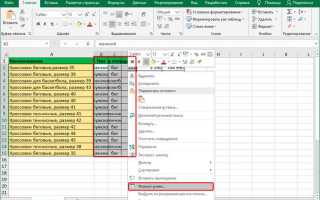
Для ручной настройки перетащите границу заголовка столбца вправо. Чтобы задать конкретное значение, выделите столбец, кликните правой кнопкой мыши и выберите «Ширина столбца». Введите число в диапазоне от 0 до 255 (максимальная ширина в символах). Для точного расчета используйте формулу: ширина в пикселях = ширина в символах × 7 + 5.
Если текст содержит длинные строки без пробелов (например, URL), включите «Перенос текста» через меню «Главная» → «Выравнивание» → «Перенос текста». Это не увеличит ширину ячейки, но позволит отображать весь текст без обрезки.
Для массового изменения ширины выделите несколько столбцов, затем перетащите границу любого из них – ширина изменится для всех выделенных. Альтернатива: выделите столбцы, кликните правой кнопкой и выберите «Ширина столбца», введите значение один раз.
Как изменить ширину столбца вручную с помощью мыши

Наведите курсор на правую границу заголовка столбца – например, между буквами «A» и «B» в строке с названиями колонок. Курсор превратится в двунаправленную стрелку с вертикальной чертой. Этот индикатор сигнализирует о возможности изменения ширины.
Зажмите левую кнопку мыши и перемещайте границу вправо или влево. Excel отображает текущую ширину в пикселях или символах стандартного шрифта (Calibri 11) в виде всплывающей подсказки. Для точной настройки ориентируйтесь на эти значения: стандартная ширина столбца – 8,43 символа (64 пикселя).
Чтобы подогнать ширину под содержимое ячейки, дважды кликните по правой границе заголовка столбца. Excel автоматически расширит колонку до минимально необходимого размера, учитывая самую длинную строку текста или число в выделенном диапазоне. Метод работает даже для скрытых символов, например, переносов строк (Alt+Enter).
Для одновременного изменения ширины нескольких столбцов выделите их, зажав левую кнопку мыши на заголовках, затем перетащите границу любого из выделенных столбцов. Все колонки примут одинаковую ширину. Если нужно сохранить пропорции, удерживайте клавишу Shift при перетаскивании.
При работе с большими таблицами используйте комбинацию Ctrl+мышь для выделения несмежных столбцов. После этого изменение ширины одного из них повлияет на все выбранные. Этот приём сокращает время настройки при редактировании разрозненных данных, например, в финансовых отчётах или журналах учёта.
Если после ручной настройки текст всё равно обрезается, проверьте параметры выравнивания: выделите ячейки, нажмите Ctrl+1, перейдите на вкладку «Выравнивание» и убедитесь, что снят флажок «Переносить по словам». В противном случае Excel будет пытаться уместить текст в заданную ширину за счёт переносов, а не расширения столбца.
Как задать точную ширину ячейки через контекстное меню
Контекстное меню Excel позволяет установить ширину ячейки с точностью до пикселя или стандартных единиц измерения. Для этого выделите нужный столбец или диапазон ячеек, щелкните правой кнопкой мыши и выберите пункт «Ширина столбца». В открывшемся окне введите числовое значение – например, 20 для ширины в 20 символов стандартного шрифта или 150 для ширины в пикселях (если используется настройка отображения в пикселях).
Отличие между единицами измерения критично: ширина в символах зависит от шрифта и его размера, а в пикселях – фиксирована. Чтобы переключиться на пиксели, откройте Файл → Параметры → Дополнительно и в разделе «Отображать параметры для следующего листа» установите флажок «Показывать ширину столбца в пикселях». После этого в контекстном меню значение будет задаваться в пикселях.
- Минимальная ширина столбца –
0(скрытый столбец). - Максимальная ширина –
255символов или1790пикселей. - По умолчанию ширина столбца –
8,43символа (≈64 пикселя).
Если требуется задать одинаковую ширину для нескольких столбцов, выделите их все перед вызовом контекстного меню. Введенное значение применится ко всем выделенным столбцам одновременно. Для быстрого выравнивания ширины по содержимому используйте двойной щелчок по правой границе заголовка столбца – Excel автоматически подберет оптимальный размер.
При работе с объединенными ячейками контекстное меню позволяет задать ширину только для всего объединенного диапазона. Если нужно изменить ширину отдельной ячейки внутри объединения, сначала разъедините ячейки (Главная → Объединить и поместить в центре → Отменить объединение ячеек), настройте ширину, затем объедините обратно.
Как автоматически подогнать ширину под содержимое текста

В Excel ширина столбцов по умолчанию составляет 8,43 символа (64 пикселя). Если текст не помещается, он либо обрезается, либо переносится на следующую строку. Автоподгонка решает эту проблему, подстраивая ширину под самый длинный фрагмент в ячейке. Для этого выделите нужные столбцы, дважды кликните по правой границе заголовка любого из них – Excel автоматически выставит оптимальную ширину.
Метод работает не только для текста, но и для чисел, дат и формул. Однако есть нюансы: если в ячейке используется перенос текста (Перенос текста на вкладке Главная), автоподгонка учитывает только видимую часть содержимого. В таких случаях ширину придется корректировать вручную или отключать перенос.
Для массовой автоподгонки нескольких столбцов выделите их все (удерживая Ctrl или Shift), затем дважды кликните по границе любого заголовка. Excel обработает все выделенные столбцы одновременно. Если нужно подогнать ширину для всей таблицы, выделите все ячейки (Ctrl+A) и примените тот же метод.
В VBA автоподгонка реализуется через метод AutoFit. Пример кода для столбца A:
| Код | Описание |
|---|---|
Columns("A").AutoFit |
Подгоняет ширину столбца A под содержимое |
Range("A1:A10").EntireColumn.AutoFit |
Подгоняет ширину столбца A, учитывая только диапазон A1:A10 |
Cells.EntireColumn.AutoFit |
Подгоняет ширину всех столбцов на листе |
Автоподгонка не всегда идеальна: если в ячейке длинная формула или скрытые символы (например, неразрывные пробелы), ширина может оказаться избыточной. В таких случаях проверьте содержимое через Формулы → Показать формулы или удалите лишние символы с помощью функции ПОДСТАВИТЬ.
Для динамической подгонки ширины при изменении данных используйте событие Worksheet_Change в VBA. Пример кода, который автоматически подгоняет ширину столбца A при редактировании любой ячейки в нем:
Private Sub Worksheet_Change(ByVal Target As Range)
If Not Intersect(Target, Columns("A")) Is Nothing Then
Columns("A").AutoFit
End If
End Sub
Как увеличить ширину нескольких столбцов одновременно

Выделите нужные столбцы, щелкнув по их заголовкам с зажатой клавишей Ctrl. Если столбцы идут подряд, выделите первый, затем зажмите Shift и щелкните по последнему. Excel подсветит все выбранные столбцы серым цветом.
Наведите курсор на правую границу любого выделенного заголовка столбца – он примет вид двунаправленной стрелки. Дважды щелкните левой кнопкой мыши: ширина всех выделенных столбцов автоматически подстроится под содержимое самой длинной ячейки в каждом из них.
Для ручной настройки ширины перетащите границу заголовка вправо или влево. Во всплывающей подсказке отобразится текущая ширина в пикселях и символах стандартного шрифта. Например, значение 8,43 (64 пикс.) соответствует ширине в 8,43 символа или 64 пикселя.
Используйте команду Формат → Ширина столбца в меню ленты. В открывшемся окне введите точное значение в символах (например, 20) – оно применится ко всем выделенным столбцам. Метод удобен для единообразной настройки ширины в больших таблицах.
Чтобы задать ширину по самому широкому содержимому в группе столбцов, выделите их и выполните Главная → Формат → Автоподбор ширины столбца. Excel проанализирует данные во всех ячейках выделения и установит минимально необходимую ширину для каждого столбца.
Для программного изменения ширины используйте VBA-макрос. Пример кода для установки ширины в 15 символов для столбцов A:C: Range("A:C").ColumnWidth = 15. Запустите макрос через Alt+F8 или назначьте его кнопке на панели быстрого доступа.
Если нужно сохранить пропорции при изменении ширины, зажмите Alt перед перетаскиванием границы. Это позволит задать ширину с точностью до пикселя, избегая округлений до стандартных значений.
Для быстрого сброса ширины к стандартному значению (8,43 символа) выделите столбцы и выполните Формат → Ширина столбца по умолчанию. Альтернатива – дважды щелкнуть по границе заголовка невыделенного столбца, затем применить автоподбор ко всем нужным.
Как настроить ширину ячейки с помощью горячих клавиш

Выделите нужную ячейку или диапазон, затем нажмите Alt + H + O + I (последовательно, не одновременно). Excel автоматически подстроит ширину под содержимое. Для точной настройки вручную используйте Alt + H + O + W – откроется окно, где можно задать значение в пикселях или символах (например, 20.5 для ширины в 20,5 символов). Метод работает во всех версиях Excel, включая 2019 и 365.
Если требуется выровнять ширину нескольких столбцов по самому широкому содержимому, выделите их и нажмите Alt + H + O + A. Для быстрого сброса ширины к стандартным 8,43 символам используйте Alt + H + O + S. Эти комбинации экономят время при работе с большими таблицами, где ручная настройка неэффективна.
Как сохранить пропорции ширины при изменении масштаба листа

Excel по умолчанию не сохраняет пропорции ширины ячеек при изменении масштаба листа – ширина колонок остаётся фиксированной в пикселях, а не в относительных единицах. Чтобы обойти это ограничение, используйте макрос VBA: откройте редактор Alt+F11, вставьте код в модуль листа и запускайте его при каждом изменении масштаба. Макрос пересчитывает ширину колонок по формуле NewWidth = OriginalWidth * (CurrentZoom / 100), где OriginalWidth – ширина до изменения масштаба, а CurrentZoom – текущий процент масштабирования. Для автоматического срабатывания привяжите макрос к событию Worksheet_SelectionChange или Worksheet_Activate.
Альтернативный способ – экспортировать данные в PDF с настройкой «По размеру страницы» в параметрах печати. Excel подгонит ширину колонок под выбранный масштаб, сохранив пропорции. Установите масштаб вручную через «Разметка страницы» → «Масштаб» → «Настраиваемый» и введите значение в процентах. Метод работает только для печати или экспорта, но не для редактирования в реальном времени.
Как исправить обрезку текста при недостаточной ширине

- Перенос текста в ячейке: выделите ячейку, перейдите на вкладку Главная → Выравнивание → установите флажок Переносить текст. Текст разобьется на строки внутри ячейки, но высота строки увеличится автоматически.
- Объединение ячеек: выделите несколько ячеек по горизонтали, нажмите Главная → Объединить и поместить в центре. Метод подходит для заголовков, но нарушает структуру данных при фильтрации или сортировке.
- Уменьшение размера шрифта: выделите ячейку, выберите меньший кегль в выпадающем списке на вкладке Главная. Эффективно для временных решений, но снижает читаемость.
Если текст обрезается в сводной таблице, проверьте настройки отображения: щелкните правой кнопкой по ячейке → Параметры поля → вкладка Макет и печать → снимите флажок Обрезать текст при отображении. Для таблиц с динамическим содержимым используйте формулу =ДЛСТР(A1) для анализа длины текста и условное форматирование, чтобы выделять ячейки, где длина превышает заданный порог (например, 20 символов).
Как переносить текст внутри ячейки без изменения ширины столбца

Перенос текста в Excel без расширения столбца решает проблему отображения длинных строк в компактных таблицах. Для этого выделите нужную ячейку или диапазон, затем нажмите Ctrl + 1 (или правой кнопкой мыши → «Формат ячеек»). В открывшемся окне перейдите на вкладку «Выравнивание» и установите флажок «Переносить по словам». Метод работает для всех версий Excel, включая 2010, 2016 и 365.
Если текст не переносится автоматически, проверьте высоту строки – она должна быть достаточной для отображения нескольких строк. Excel не увеличивает высоту автоматически при включенном переносе, поэтому нажмите Ctrl + Shift + F (или выберите «Формат» → «Автоподбор высоты строки») после применения параметра. Альтернативный способ: дважды кликните по нижней границе заголовка строки.
Для принудительного разрыва строки внутри ячейки используйте сочетание Alt + Enter (Windows) или Option + Command + Enter (Mac). Это позволяет вручную задать точки переноса, например, для разделения адреса на улицу, город и индекс. Учтите, что такой перенос сохраняется даже при отключенном параметре «Переносить по словам».
В формулах перенос текста реализуется через функцию СЦЕПИТЬ или оператор & с добавлением символа перевода строки СИМВОЛ(10). Пример: =A1 & СИМВОЛ(10) & B1. Для корректного отображения не забудьте включить перенос в настройках ячейки, иначе символы перевода строки будут игнорироваться.
При работе с объединёнными ячейками перенос текста требует особого внимания. Excel не всегда корректно рассчитывает высоту строки для объединённых диапазонов, поэтому после применения переноса вручную отрегулируйте высоту через «Формат» → «Высота строки». Рекомендуемая высота для двух строк текста – 30–35 пикселей, для трёх – 45–50 пикселей.
Для динамического переноса текста в зависимости от содержимого используйте условное форматирование. Создайте правило с формулой, например: =ДЛСТР(A1)>20, и примените стиль с включённым переносом. Это полезно для таблиц с переменной длиной данных, где ручная настройка нецелесообразна.
В Excel Online перенос текста настраивается аналогично десктопной версии, но с ограничениями: функция Alt + Enter не работает, а высота строки не подстраивается автоматически. Для разрыва строки используйте СИМВОЛ(10) в формулах или копируйте данные из десктопной версии с уже настроенным переносом.
При экспорте таблиц с переносом текста в PDF или другие форматы проверьте параметры печати. В разделе «Параметры страницы» → «Лист» установите флажок «По размеру страницы», чтобы избежать обрезки текста. Для сохранения форматирования при копировании в Word используйте «Специальная вставка» → «Сохранить исходное форматирование».

 Загрузка...