Содержание статьи
В PyCharm версия интерпретатора Python определяет доступность синтаксических конструкций, совместимость зависимостей и корректность работы виртуальных окружений. Например, проекты на Django 4.x требуют минимум Python 3.8, а использование pattern matching возможно только начиная с Python 3.10. Поэтому проверка версии интерпретатора в среде разработки – не формальность, а обязательный этап настройки проекта.
В PyCharm информация о версии Python привязана к конкретному интерпретатору, который может быть системным, виртуальным (venv), Conda-окружением или удалённым интерпретатором по SSH. В одном проекте допускается несколько интерпретаторов, и каждый из них может использовать разные версии Python – от 3.7 до 3.12. Неправильно выбранный интерпретатор приводит к ошибкам импорта модулей, несовместимости бинарных пакетов и сбоям при запуске скриптов.
Среда отображает версию Python в настройках проекта, строке состояния и окне терминала, однако эти источники могут показывать разные значения, если терминал использует другое окружение. Практический подход – проверять версию одновременно через Project Interpreter и встроенный терминал, чтобы исключить рассинхронизацию окружений и гарантировать, что зависимости устанавливаются именно в нужную среду.
При работе с несколькими проектами важно фиксировать версию Python в файлах конфигурации и менеджерах зависимостей. Это позволяет воспроизводить окружение на других машинах и в CI/CD, избегая ситуаций, когда код, протестированный на Python 3.11, запускается на сервере с Python 3.9 и вызывает ошибки совместимости.
Проверка версии Python через настройки проекта (Project Interpreter)
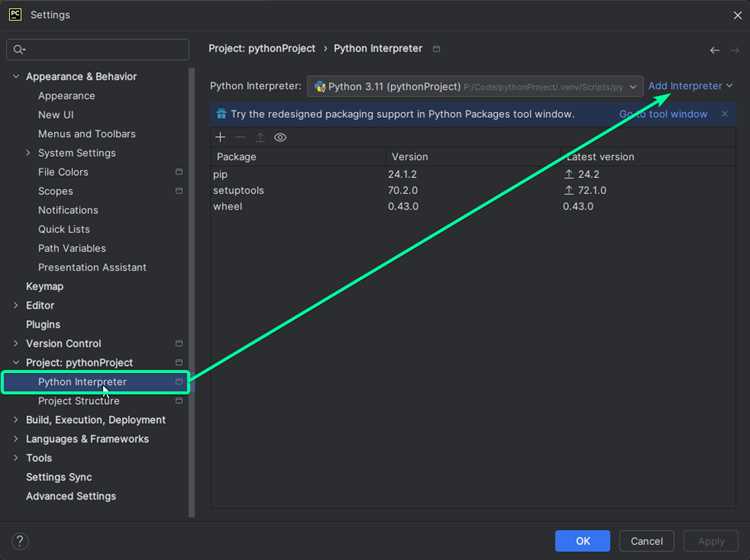
Окно Project Interpreter в PyCharm показывает точную версию Python, привязанную к конкретному проекту, включая минорный релиз (например, 3.11.7) и тип окружения – Virtualenv, Conda или System Interpreter. Откройте File → Settings → Project: <имя_проекта> → Python Interpreter (в macOS: PyCharm → Preferences). В правой части окна отображается текущий интерпретатор и путь к исполняемому файлу, что позволяет отличить системный Python от изолированной среды.
Для быстрой проверки версии обратите внимание на строку с интерпретатором в верхней панели:
- Python 3.10 (venv) – виртуальное окружение проекта;
- Python 3.11 (Conda) – среда Anaconda с управлением пакетами через conda;
- Python 3.9 (/usr/bin/python3) – системный интерпретатор Linux/macOS;
- Python 3.11 (C:\Python311\python.exe) – глобальная установка Windows.
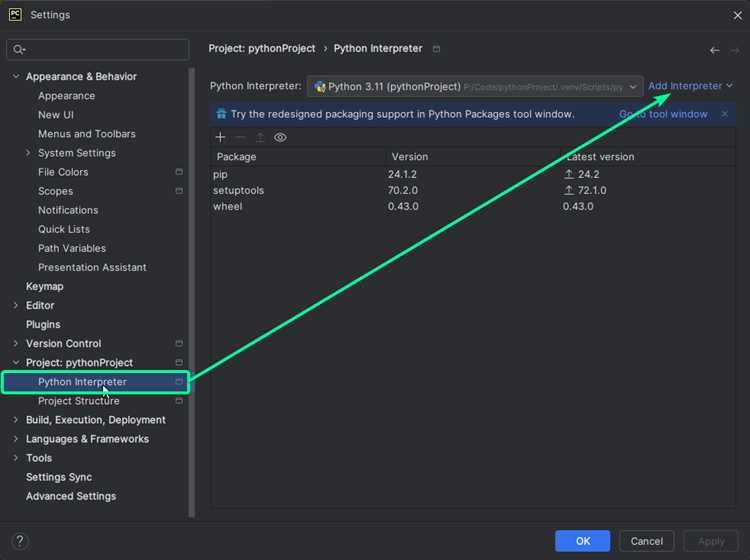
Если версия отличается от ожидаемой, смените интерпретатор через значок шестерёнки → Add… и укажите нужный бинарный файл. Рекомендуется закреплять версию Python в проекте (например, 3.10.x для стабильных библиотек), проверять совместимость зависимостей во вкладке пакетов и избегать использования системного интерпретатора для изоляции окружения и воспроизводимости сборки.
Определение версии Python в окне Python Console внутри PyCharm
Откройте PyCharm и запустите окно Python Console через меню View → Tool Windows → Python Console. После запуска консоли появится приветственное сообщение, где PyCharm автоматически указывает активный интерпретатор и его версию.
Для более точной информации введите команду import sys; print(sys.version). Консоль отобразит полную строку версии Python, включающую номер версии, дату сборки и компилятор.
Если нужно получить только основной номер версии и подверсии, достаточно выполнить sys.version_info[:3]. Результат возвращается в виде кортежа (major, minor, micro), например (3, 11, 5).
PyCharm позволяет проверять версию интерпретатора без открытия консоли через настройки проекта. В разделе File → Settings → Project: [Имя проекта] → Python Interpreter указана текущая версия и путь к исполняемому файлу Python.
Для визуального сравнения версий разных интерпретаторов создайте небольшую таблицу внутри проекта:
| Интерпретатор | Путь к Python | Версия |
|---|---|---|
| System Python | /usr/bin/python3 | 3.11.5 |
| VirtualEnv Project | venv/bin/python | 3.10.12 |
| Conda Env | /anaconda3/envs/pycharm/bin/python | 3.9.17 |
Использование консоли PyCharm удобно для динамической проверки версии при запуске скриптов и отладки, так как позволяет сразу видеть, под каким интерпретатором выполняется код, и предотвращает ошибки, связанные с несовместимостью версий.
Просмотр версии интерпретатора при создании нового проекта
Для выбора версии используйте выпадающее меню «Add Interpreter». Здесь доступны три основных варианта:
- System Interpreter – использует уже установленный на компьютере Python;
- Virtualenv – создает отдельное виртуальное окружение с указанной версией;
- Conda Environment – для проектов с Anaconda, можно указать конкретную версию Python.
Чтобы точно узнать версию интерпретатора, наведите курсор на имя выбранного интерпретатора. В подсказке PyCharm отобразит полный путь к Python и точную версию, например, Python 3.11.5. Этот способ особенно полезен, если на машине установлено несколько версий Python одновременно.
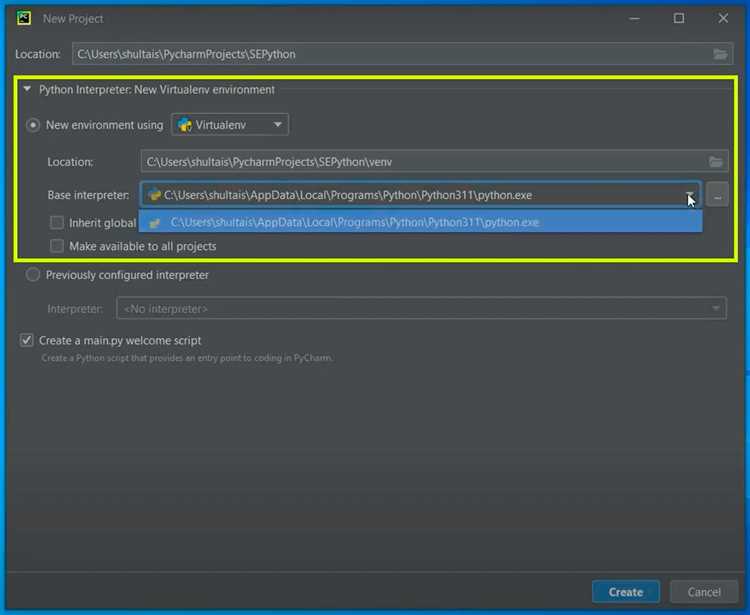
При создании виртуального окружения рекомендуется явно указать версию Python. В разделе «New Environment» выберите «Base interpreter» и проверьте версию через подпись рядом с путём интерпретатора. Это предотвращает несоответствие библиотек и ошибок при запуске кода.
После выбора версии интерпретатора PyCharm автоматически проверяет доступность стандартной библиотеки и pip. Если версия Python устарела или отсутствует, появится уведомление с предложением скачать актуальную версию или изменить путь к интерпретатору, что гарантирует корректную работу проекта с современными пакетами.
Как увидеть путь к интерпретатору и его версию в настройках виртуального окружения
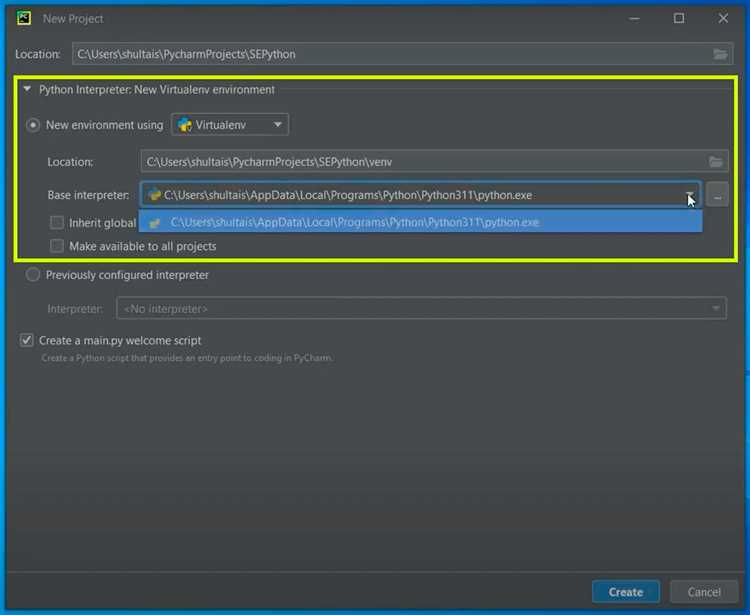
Откройте PyCharm и перейдите в меню File → Settings (или PyCharm → Preferences на macOS). В левой панели выберите Project: [имя проекта] → Python Interpreter.
В верхней части окна отображается текущий выбранный интерпретатор. Напротив него указан полный путь к исполняемому файлу Python. Обычно для виртуальных окружений путь выглядит как `venv/bin/python` на Linux/macOS или `venv\Scripts\python.exe` на Windows.
Если вы используете несколько интерпретаторов, откройте выпадающий список и выберите нужный. PyCharm автоматически покажет версию Python рядом с именем интерпретатора, например `Python 3.11.4`.
Для более подробной информации нажмите на значок шестерёнки справа от списка интерпретаторов и выберите Show All…. В открывшемся окне будут перечислены все доступные виртуальные окружения с полными путями и версиями.
Чтобы убедиться, что путь актуален, можно нажать на значок папки рядом с интерпретатором. Это откроет системный проводник в директории виртуального окружения, где находятся `python.exe` или исполняемый файл `python`.
Если требуется изменить интерпретатор, выберите Add Interpreter → Existing environment, укажите путь к нужному виртуальному окружению, и PyCharm обновит отображение версии и пути.
Для проверки версии внутри PyCharm можно открыть встроенный терминал и выполнить команду `python —version` или `python -V`. Это подтвердит, что указанный путь действительно ведёт к выбранной версии Python.
Проверка версии Python через терминал PyCharm с помощью команды python —version
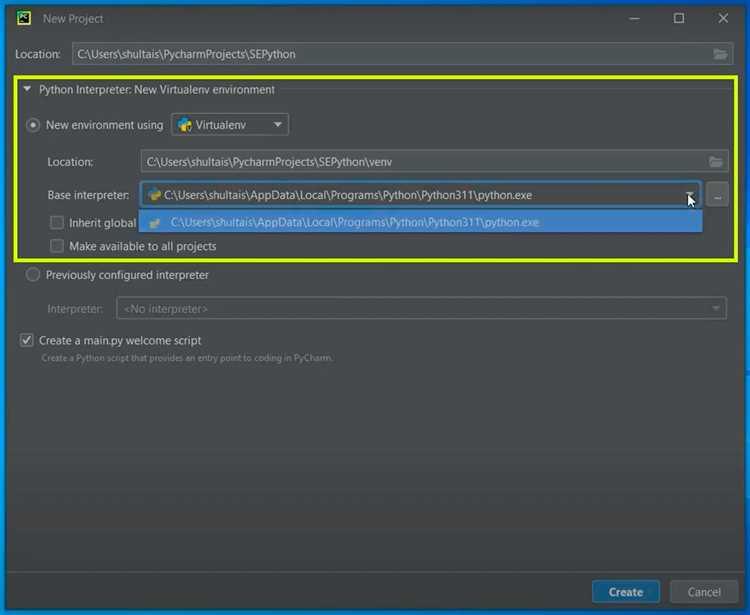
Откройте встроенный терминал PyCharm через меню View → Tool Windows → Terminal или сочетанием клавиш Alt+F12. Убедитесь, что терминал использует ту же среду интерпретатора, что указана в настройках проекта: File → Settings → Project → Python Interpreter.
Введите команду python --version и нажмите Enter. PyCharm отобразит точную версию Python, например `Python 3.11.5`. Для систем с несколькими версиями интерпретатора стоит проверить команду python3 --version, чтобы получить актуальную версию, используемую проектом.
Если терминал сообщает об ошибке или не находит Python, проверьте путь к интерпретатору в настройках PyCharm. Иногда PyCharm использует виртуальные окружения, и команда `python` в терминале по умолчанию может ссылаться на системный интерпретатор, а не на виртуальный.
После получения версии можно сверить её с требованиями проекта или документацией сторонних библиотек. Для дополнительной проверки совместимости с пакетами используйте pip list в той же среде – это гарантирует, что версия Python и установленные модули соответствуют рабочей конфигурации.
Как узнать версию Python для конкретного файла через статусную строку PyCharm
Откройте нужный файл в редакторе PyCharm. Внизу окна IDE находится статусная строка, где отображается активный интерпретатор для текущего проекта. В правой части строки вы увидите имя Python-интерпретатора, например `Python 3.11 (venv)`. Наведение курсора на эту надпись покажет полный путь к исполняемому файлу и его версию.
Если у проекта подключено несколько интерпретаторов, PyCharm автоматически показывает именно тот, который используется для открытого файла. Для проверки версии конкретного файла убедитесь, что вы активировали его вкладку, а затем посмотрите на индикатор интерпретатора в статусной строке. Версия указывается полностью: мажорная, минорная и патч-версия, например `3.11.5`.
Клик по имени интерпретатора в статусной строке открывает окно выбора интерпретатора, где можно не только увидеть все доступные версии Python, но и изменить используемую для текущего файла. Здесь же можно добавить новый интерпретатор или подключить существующий виртуальный окружение, что позволяет моментально сменить версию для конкретного файла без изменения настроек всего проекта.
Для быстрого контроля версии в больших проектах рекомендуется всегда проверять статусную строку перед запуском скриптов. Это особенно важно при работе с библиотеками, которые имеют ограничения по версии Python, например `numpy` или `pandas`. Так вы точно убедитесь, что файл использует ожидаемую версию интерпретатора и исключите ошибки совместимости.
Вопрос-ответ:
Как проверить, какая версия Python используется в моем проекте PyCharm?
В PyCharm версия Python для конкретного проекта указывается в настройках интерпретатора. Для этого откройте меню «File» → «Settings» (или «PyCharm» → «Preferences» на Mac), затем перейдите в раздел «Project: [имя проекта]» → «Python Interpreter». Здесь будет отображена версия интерпретатора, которая применяется для проекта, и можно изменить её на другую, если необходимо.
Можно ли узнать версию Python, не открывая настройки PyCharm?
Да, это возможно с помощью встроенного терминала PyCharm. Откройте вкладку «Terminal» внизу окна программы и введите команду python —version или python3 —version. В ответ вы получите точное значение текущей версии интерпретатора, используемой в проекте.
Что делать, если в PyCharm отображается неправильная версия Python для проекта?
Сначала стоит проверить, какой интерпретатор выбран для проекта. Если версия не совпадает с желаемой, откройте «Settings» → «Project: [имя проекта]» → «Python Interpreter» и добавьте нужный интерпретатор через кнопку «Add». После этого выберите его для проекта, и PyCharm начнет использовать правильную версию.
Можно ли видеть версию Python прямо в интерфейсе PyCharm, без открытия настроек?
Да, информация о версии интерпретатора часто отображается в правом нижнем углу окна PyCharm. Там указано имя выбранного интерпретатора и его версия. Это позволяет быстро проверить, какая версия используется, не заходя в настройки проекта.
Как проверить, какая версия Python используется в виртуальном окружении проекта в PyCharm?
Если проект настроен с виртуальным окружением, откройте «Settings» → «Project: [имя проекта]» → «Python Interpreter». В списке интерпретаторов будет указано имя виртуального окружения и версия Python, установленная в нём. Также можно открыть терминал PyCharm и активировать виртуальное окружение, после чего выполнить python —version для подтверждения точной версии.

 Загрузка...