Содержание статьи

Программное обеспечение AIDA64 позволяет детально анализировать состояние аппаратной части и программного обеспечения ПК. С его помощью можно определить температуру процессора, видеокарты и жесткого диска, проверить стабильность оперативной памяти, а также оценить работу блока питания и системы охлаждения.
Первый шаг проверки – сбор информации о системе. В разделе Системная плата отображаются модель материнской платы, версии BIOS и поддерживаемая оперативная память. Эти данные помогают определить совместимость компонентов и возможные ограничения при апгрейде.
Следующий этап – мониторинг температур и напряжений. В AIDA64 можно настроить отображение текущих значений CPU, GPU и накопителей в режиме реального времени. Рекомендуется фиксировать показания при обычной нагрузке и при стресс-тестах, чтобы выявить нестабильность питания или перегрев.
Для оценки производительности ПК используется встроенный тест стабильности системы. Он позволяет одновременно загружать процессор, оперативную память и видеокарту, фиксируя ошибки и падения частот. Регулярное проведение таких тестов предотвращает неожиданные сбои и помогает выявить слабые места конфигурации.
Заключительный этап – генерация отчета о состоянии системы. AIDA64 позволяет экспортировать данные в формат HTML или CSV, что упрощает анализ и хранение информации для последующих апгрейдов или диагностики неисправностей.
Проверка компьютера с помощью AIDA64: пошаговое руководство

Запустите AIDA64 и перейдите в раздел «Системная плата». Здесь вы сможете получить точные данные о модели процессора, чипсета, памяти и версии BIOS. Обратите внимание на значения напряжений CPU и памяти – любые отклонения более чем на 5% от номинала могут указывать на нестабильность системы.
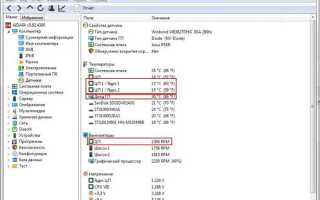
Перейдите в меню «Сенсоры» для мониторинга температуры и скорости вентиляторов. AIDA64 показывает текущие, минимальные и максимальные значения, что позволяет выявить перегрев компонентов. Температура процессора выше 80°C под нагрузкой требует проверки системы охлаждения.
Для оценки производительности используйте встроенные бенчмарки: «Cache & Memory Benchmark» и «CPU Queen». Сравните результаты с эталонными показателями для вашей модели CPU и оперативной памяти. Если показатели ниже на 10–15%, вероятна деградация памяти или неправильные настройки BIOS.
Чтобы проверить стабильность системы, активируйте стресс-тест AIDA64. Выберите опцию нагрузки на CPU, FPU и память одновременно на 30–60 минут. Следите за температурой и напряжением; падение частоты или резкое повышение температуры сигнализирует о необходимости замены термопасты или чистки системы охлаждения.
Отчеты AIDA64 можно сохранить в формате HTML или CSV. Это удобно для долгосрочного мониторинга или передачи данных в сервисный центр. Регулярное сохранение отчета помогает отслеживать изменения в производительности и состоянии компонентов, особенно после обновления драйверов или разгона.
Скачивание и установка AIDA64 на Windows

Для начала откройте официальный сайт AIDA64 по адресу https://www.aida64.com/downloads. Использование сторонних ресурсов повышает риск скачивания заражённого файла, поэтому важно строго соблюдать этот шаг.
На странице загрузки выберите версию, соответствующую вашей системе: Extreme для обычного пользователя или Engineer для расширенной диагностики и корпоративного использования. Версии Business и Network Audit подходят для сетевых администраций, но обычному пользователю они не нужны.
После выбора версии нажмите на кнопку Download рядом с опцией Installer. Рекомендуется скачивать именно установочный файл, а не портативную версию, чтобы автоматически зарегистрировать все компоненты и службы.
Скачивание займет несколько минут в зависимости от скорости вашего интернета. Размер установочного пакета AIDA64 Extreme обычно составляет около 50 МБ, что позволяет завершить загрузку без долгого ожидания.
По завершении скачивания откройте файл .exe двойным щелчком мыши. Windows может запросить подтверждение через UAC (Контроль учетных записей пользователей); подтвердите действие, чтобы продолжить установку.
В мастере установки следуйте шагам: выберите язык интерфейса, путь установки и создайте ярлык на рабочем столе. Оптимальный путь установки – стандартная папка C:\Program Files (x86)\AIDA64, что упрощает дальнейшие обновления.
Перед завершением установки рекомендуется снять галочки с опций добавления сторонних программ, которые иногда предлагаются в комплекте, чтобы не перегружать систему лишним ПО.
После установки запустите AIDA64 через ярлык. Программа автоматически проверит системные файлы и предложит обновления. С этого момента вы можете приступить к полному сканированию и диагностике компьютера, используя все встроенные инструменты.
Определение версии программы для диагностики системы

Чтобы точно определить версию AIDA64, откройте программу и в верхнем меню выберите пункт «Справка». В выпадающем списке нажмите «О программе». Это откроет окно с информацией о текущей сборке и редакции.
Версия программы указывается в формате X.Y.Z, где X – основная версия, Y – номер выпуска, Z – сборка. Например, AIDA64 Extreme 6.80.5900 указывает на основную версию 6, выпуск 80 и сборку 5900.
Если программа установлена на нескольких компьютерах в сети, используйте функцию экспорта данных о системе. В окне «О программе» есть кнопка «Скопировать», позволяющая перенести версию в буфер обмена для дальнейшей обработки.
Для пользователей, которые предпочитают командную строку, версия AIDA64 доступна через параметр /REPORT. При генерации отчета в начале файла указывается точная сборка и редакция программы.
Важно проверять дату выпуска версии. В верхней части окна «О программе» отображается информация о лицензии и дате сборки, что помогает отличить тестовые или устаревшие версии от актуальных.
При диагностике системы использование актуальной версии критично для точности данных о железе. Старые сборки могут некорректно определять процессоры, видеокарты и SSD, особенно новые модели, выпущенные после релиза программы.
Регулярная проверка версии AIDA64 облегчает планирование обновлений и совместимость с новыми операционными системами. Для автоматизации можно настроить уведомления о выходе новых сборок на официальном сайте AIDA64.
Проверка температуры процессора и видеокарты

В AIDA64 откройте раздел «Датчики» и найдите показатели температуры для CPU и GPU. Для процессоров Intel Core 10-го поколения нормальная рабочая температура под нагрузкой составляет 65–75 °C, для AMD Ryzen 5000 – 70–80 °C. Если значения превышают 85 °C, необходимо проверить систему охлаждения и термопасту.
Температура видеокарты зависит от модели и нагрузки. Для современных NVIDIA GeForce RTX 30-й серии безопасный диапазон под полной нагрузкой – 70–83 °C, для AMD Radeon RX 6000 – 75–85 °C. В AIDA64 можно включить отображение графика изменения температуры во времени, чтобы отслеживать пики во время игр или рендеринга.
Если AIDA64 фиксирует постоянное превышение допустимых значений, рекомендуется очистка кулеров, проверка правильного расположения вентиляторов и замена термопасты на процессоре. Для видеокарт стоит проверить плотность установки в корпусе и состояние радиаторов, особенно при использовании разгона или тяжелых 3D-приложений.
Для мониторинга в реальном времени можно настроить уведомления в AIDA64 при достижении критических температур. Это позволит автоматически снизить нагрузку или выключить систему при перегреве. Регулярная проверка температур предотвращает деградацию компонентов и продлевает срок службы оборудования.
Тестирование оперативной памяти на ошибки
Для проверки оперативной памяти в AIDA64 необходимо использовать модуль «Тест стабильности системы». Он позволяет нагрузить память и выявить нестабильность или ошибки, которые могут вызывать зависания или синие экраны.
Перед запуском теста закройте все ресурсоемкие приложения. В разделе «Сервис» выберите пункт «Тест стабильности системы», отметьте только опцию «Оперативная память» и установите продолжительность теста не менее 30 минут для выявления редких ошибок.
Во время тестирования AIDA64 отображает:
- Задержку памяти (Latency) в наносекундах;
- Пропускную способность чтения и записи в МБ/с;
- Количество обнаруженных ошибок (Errors).
Если в процессе появляются ошибки, необходимо:
- Перепроверить тайминги и частоту оперативной памяти в BIOS/UEFI;
- Проверить контакты модулей и при необходимости переставить их в другие слоты;
- Если ошибка повторяется, протестировать каждый модуль отдельно для выявления дефектного.
Для точной диагностики рекомендуется запускать тест в несколько проходов, каждый продолжительностью от 1 до 2 часов. Это особенно важно для систем с высокой нагрузкой или разогнанной памятью.
После завершения теста сохраните отчет AIDA64 в формате HTML или CSV. Он содержит детализированную информацию о пропускной способности, задержках и ошибках, что позволяет анализировать стабильность работы модулей и при необходимости заменить неисправные.
Диагностика жёстких дисков и SSD

Тесты чтения и записи в AIDA64 позволяют выявить нестабильные участки накопителя. Линейное чтение фиксирует скорость по всей поверхности, а тест произвольной записи проверяет контроллер на ошибки при интенсивной нагрузке. Для HDD допустимая скорость линейного чтения обычно составляет 100–200 МБ/с для SATA-дисков 7200 об/мин; падение ниже 80 МБ/с на значительных участках – повод для резервного копирования. SSD NVMe в норме держат 1500–3500 МБ/с, резкие провалы указывают на деградацию или троттлинг.
Контроль ключевых параметров удобно оформить в таблице для быстрого мониторинга:
| Параметр | HDD | SSD |
|---|---|---|
| Reallocated Sectors Count | 0–10 | Не применяется |
| Current Pending Sector | 0 | Не применяется |
| Power-On Hours | до 50 000 ч | до 100 000 ч |
| Температура | 30–50 °C | 30–70 °C |
| Total LBAs Written | Не применяется | Зависит от модели |
| Wear Leveling Count | Не применяется | ≥80 % допустимо |
Анализ загрузки процессора и графического адаптера

В AIDA64 перейдите в раздел “Системная плата” → “Датчики”, чтобы наблюдать текущие значения загрузки процессора. Здесь отображается процент использования каждого ядра, температура и частота работы.
Для точной диагностики нагрузки рекомендуется включить вкладку “Производительность ЦП” в меню “Инструменты” → “Мониторинг производительности”. В реальном времени отображается график загрузки каждого ядра и общий процент использования.
Если процессор постоянно загружен выше 80% при стандартной работе системы, необходимо проверить фоновые процессы через диспетчер задач и оценить необходимость их отключения. AIDA64 позволяет экспортировать лог загрузки для анализа во времени.
Для графического адаптера откройте раздел “Компьютер” → “Дисплей” → “GPU”. Здесь видны частота ядра, использование памяти и текущая температура. Постоянная загрузка выше 90% может указывать на узкое место в производительности или недостаток охлаждения.
- Рекомендуется измерять загрузку при запуске ресурсоемких приложений, чтобы определить пиковые нагрузки.
- Используйте встроенный стресс-тест AIDA64 для GPU, чтобы проверить стабильность работы видеокарты под максимальной нагрузкой.
- Следите за динамикой частоты: частые сбросы могут сигнализировать о троттлинге из-за перегрева.
Для комплексного анализа сочетайте данные по ЦП и GPU. Например, одновременная высокая загрузка процессора и видеокарты при запуске одной программы может указывать на неэффективное распределение ресурсов.
При длительном мониторинге рекомендуется сохранять отчеты AIDA64 в формате CSV. Это позволяет выявлять закономерности и прогнозировать возможное снижение производительности из-за перегрева или старения компонентов.
Вопрос-ответ:
Как проверить температуру процессора с помощью AIDA64?
В AIDA64 нужно открыть вкладку «Датчики», где отображаются значения температуры всех основных компонентов, включая процессор. Там можно наблюдать текущую температуру, минимальные и максимальные показатели за время работы программы. Это позволяет понять, насколько нагружен процессор и есть ли перегрев.
Можно ли с помощью AIDA64 определить скорость работы оперативной памяти?
Да, AIDA64 показывает частоту оперативной памяти, тайминги и объём используемой памяти. В разделе «Системная плата» есть подробная информация о модулях RAM: тип, скорость работы, канал и занятый слот. Это помогает убедиться, что память работает в заявленном режиме и нет ошибок конфигурации.
Какие тесты стабильности можно провести через AIDA64?
AIDA64 включает встроенные инструменты для стресс-тестирования процессора, памяти и видеокарты. Тест можно запустить из раздела «Сервис» → «Тест стабильности системы». Программа нагрузит компоненты и покажет, как они ведут себя при максимальных нагрузках, фиксируя температуру, напряжение и частоту работы, что позволяет выявить потенциальные проблемы.
Можно ли проверить версию драйверов и устройств через AIDA64?
Да, в AIDA64 есть раздел «Оборудование», где отображается список всех подключённых устройств, а также версии установленных драйверов. Это удобно, чтобы убедиться, что драйверы актуальны, а система правильно распознаёт периферийные устройства, такие как видеокарта, звуковая карта или сетевые адаптеры.
Как сохранить результаты проверки компьютера для последующего анализа?
После проведения тестов AIDA64 позволяет экспортировать отчёты в формате TXT, HTML или CSV. Для этого нужно выбрать меню «Файл» → «Сохранить отчёт» и указать нужный формат. Сохранённые данные можно использовать для сравнения состояния системы в разные периоды или при диагностике проблем.
Как с помощью AIDA64 проверить температуру компонентов компьютера?
Для мониторинга температуры в AIDA64 откройте раздел «Датчики» в главном меню. Программа покажет значения температуры процессора, видеокарты, жестких дисков и материнской платы в реальном времени. Можно настроить предупреждения, чтобы программа уведомляла о критически высокой температуре. Это помогает вовремя заметить перегрев и предотвратить повреждения оборудования.
Можно ли использовать AIDA64 для теста стабильности системы?
Да, в AIDA64 есть модуль «Тест стабильности системы». Он позволяет нагрузить процессор, видеокарту и оперативную память для проверки работы компьютера под нагрузкой. Во время теста программа отображает температуру, использование ресурсов и напряжение. Такой тест полезен после сборки компьютера или замены комплектующих, чтобы убедиться, что система работает стабильно и не перегревается.

 Загрузка...