Содержание статьи
Панель задач в Windows отображает время по умолчанию, но дату можно добавить для быстрого контроля календаря без открытия отдельного приложения. Отображение даты удобно при планировании встреч, работе с документами и контроле сроков выполнения задач.
В разных версиях Windows процесс включения даты отличается. В Windows 10 и 11 дата отображается автоматически при стандартной высоте панели задач, однако при уменьшенной высоте или нестандартных настройках нужно изменить параметры панели или формат времени через «Параметры» → «Время и язык» → «Дата и время».
При отсутствии даты на панели задач причиной может быть уменьшенная высота панели, отключение системного значка или ошибки реестра. Решение включает проверку настроек панели, возврат стандартных размеров и перезапуск проводника Windows. Дополнительно можно использовать сторонние утилиты для настройки отображения даты с дополнительными функциями, такими как показ недели или праздников.
Проверка текущих настроек панели задач
Откройте панель задач и наведите курсор на область с часами. Если отображается только время, значит, функция показа даты отключена или панель имеет уменьшенную высоту. Щёлкните правой кнопкой мыши по панели задач и выберите «Параметры панели задач».
В открывшемся окне убедитесь, что активна опция «Использовать маленькие кнопки панели задач». Если она включена, дата может не отображаться. Для её появления снимите галочку и проверьте изменение в режиме реального времени.
Проверьте положение панели задач: при автоматическом скрытии или закреплении в нестандартной части экрана дата может не отображаться полностью. Рекомендуется закрепить панель внизу экрана и установить стандартную высоту.
Если дата по-прежнему не отображается, откройте «Параметры» → «Время и язык» → «Дата и время» и убедитесь, что системный формат времени поддерживает показ даты. Некорректные региональные настройки могут препятствовать отображению даты на панели задач.
Включение отображения даты через свойства панели задач
Щёлкните правой кнопкой мыши по пустой области панели задач и выберите «Параметры панели задач». В разделе «Панель задач» проверьте состояние опции «Использовать маленькие кнопки панели задач». Если галочка установлена, снимите её, так как уменьшенные кнопки скрывают дату.
Убедитесь, что панель задач закреплена и имеет стандартную высоту. Для изменения высоты наведите курсор на верхний край панели до появления стрелки изменения размера и потяните вверх до стандартной ширины. Дата появится автоматически рядом с часами.
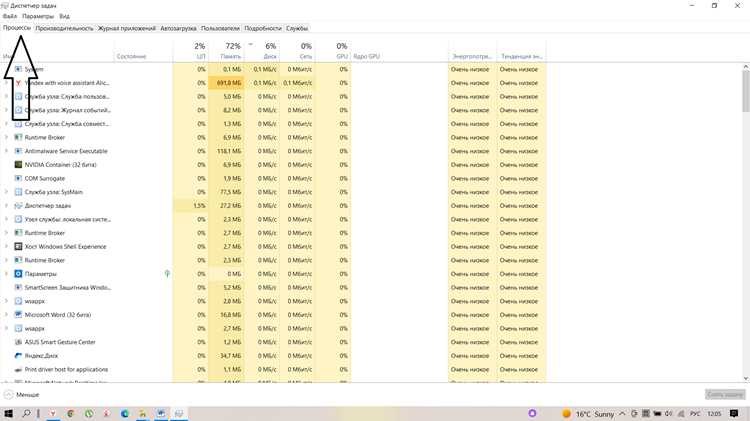
Если после изменения высоты дата не отображается, перезапустите проводник Windows. Для этого откройте «Диспетчер задач» → вкладка «Процессы», найдите «Проводник Windows», щёлкните правой кнопкой мыши и выберите «Перезапустить». Это обновит визуальные элементы панели задач и применит новые настройки.
Изменение формата даты в Windows
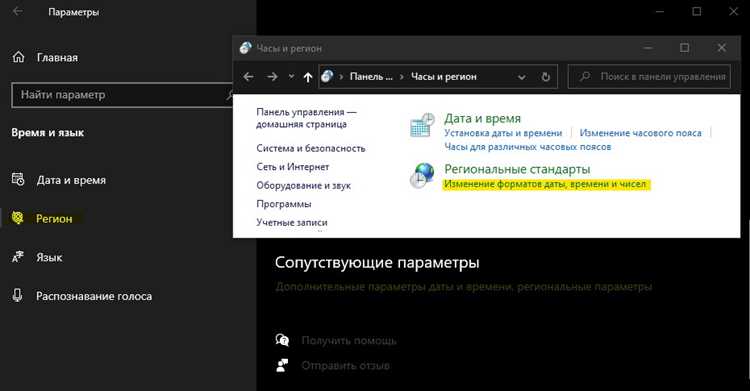
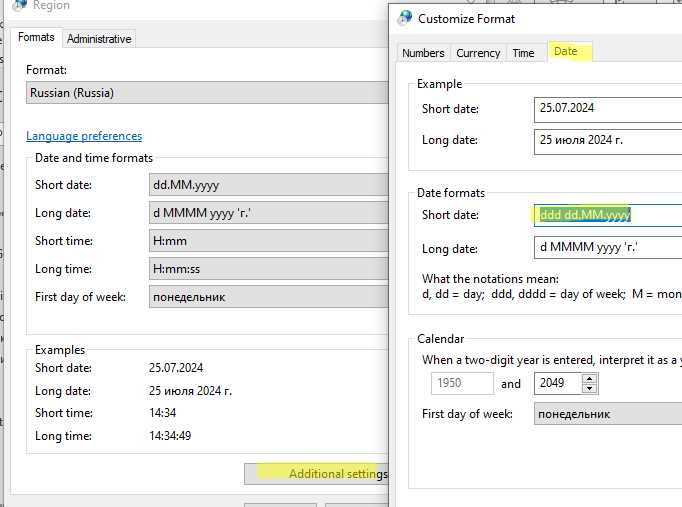
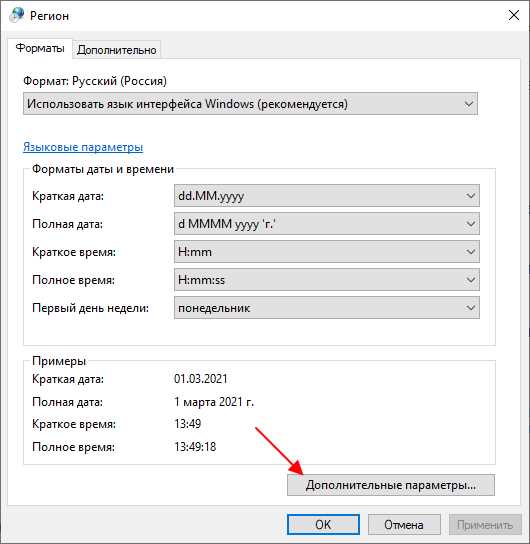
Формат даты на панели задач зависит от системных региональных настроек. Для изменения формата выполните следующие действия:
- Откройте «Панель управления» и перейдите в раздел «Часы и регион».
- Выберите «Региональные стандарты» или «Регион» в зависимости от версии Windows.
- На вкладке «Форматы» нажмите кнопку «Дополнительные параметры».
- В открывшемся окне перейдите на вкладку «Дата».
- Настройте формат короткой даты, который используется на панели задач, например: дд.мм.гггг или мм/дд/гггг.
- Нажмите «Применить» и «ОК» для сохранения изменений.
После применения нового формата дата на панели задач обновится автоматически. При необходимости можно использовать отдельные символы для разделителей или добавления ведущего нуля для дней и месяцев.
Если изменения не применились, перезапустите проводник Windows через «Диспетчер задач» → «Проводник Windows» → «Перезапустить». Это обновит отображение панели задач и применит новый формат даты.
Настройка ширины панели задач для показа полного формата даты
Полный формат даты может не отображаться, если панель задач слишком узкая. Для корректного показа необходимо увеличить её ширину.
Наведите курсор на верхний край панели задач до появления стрелки изменения размера. Удерживая левую кнопку мыши, потяните панель вверх, увеличив высоту до стандартного уровня. В Windows 10 и 11 стандартная высота панели задач обеспечивает отображение даты вместе с часами.
Если панель закреплена, убедитесь, что она не имеет активного автоматического скрытия. Для проверки щёлкните правой кнопкой мыши по панели задач, выберите «Параметры панели задач» и снимите галочку «Автоматически скрывать панель задач в режиме рабочего стола».
После изменения ширины и проверки параметров закрепления дата появится автоматически. В случае, если отображение не обновилось, перезапустите проводник Windows через «Диспетчер задач» → «Проводник Windows» → «Перезапустить».
Использование локализации для корректного отображения даты

Региональные настройки Windows определяют формат даты на панели задач. Для корректного отображения необходимо выбрать соответствующую локализацию и проверить форматы короткой и длинной даты.
Для изменения локализации откройте «Панель управления» → «Часы и регион» → «Региональные стандарты». На вкладке «Форматы» выберите нужный регион, например «Россия» или «США». После этого применяются стандартные форматы даты, принятые в выбранном регионе.
Таблица ниже демонстрирует примеры формата даты на панели задач для разных локализаций:
| Локализация | Короткая дата | Длинная дата |
|---|---|---|
| Россия | 26.12.2025 | 26 декабря 2025 г. |
| США | 12/26/2025 | December 26, 2025 |
| Германия | 26.12.2025 | 26. Dezember 2025 |
После выбора локализации и формата даты необходимо нажать «Применить» и «ОК». Если дата на панели задач не обновилась, перезапустите проводник Windows через «Диспетчер задач» → «Проводник Windows» → «Перезапустить».
Решение проблем с отсутствием даты на панели задач
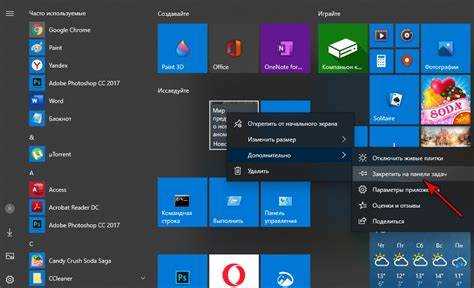
Если на панели задач отображается только время, проверьте, не включена ли функция маленьких кнопок панели задач. Она скрывает дату. Откройте «Параметры панели задач» и снимите галочку с опции «Использовать маленькие кнопки панели задач».
Убедитесь, что панель закреплена и имеет стандартную высоту. Для проверки наведите курсор на верхний край панели и потяните вверх, чтобы увеличить высоту. При уменьшенной панели дата может не отображаться.
Проверьте региональные настройки через «Панель управления» → «Часы и регион» → «Регион». Некорректный формат даты или выбранная локализация могут препятствовать отображению. Настройте короткую дату в формате, поддерживаемом системой.
Если после всех изменений дата не появилась, перезапустите Проводник Windows. Откройте «Диспетчер задач» → вкладка «Процессы», найдите «Проводник Windows», щёлкните правой кнопкой мыши и выберите «Перезапустить». Это обновит панель задач и применит новые настройки.
В редких случаях требуется восстановление системных файлов с помощью команды sfc /scannow в командной строке с правами администратора. Она исправляет повреждённые компоненты Windows, которые могут мешать корректному отображению даты.
Применение сторонних утилит для расширенной настройки даты
Если стандартные настройки Windows не позволяют вывести нужный формат даты или добавить дополнительные элементы, можно использовать сторонние утилиты. Программы типа Rainmeter или T-Clock позволяют кастомизировать отображение времени и даты на панели задач.
Утилита T-Clock заменяет стандартный системный таймер, добавляя расширенные форматы даты, показ дней недели, недельного номера и поддержку различных локалей. После установки программа автоматически интегрируется в панель задач и позволяет редактировать формат даты через контекстное меню.
Rainmeter предлагает виджеты с полной кастомизацией внешнего вида панели задач. Можно выбрать стиль отображения даты, добавить прозрачные фоны, цветовые схемы и дополнительные индикаторы времени. Настройка выполняется через редактор с применением скриптов, что обеспечивает гибкость под конкретные задачи.
При использовании сторонних утилит рекомендуется создавать точку восстановления системы перед установкой. Это позволит вернуть стандартное отображение панели задач в случае ошибок или конфликтов с системными компонентами.
Вопрос-ответ:
Почему на панели задач отображается только время, но не дата?
Отсутствие даты чаще всего связано с включением опции «Использовать маленькие кнопки панели задач». Эта функция уменьшает высоту панели, что скрывает дату. Чтобы вернуть её, откройте «Параметры панели задач» и снимите галочку с этой опции. Также проверьте высоту панели и закрепление внизу экрана. В редких случаях причиной могут быть некорректные региональные настройки или ошибки системного формата даты.
Как изменить формат даты, который отображается на панели задач?
Формат даты определяется региональными настройками Windows. Откройте «Панель управления» → «Часы и регион» → «Региональные стандарты». На вкладке «Форматы» нажмите «Дополнительные параметры» и перейдите на вкладку «Дата». Здесь можно настроить короткий формат даты, который будет виден на панели задач, например дд.мм.гггг или мм/дд/гггг. После сохранения изменений дата обновится автоматически.
Можно ли отобразить дату на панели задач, если она не появляется после всех стандартных настроек?
Если дата не отображается после проверки высоты панели и формата времени, можно перезапустить проводник Windows. Для этого откройте «Диспетчер задач», найдите «Проводник Windows» в списке процессов, щёлкните правой кнопкой мыши и выберите «Перезапустить». Иногда помогает восстановление системных файлов через команду sfc /scannow в командной строке с правами администратора.
Существуют ли сторонние инструменты для расширенной настройки даты на панели задач?
Да, можно использовать утилиты типа T-Clock или Rainmeter. T-Clock позволяет добавлять дни недели, номера недель и кастомизировать формат даты на панели задач. Rainmeter предлагает виджеты с настройкой внешнего вида, цветовой схемы и прозрачности панели. Перед установкой рекомендуется создавать точку восстановления системы, чтобы при необходимости вернуть стандартное отображение панели задач.

 Загрузка...