Содержание статьи
Ярлык на рабочем столе – это файл или объект, который содержит путь к приложению, параметры запуска и рабочий каталог. В Windows ярлык представляет собой файл .lnk, а в Android – ссылку на Activity или веб-приложение, созданную системой или лаунчером. Понимание этого различия позволяет выбирать правильный способ добавления ярлыка и избегать ситуаций, когда он не запускается или теряет настройки.
В Windows способы создания ярлыков зависят от типа приложения: классические EXE, установленные через MSI, и приложения из Microsoft Store используют разные механизмы. Например, UWP-программы не имеют доступного EXE-файла и добавляются через системную папку AppsFolder, а для обычных программ можно сразу задать параметры запуска, ключи командной строки и рабочую папку.
На Android ярлыки формируются лаунчером и могут указывать не только на приложение целиком, но и на конкретное действие внутри него. Современные версии Android поддерживают ярлыки быстрых действий, создаваемые самим приложением, а также ярлыки сайтов, которые запускаются как отдельные окна без адресной строки браузера. Поведение ярлыка зависит от версии Android и используемого лаунчера.
В статье разобраны практические способы добавления ярлыков для Windows и Android с учетом ограничений системы, типов приложений и возможных ошибок. Приведены варианты для стандартных сценариев и случаев, когда требуется нестандартный доступ – например, запуск программы с параметрами или открытие определенного экрана мобильного приложения.
Ярлык EXE на рабочий стол Windows через контекстное меню
В Windows ярлык EXE можно создать из Проводника через меню правой кнопки мыши. Откройте папку с программой, найдите файл с расширением .exe, нажмите правой кнопкой → Отправить → Рабочий стол (создать ярлык).
Если пункт «Рабочий стол» отсутствует, проверьте ветку реестра:
HKEY_CURRENT_USER\Software\Microsoft\Windows\CurrentVersion\Explorer\Shell Folders
Параметр Desktop должен указывать на путь вида:
C:\Users\%USERNAME%\Desktop
После создания ярлыка можно изменить его свойства: ПКМ по ярлыку → Свойства. В поле Объект указан полный путь к EXE. В поле Рабочая папка должен быть путь к каталогу программы (без имени EXE). Это важно для корректной работы приложений, использующих относительные пути.
Дополнительные полезные действия:
| Задача | Что сделать |
|---|---|
| Запуск от имени администратора | Свойства → Дополнительно → Запуск от имени администратора |
| Смена иконки | Свойства → Сменить значок → выбрать ICO/DLL/EXE с ресурсами |
| Добавить аргументы запуска | В поле Объект после пути EXE дописать параметры, например: --windowed --profile 2 |
| Отключить оптимизацию полноэкранного режима | Свойства → вкладка Совместимость → Отключить оптимизацию во весь экран |
Ручное добавление ярлыка через контекстное меню (кастомный пункт):
| Шаг | Действие |
|---|---|
| 1 | Открыть regedit |
| 2 | Перейти: HKEY_CLASSES_ROOT\exefile\shell |
| 3 | Создать раздел Create Desktop Shortcut |
| 4 | Внутри создать строковый параметр FriendlyName со значением: Создать ярлык на рабочем столе |
| 5 | Создать вложенный раздел command |
| 6 | В (По умолчанию) вписать команду: cmd.exe /c powershell "$s=(New-Object -ComObject WScript.Shell).CreateShortcut('%USERPROFILE%\Desktop\%~nx0.lnk');$s.TargetPath='%~f0';$s.Save()" |
После сохранения реестра перезапустите Проводник (Диспетчер задач → explorer.exe → Перезапустить). Новый пункт появится в меню ПКМ для EXE и будет создавать ярлык на рабочем столе без копирования файла.
Для игр и тяжёлых приложений дополнительно:
| Параметр | Рекомендация |
|---|---|
| Режим совместимости | Включать только при проблемах запуска (Win 7/8/10) |
| DPI | Совместимость → Изменить параметры высокого DPI → «Переопределение масштабирования» → Приложение |
| Антивирус | Добавить папку программы в исключения, если EXE блокируется при запуске |
Типы файлов-источников и поведение ярлыков:
| Источник | Поведение ярлыка |
|---|---|
| EXE | Запуск программы по пути TargetPath |
| EXE + аргументы | Передача параметров при старте процесса |
| EXE в сетевой папке | Ярлык работает, если доступен UNC-путь, например: \\Server\Apps\program.exe |
Проверка работоспособности: дважды кликните ярлык, убедитесь, что путь в свойствах корректен, а программа стартует без ошибок рабочей папки и прав доступа.
Ярлык установленной программы Windows из меню Пуск
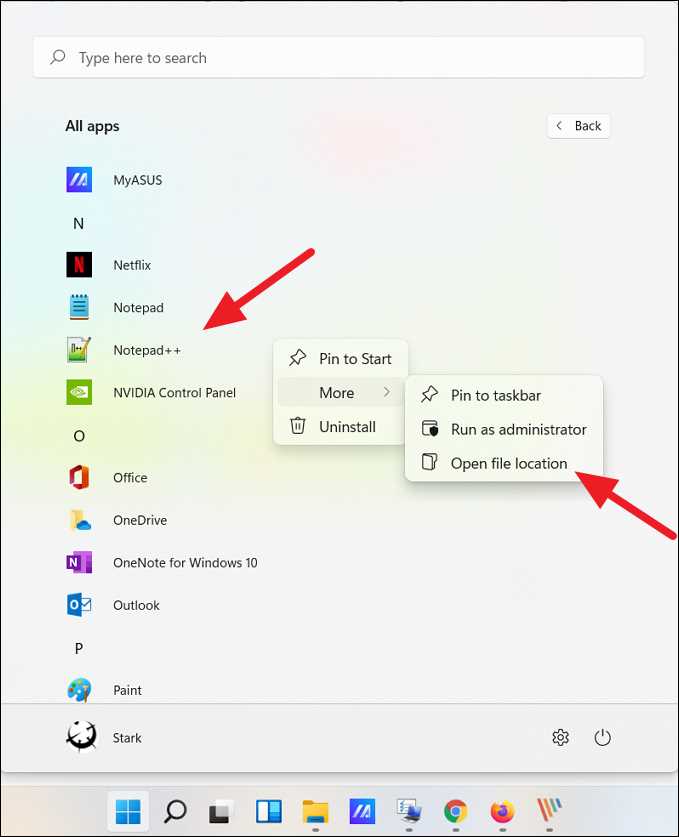
Ярлыки программ из меню Пуск находятся в системных каталогах:
| Область | Путь |
|---|---|
| Пользователь | C:\Users\%USERNAME%\AppData\Roaming\Microsoft\Windows\Start Menu\Programs |
| Все пользователи | C:\ProgramData\Microsoft\Windows\Start Menu\Programs |
Создание ярлыка на рабочем столе через Пуск: откройте Пуск, найдите программу в списке, нажмите ПКМ → Дополнительно → Перейти к расположению файла. В открывшейся папке найдите .lnk и перетащите его на рабочий стол с зажатой правой кнопкой → выберите Создать ярлыки.
Альтернативный способ без меню ПКМ: откройте каталог ярлыков вручную (из таблицы выше), найдите нужный .lnk и перетащите на рабочий стол, удерживая Ctrl + Shift (создание ярлыка).
Проверка параметров запуска:
| Поле | Что должно быть |
|---|---|
| Объект | Путь к EXE или команда запуска, в кавычках если есть пробелы, например: «C:\Program Files\App\app.exe» |
| Рабочая папка | Каталог программы без имени файла EXE |
Добавление аргументов запуска:
| Задача | Пример записи в поле «Объект» |
|---|---|
| Тихий запуск | «C:\Path\app.exe» —silent |
| Выбор профиля | «C:\Path\app.exe» —profile=3 |
| Установка языка | «C:\Path\app.exe» —lang=ru |
Запуск с правами администратора:
| Действие | Настройка |
|---|---|
| Включить | ПКМ по ярлыку → Свойства → Дополнительно → Запуск от имени администратора |
Если программа отображается плиткой UWP (Microsoft Store), пункт перехода к файлу может отсутствовать – тогда перенос выполняется только через ручной поиск .lnk в каталогах из таблицы.
Удаление ярлыка с рабочего стола не затрагивает установленное приложение.
Ярлык UWP-приложения Windows через shell AppsFolder
Откройте системную папку приложений командой Win + R → shell:AppsFolder.
В AppsFolder отображаются все установленные UWP-приложения и классические программы в виде объектов запуска. Чтобы создать ярлык на рабочем столе:
- Найдите приложение по имени.
- Зажмите Alt и перетащите объект на рабочий стол (создание ярлыка .lnk).
Альтернатива:
- ПКМ по объекту → Создать ярлык → подтвердить перенос на рабочий стол, если система предложит.
- Перетащить объект на рабочий стол с зажатым Ctrl + Shift (также создаёт .lnk).
Проверка ярлыка:
- ПКМ по созданному .lnk → Свойства.
- В поле Объект будет указан AppUserModelID или системный вызов запуска (не путь к EXE, это нормально для UWP).
Получение AppUserModelID (если нужен для скриптов и закрепления):
- ПКМ по объекту в AppsFolder → Свойства → поле AppUserModelID (если доступно).
- Или в PowerShell: Get-StartApps – вернёт список с именами и AppID.
Что учитывать:
- Ярлык работает только если приложение установлено для пользователя, под которым он создан.
- Для корпоративных систем с ограничениями Store запуск возможен, но создание ярлыков может быть заблокировано политиками – в этом случае перетаскивание не сработает.
- Удаление ярлыка .lnk не удаляет само приложение.
Примеры объектов в AppsFolder:
| Тип | Как запускается ярлык |
|---|---|
| UWP (Store) | Через AppUserModelID / системный вызов |
| Классическая программа | Может содержать путь к EXE |
Если нужно закрепить UWP-ярлык на панели задач или в Пуске, используйте AppUserModelID из списка Get-StartApps в автоматизации.
Фиксация ярлыка Windows с параметрами запуска и рабочей папкой
Создайте ярлык на рабочем столе: ПКМ по EXE → Создать ярлык или перетащите файл с зажатой правой кнопкой мыши → Создать ярлык.
Настройка параметров запуска:
- ПКМ по ярлыку → Свойства → поле Объект.
- Добавьте аргументы после пути к EXE, например: «C:\Program Files\App\app.exe» —profile=2 —lang=ru.
- Аргументы должны отделяться пробелом и при наличии пробелов в путях использовать кавычки.
Настройка рабочей папки:
- Поле Рабочая папка должно содержать путь к каталогу программы без имени EXE, например: C:\Program Files\App.
- Это гарантирует корректную работу приложений, использующих относительные пути для ресурсов или конфигураций.
Дополнительные параметры ярлыка:
- Запуск от имени администратора: Свойства → Дополнительно → Запуск от имени администратора.
- Смена значка: Свойства → Сменить значок → выбрать ICO/DLL/EXE.
- Режим совместимости: Свойства → Совместимость → запускать в режиме совместимости с нужной версией Windows.
Проверка работоспособности:
- Дважды кликните ярлык. Программа должна запускаться с указанными параметрами и использовать рабочую папку для доступа к ресурсам.
- Если приложение не стартует, проверьте правильность пути EXE и наличие всех аргументов в кавычках.
Для автоматизации запуска с параметрами можно создать скрипт PowerShell, который вызывает ярлык через Start-Process с указанием -WorkingDirectory и -ArgumentList.
Ярлык сайта как приложение на рабочий стол Android (Chrome)
Откройте Chrome на Android и перейдите на нужный сайт.
Нажмите Меню (три точки в правом верхнем углу) → выберите Добавить на главный экран.
В появившемся окне можно изменить название ярлыка. Оно отобразится под иконкой на рабочем столе.
Нажмите Добавить. Ярлык появится на рабочем столе Android как отдельное приложение с иконкой сайта.
Особенности работы:
- Ярлык открывает сайт в отдельной вкладке Chrome без адресной строки и элементов интерфейса браузера.
- Можно перемещать и удалять ярлык как обычное приложение.
- Поддерживаются Progressive Web Apps (PWA): сайт может работать в офлайн-режиме, сохранять данные и отправлять уведомления.
Рекомендации:
- Использовать короткое и понятное название для ярлыка, чтобы оно помещалось на рабочем столе.
- Для PWA проверять поддержку офлайн-режима и уведомлений на сайте перед добавлением.
- Если ярлык не создаётся, убедитесь, что сайт загружен по HTTPS и Chrome обновлён до последней версии.
Ярлык Android-приложения через список приложений
Откройте список приложений на Android, свайпнув вверх с нижней части экрана или нажав значок Все приложения.
Найдите нужное приложение и удерживайте его иконку до появления контекстного меню.
Выберите Добавить на главный экран или перетащите иконку на свободное место на рабочем столе. Ярлык будет создан автоматически.
Рекомендации по работе с ярлыками:
- Для быстрого доступа разместите ярлыки наиболее часто используемых приложений на первом экране.
- Создавайте папки: перетащите один ярлык на другой, чтобы объединить несколько приложений в группу.
- Удаление ярлыка: удерживайте иконку и выберите Удалить или перетащите на значок корзины; это не удаляет приложение.
Дополнительно:
- Некоторые оболочки Android позволяют изменять название и размер ярлыка через меню Изменить при удержании иконки.
- Ярлык всегда открывает актуальную версию приложения после обновлений.
- Через контекстное меню ярлыка можно получить быстрый доступ к отдельным функциям приложения, если разработчик их поддерживает.
Создание ярлыка Android с прямым действием (Activity Shortcut)
Прямой ярлык Activity Shortcut позволяет запускать конкретную функцию приложения напрямую, минуя главный экран приложения.
Для создания:
- Откройте приложение, поддерживающее Activity Shortcut.
- Удерживайте палец на иконке приложения на рабочем столе или в списке приложений, пока не появится меню быстрых действий.
- Выберите нужное действие из предложенных вариантов (например, создание нового сообщения, открытие конкретного раздела, запуск режима). Ярлык будет создан на рабочем столе.
Если приложение поддерживает кастомные ярлыки через внутренние настройки:
- Перейдите в раздел Настройки → Ярлыки на рабочем столе или Быстрые действия.
- Выберите действие и подтвердите создание ярлыка. Иконка появится на рабочем столе с указанным названием.
Рекомендации:
- Используйте короткие и понятные названия для ярлыков, чтобы легко отличать действия.
- Можно объединять несколько ярлыков Activity в папки для группировки функций одного приложения.
- Удаление ярлыка не удаляет само приложение; ярлык можно перемещать или заменять другим действием.
- Некоторые приложения поддерживают создание Activity Shortcut через виджеты, что позволяет добавлять ярлык с дополнительными параметрами отображения.
Резервное копирование и перенос ярлыков Windows и Android
Для Windows:
- Ярлыки рабочего стола хранятся в папках:
- C:\Users\%USERNAME%\Desktop – ярлыки текущего пользователя.
- C:\Users\Public\Desktop – общие ярлыки для всех пользователей.
- Скопируйте нужные .lnk файлы на внешний носитель или в облачное хранилище.
- Для переноса на другой ПК вставьте файлы в соответствующую папку рабочего стола и убедитесь, что пути к EXE актуальны.
- Если ярлык содержит аргументы запуска или рабочую папку, проверяйте свойства после переноса, чтобы они соответствовали новой системе.
Для Android:
- Ярлыки на рабочем столе создаются системой и хранятся в базе лаунчера, прямой доступ к файлам обычно отсутствует.
- Для резервного копирования используйте встроенные функции лаунчера или сторонние приложения:
- Google Backup: настройки → Система → Резервное копирование.
- Сторонние лаунчеры (Nova, Apex): экспорт настроек рабочего стола, включая ярлыки и папки.
- При переносе на другое устройство восстановите настройки лаунчера или синхронизируйте через Google-аккаунт.
- Ярлыки Activity Shortcut и PWA сохраняются только если приложение или сайт поддерживает синхронизацию.
Рекомендации:
- Для Windows удобно создавать отдельную папку с резервной копией всех ярлыков.
- Для Android используйте функционал резервного копирования лаунчера и Google Backup для восстановления после смены устройства.
- После восстановления проверяйте работоспособность ярлыков и актуальность путей к EXE или AppUserModelID.
Вопрос-ответ:
Как создать ярлык программы Windows на рабочем столе через меню Пуск?
Откройте меню Пуск, найдите программу в списке установленных приложений, нажмите по ней правой кнопкой мыши и выберите Дополнительно → Перейти к расположению файла. В открывшейся папке найдите файл .lnk и перетащите его на рабочий стол с зажатой правой кнопкой мыши, выбрав Создать ярлык. После этого ярлык будет доступен на рабочем столе и сохранит параметры запуска программы.
Можно ли создавать ярлык сайта на рабочем столе Android и как это сделать в Chrome?
Да, откройте сайт в браузере Chrome на Android, нажмите на меню (три точки в правом верхнем углу) и выберите Добавить на главный экран. В появившемся окне можно изменить название ярлыка. После нажатия Добавить на рабочем столе появится иконка сайта, которая запускает его в отдельной вкладке без интерфейса браузера. Для сайтов, поддерживающих PWA, возможна работа офлайн и получение уведомлений.
Как создать ярлык Android-приложения с прямым действием (Activity Shortcut)?
Удерживайте иконку приложения на рабочем столе или в списке приложений до появления меню быстрых действий. Выберите нужное действие, например открытие конкретного раздела или создание нового объекта. Ярлык появится на рабочем столе и будет запускать указанную функцию напрямую. Для приложений с поддержкой кастомных ярлыков можно использовать внутренние настройки, чтобы создать ярлык конкретного действия.
Как перенести ярлыки Windows и Android на другой компьютер или устройство?
В Windows скопируйте файлы .lnk из папок рабочего стола: C:\Users\%USERNAME%\Desktop для текущего пользователя или C:\Users\Public\Desktop для всех пользователей. На новом ПК вставьте их в соответствующую папку и проверьте пути к EXE. На Android используйте функции резервного копирования лаунчера или Google Backup для сохранения расположения ярлыков. После восстановления на другом устройстве ярлыки будут работать, если приложения установлены и поддерживают синхронизацию.
Можно ли изменить параметры запуска и рабочую папку ярлыка Windows после его создания?
Да. Нажмите правой кнопкой на ярлык и выберите Свойства. В поле Объект можно добавить аргументы запуска после пути к EXE, а в поле Рабочая папка указать каталог программы без имени файла. Также можно включить запуск от имени администратора, изменить иконку и настроить режим совместимости. После изменения ярлык будет запускать программу с указанными параметрами и использовать правильную рабочую папку.
Как создать ярлык приложения на рабочем столе Windows и проверить его параметры запуска?
Для создания ярлыка откройте папку с программой, найдите файл .exe, нажмите по нему правой кнопкой мыши и выберите Создать ярлык. Перетащите ярлык на рабочий стол. Чтобы проверить параметры запуска, нажмите ПКМ по ярлыку → Свойства. В поле Объект указан путь к файлу EXE; при необходимости можно добавить аргументы запуска. В поле Рабочая папка укажите каталог программы без имени EXE, чтобы приложение корректно работало с относительными файлами. Дополнительно можно включить запуск от имени администратора или изменить иконку через соответствующие вкладки. После этих действий ярлык будет запускать программу с нужными настройками и рабочей папкой.

 Загрузка...