Содержание статьи
Современные вредоносные программы способны маскироваться под системные процессы и проникать в критические секции ОС, что делает простое визуальное наблюдение за файлами недостаточным. Для эффективной проверки рекомендуется использовать антивирусные решения с актуальными базами сигнатур, поддерживающие эвристический анализ и сканирование в реальном времени.
Регулярное сканирование системы по расписанию позволяет обнаруживать угрозы на ранней стадии. Оптимальная стратегия – комбинировать полное сканирование жесткого диска с выборочным анализом временных папок, загрузочных секторов и реестра, где чаще всего скрываются трояны и руткиты.
Кроме программных инструментов, необходимо учитывать сетевой аспект безопасности. Мониторинг открытых портов и активных соединений, проверка обновлений операционной системы и установленных приложений существенно снижают риск скрытых заражений. Использование многослойного подхода – антивирус, файрволл и антишпионское ПО – обеспечивает комплексную защиту от вирусов, шпионских программ и криптомайнеров.
При обнаружении подозрительных процессов или файлов стоит применять песочницу для анализа их поведения и проверять контрольные суммы ключевых системных файлов. Дополнительно, интеграция с облачными базами угроз позволяет получать актуальные сведения о новых эксплойтах и предотвращать заражение до момента активации вредоносного кода.
Как выбрать антивирус для сканирования системы
Важно учитывать скорость сканирования и нагрузку на систему. Легкие антивирусы используют облачное сканирование, что сокращает время проверки и минимизирует потребление оперативной памяти. Например, Bitdefender и Kaspersky демонстрируют среднее время полного сканирования до 30 минут на стандартном ПК с 8 ГБ RAM.
Следующий фактор – функциональность и дополнительные модули. Современные антивирусы включают защиту от фишинга, контроль USB-устройств, VPN и управление паролями. При выборе стоит отдавать предпочтение решениям с расширенными настройками сканирования, которые позволяют исключать доверенные папки и задать расписание для ночной проверки без вмешательства пользователя.
Совместимость с операционной системой и регулярные обновления сигнатур критичны. Антивирус должен поддерживать актуальные версии Windows, macOS или Linux и обеспечивать ежедневные обновления базы угроз. Отсутствие своевременной поддержки ведет к снижению эффективности защиты, даже если движок сканирования изначально высоко оценен.
Пошаговая проверка компьютера на вирусы с помощью встроенных инструментов Windows

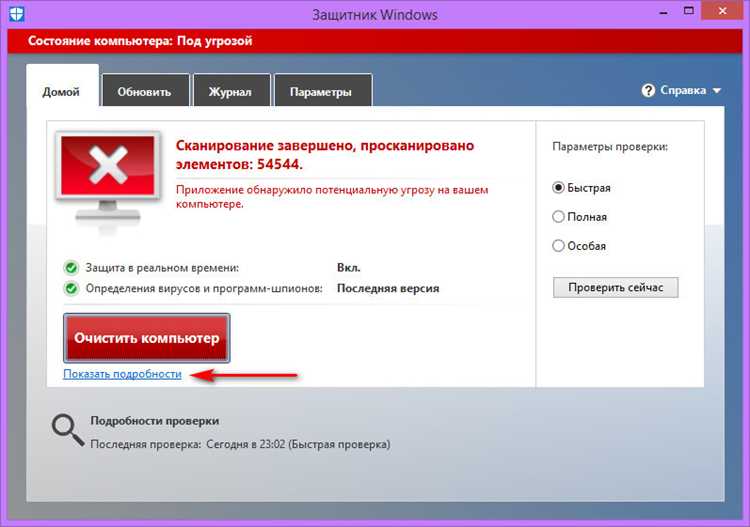
Откройте Параметры Windows и перейдите в раздел Обновление и безопасность → Безопасность Windows → Защита от вирусов и угроз. Нажмите на кнопку Проверка и выберите Полная проверка, чтобы проверить все системные файлы, программы и пользовательские папки. Полная проверка может занимать от 30 минут до нескольких часов в зависимости от объема данных на дисках.
Для более глубокой диагностики используйте Средство проверки Microsoft Defender Offline. Оно запускается перед загрузкой Windows, что позволяет обнаруживать скрытые угрозы и руткиты. Чтобы активировать инструмент, нажмите Дополнительные действия → Проверка в автономном режиме, сохраните все открытые документы и перезагрузите компьютер. После перезапуска система автоматически выполнит сканирование и создаст отчет о найденных угрозах.
После завершения проверки важно выполнить очистку и обновление базы сигнатур:
- В разделе Защита от вирусов и угроз → Параметры защиты от вирусов и угроз включите автоматическое обновление.
- Удалите или поместите в карантин обнаруженные файлы через меню отчета сканирования.
- При необходимости запустите Быструю проверку каждые 2–3 дня для оперативного контроля.
Эти действия обеспечивают систематическую защиту и снижают риск заражения без использования сторонних антивирусов.
Использование сторонних сканеров для выявления скрытых угроз
Сторонние антивирусные сканеры способны обнаруживать вредоносное ПО, которое может ускользать от стандартных защитных систем Windows или macOS. Например, программы типа Malwarebytes, ESET Online Scanner и Kaspersky Virus Removal Tool выявляют руткиты, скрытые майнеры и шпионское ПО, благодаря эвристическому анализу и облачным базам данных угроз.
Рекомендуется запускать сканеры в режиме полного анализа хотя бы раз в месяц, а при подозрениях на заражение – немедленно. Полный скан занимает от 30 минут до нескольких часов в зависимости от объема жесткого диска и числа файлов, однако позволяет проверить все скрытые системные папки и загрузочные сектора, где чаще всего располагаются сложные угрозы.
Для оценки эффективности стороннего сканера полезно сравнивать результаты с базовым антивирусом. Ниже приведена таблица с примером обнаружения угроз на одном компьютере после запуска двух разных сканеров:
| Сканер | Обнаруженные угрозы | Тип угроз |
|---|---|---|
| Windows Defender | 3 | Троян, рекламное ПО |
| Malwarebytes | 12 | Руткит, майнер, шпионское ПО |
При использовании сторонних сканеров важно регулярно обновлять их базы данных и избегать одновременного запуска нескольких защитных программ с активной защитой в реальном времени, чтобы предотвратить конфликты и ложные срабатывания. Эффективная комбинация штатного антивируса и периодического сканирования сторонним инструментом обеспечивает выявление большинства скрытых угроз и повышает общую безопасность системы.
Проверка автозагрузки и подозрительных процессов
Для начала откройте диспетчер задач или используйте встроенные утилиты, такие как msconfig или Autoruns. Обратите внимание на раздел автозагрузки: все элементы должны быть подписаны издателем и иметь понятное назначение. Любые записи без цифровой подписи или с неизвестными путями, особенно в папках Temp, AppData или System32, требуют немедленной проверки.
Далее анализируйте активные процессы. Используйте Process Explorer или аналогичные инструменты для отображения точного местоположения исполняемых файлов и их сетевой активности. Подозрительными считаются процессы, потребляющие высокое количество ресурсов без видимой причины, создающие соединения с неизвестными IP или маскирующие имена под системные службы, например svchost.exe, но расположенные не в Windows\System32.
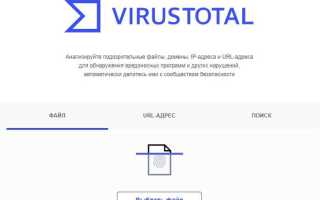
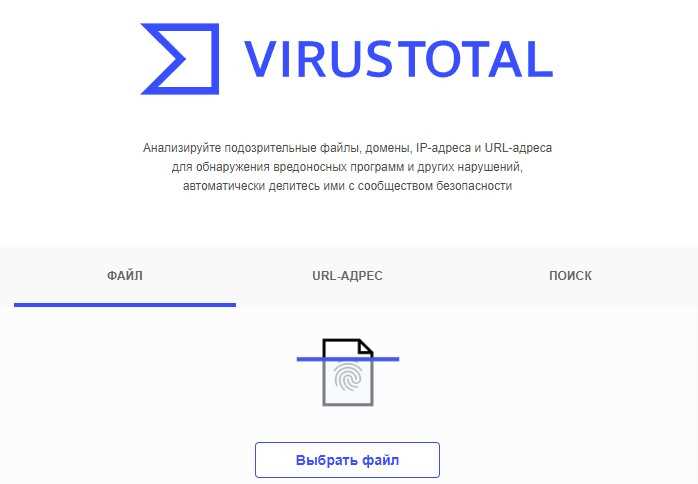
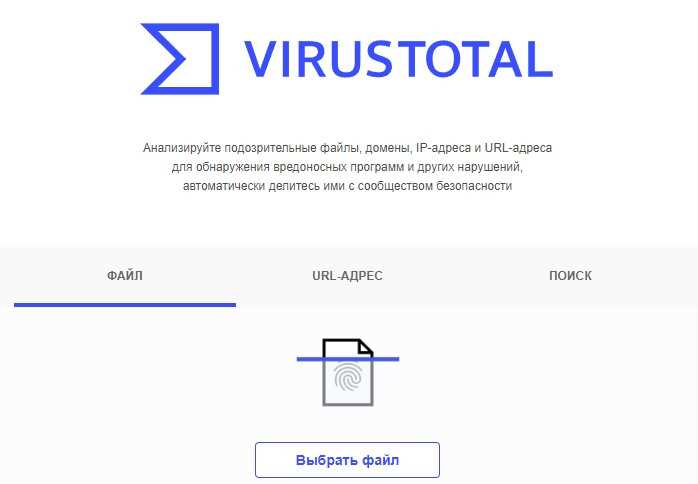
Если вы обнаружили сомнительные элементы, проверьте их через онлайн-сервисы вроде VirusTotal и, при необходимости, временно отключите автозагрузку через реестр или утилиты безопасности. Регулярно создавайте снимки автозагрузки и списка процессов, чтобы отслеживать изменения и быстро реагировать на внедрение новых угроз. Это уменьшает риск скрытых троянов и криптомайнеров, которые часто остаются незамеченными при стандартной проверке антивирусом.
Очистка и удаление обнаруженных вирусов и троянов
После завершения сканирования антивирусным ПО важно сразу изолировать обнаруженные угрозы. Большинство современных решений автоматически помещают заражённые файлы в карантин, что предотвращает их активацию и дальнейшее распространение.
Удаление вредоносного ПО должно выполняться последовательно: сначала блокируются активные процессы, затем очищаются системные папки и реестр. Неправильное удаление может оставить остаточные компоненты, способные восстанавливаться при перезагрузке.
Для троянов, внедрённых в автозагрузку, рекомендуется использовать встроенные инструменты ОС, например msconfig в Windows, или специализированные утилиты типа Autoruns. Это позволяет отключить запуск вируса до его физического удаления.
В случае обнаружения шифровальщиков или руткитов необходимо работать с загрузочной антивирусной флешки. Такой метод обеспечивает полное отключение системы и предотвращает защиту трояна от удаления.
После физического удаления вирусов следует проверить целостность системных файлов. Утилиты типа sfc /scannow и DISM исправляют повреждения, вызванные вредоносным ПО, и предотвращают нестабильность ОС.
Регулярное обновление антивирусных баз и системных патчей снижает риск повторного заражения. Рекомендуется установить автоматическое обновление сигнатур и периодические глубокие сканирования всех разделов диска.
В завершение процесса важно создать резервную копию очищенной системы или ключевых данных. Это гарантирует возможность быстрого восстановления в случае повторной атаки или ошибок при удалении, минимизируя потерю информации.
Проверка безопасности браузера и загруженных файлов
Регулярно обновляйте браузер до последней версии: большинство производителей исправляют критические уязвимости в каждом обновлении. Использование устаревшей версии Chrome, Firefox или Edge увеличивает риск эксплойтов через JavaScript и расширения.
Проверяйте расширения и плагины. Удаляйте те, которые не используются или имеют низкие рейтинги. Опасные расширения могут перехватывать личные данные, вставлять рекламу и запускать скрытые скрипты.
Для анализа загруженных файлов применяйте онлайн-сканеры вроде VirusTotal или локальные антивирусы с поддержкой многоуровневого анализа. Особое внимание уделяйте исполняемым файлам (.exe, .bat) и архивам с неизвестных источников.
Активируйте в браузере встроенные инструменты безопасности: блокировку фишинговых сайтов, проверку сертификатов HTTPS и предупреждения о подозрительных загрузках. Они снижают вероятность заражения без участия пользователя.
Проводите периодические тесты безопасности с помощью sandbox-режимов или виртуальных машин для проверки поведения файлов перед установкой. Это особенно важно для скачанных скриптов, приложений и документов с макросами – они могут скрывать вредоносный код.
Вопрос-ответ:
Как понять, что мой компьютер может быть заражён вредоносными программами?
Есть несколько признаков, на которые стоит обратить внимание: компьютер начинает работать медленнее, часто появляются неожиданные сообщения об ошибках, программы запускаются самостоятельно или интернет-браузер открывает незнакомые страницы. Иногда антивирусное ПО может уведомлять о подозрительных действиях или обнаруживать неизвестные файлы. Если такие симптомы возникают, стоит провести полную проверку системы.
Какие типы проверок антивируса существуют и чем они отличаются?
Антивирусные программы обычно предлагают несколько вариантов проверки: быстрая, полная и выборочная. Быстрая проверка охватывает только ключевые области системы, где чаще всего появляются угрозы, и занимает меньше времени. Полная проверка сканирует весь жёсткий диск, включая файлы операционной системы и пользовательские документы, но требует больше времени. Выборочная проверка позволяет проверить конкретные папки или файлы, которые вызывают сомнения.
Можно ли проверить компьютер без установки стороннего антивируса?
Да, большинство современных операционных систем имеют встроенные инструменты безопасности. Например, в Windows есть встроенный защитник, который позволяет сканировать систему и удалять обнаруженные угрозы. Кроме того, существуют онлайн-сервисы, которые проверяют файлы на наличие вредоносного кода. Однако такие методы обычно ограничены и не всегда способны обнаружить сложные программы, которые скрываются глубоко в системе.
Что делать, если антивирус обнаружил подозрительные файлы?
Если проверка выявила потенциально опасные объекты, лучше сначала изучить их природу. Некоторые файлы могут быть безопасными, но ошибочно определены как опасные. Антивирусы обычно предлагают варианты: удалить, поместить в карантин или проигнорировать. Безопаснее всего переместить файлы в карантин и следить за работой системы. Если сомнения остаются, можно воспользоваться дополнительными инструментами для анализа или обратиться к специалисту.

 Загрузка...