Содержание статьи

Для удаленного подключения в TeamViewer требуется уникальный идентификатор устройства партнера. ID состоит из 9–10 цифр и используется вместе с паролем для установления соединения. Знание точного ID позволяет экономить время при частых подключениях и исключает ошибки при вводе данных.
Узнать ID можно несколькими способами в зависимости от того, где находится партнер и какое устройство он использует. На компьютере ID отображается сразу после запуска TeamViewer в главном окне, а при мобильном подключении его можно найти в разделе настроек приложения. Эти методы позволяют получить данные за 10–15 секунд без дополнительных программ.
Если прямой доступ к устройству партнера ограничен, существует возможность определить ID через историю подключений, панель управления или удаленные команды. Каждый способ подходит для конкретной ситуации: для рабочего ПК в офисе удобен просмотр панели управления, для мобильного устройства – через настройки приложения, а при повторных подключениях – через историю соединений.
Как быстро узнать ID партнера в TeamViewer
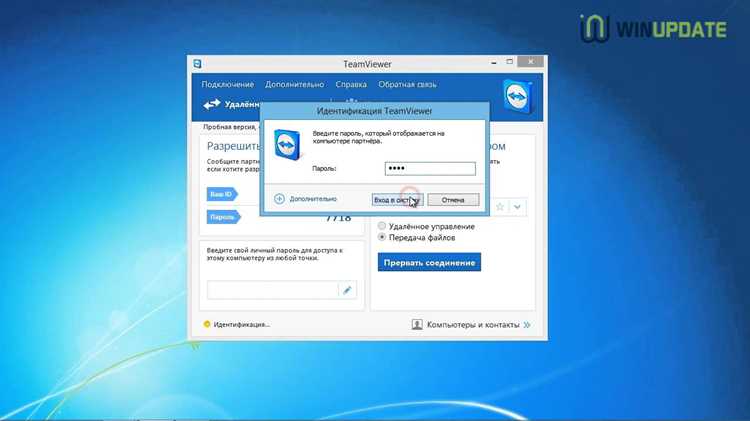
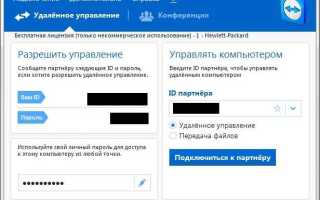
Для мгновенного определения ID партнера в TeamViewer важно знать, где искать данные на его устройстве. На ПК с Windows или macOS ID отображается в верхней части главного окна программы, рядом с надписью «Ваш ID». На мобильных устройствах ID находится в разделе «Настройки» → «Информация об устройстве».
Если прямой доступ невозможен, можно воспользоваться историей подключений: в меню «Подключения» → «История» отображаются все последние соединения с указанием ID. Это особенно удобно для офисных ПК или компьютеров с ограниченным доступом.
Для систематизации быстрых способов получения ID удобно использовать таблицу:
| Устройство | Место отображения ID | Время получения |
|---|---|---|
| ПК Windows/macOS | Главное окно TeamViewer, верхняя панель | 5–10 секунд |
| Мобильное устройство (iOS/Android) | Настройки → Информация об устройстве | 10–15 секунд |
| Удаленный доступ без прямого запуска | История подключений или панель управления | 15–30 секунд |
Соблюдение этих рекомендаций позволяет точно и быстро получить ID партнера, минимизируя ошибки при вводе данных для подключения.
Проверка ID в главном окне TeamViewer
Главное окно TeamViewer отображает уникальный идентификатор устройства сразу после запуска программы. ID состоит из 9–10 цифр и расположен в верхней части окна рядом с надписью «Ваш ID». Для подключения к партнеру необходимо точно скопировать этот номер.
Чтобы убедиться в корректности ID, проверьте, что в поле отображается полный набор цифр без пробелов и дополнительных символов. В TeamViewer версии 15 и выше поле ID можно выделить и скопировать комбинацией клавиш Ctrl+C на Windows или Cmd+C на macOS.
Если ID не отображается, убедитесь, что программа подключена к сети и не активен режим «Офлайн». При необходимости обновите версию TeamViewer до последней, чтобы избежать проблем с отображением идентификатора.
Для быстрого обмена ID с партнером используйте кнопку «Скопировать ID» в главном окне, что исключает ошибки при ручном вводе и ускоряет процесс подключения.
Использование панели управления для отображения ID
В TeamViewer панель управления позволяет быстро определить ID устройств, зарегистрированных в вашей учетной записи. Для этого откройте вкладку «Устройства и контакты» в главном окне программы. Все компьютеры и мобильные устройства отображаются в виде списка с указанием ID и текущего статуса подключения.
Чтобы узнать ID конкретного партнера, наведите курсор на его имя в списке. В появившейся карточке будет указан 9–10-значный идентификатор устройства, доступный для копирования кнопкой «Копировать ID».
При работе с корпоративной сетью можно фильтровать устройства по группам и статусу онлайн/офлайн, что ускоряет поиск нужного ID. Панель управления также позволяет получить ID нескольких партнеров одновременно, что удобно для системного администратора или специалиста технической поддержки.
Для повышения точности убедитесь, что все устройства синхронизированы с учетной записью и подключены к интернету, иначе ID может отображаться как недоступный.
Получение ID через меню «Справка» и «О программе»

TeamViewer предоставляет возможность узнать ID устройства через меню «Справка». Для этого откройте главное окно программы, перейдите в раздел «Справка» → «О программе». В открывшемся окне отображается информация о текущей версии TeamViewer и уникальный идентификатор устройства.
ID состоит из 9–10 цифр и используется вместе с паролем для подключения к партнеру. Его можно выделить мышью и скопировать комбинацией клавиш Ctrl+C на Windows или Cmd+C на macOS.
Этот метод удобен при работе с удаленными устройствами, когда прямой доступ к главному окну ограничен. Для точного получения ID убедитесь, что программа запущена с правами пользователя, который имеет доступ к информации об установленных устройствах.
Определение ID при удаленном подключении
При удаленном подключении к компьютеру партнера в TeamViewer ID можно определить через панель управления текущей сессией. После установления соединения откройте меню «Действия» → «Информация о партнере». В окне отображается ID устройства и его текущий статус.
Если необходимо подключиться повторно, можно скопировать ID прямо из этого окна, что исключает ошибки при ручном вводе. Для удобства можно вести список часто используемых ID, чтобы ускорять подключение к тем же устройствам.
При работе с несколькими удаленными сессиями убедитесь, что вы различаете ID всех активных партнеров, проверяя их в меню информации о партнере. Это позволяет точно подключаться к нужному устройству без сбоев и потери времени.
Как узнать ID через мобильное приложение TeamViewer
В мобильной версии TeamViewer ID устройства отображается в разделе «Настройки» → «Информация об устройстве». Здесь показан 9–10-значный идентификатор, необходимый для подключения с другого устройства.
Для быстрого копирования ID используйте кнопку «Скопировать ID» в этом разделе. Это исключает ошибки при ручном вводе и ускоряет процесс подключения.
Если устройство используется в корпоративной сети, убедитесь, что мобильное приложение авторизовано в учетной записи TeamViewer. В противном случае ID может отображаться как недоступный или временный.
При регулярных подключениях можно сохранить ID партнера в списке контактов приложения. Это позволяет подключаться к устройству без повторного запроса идентификатора, сокращая время на установку соединения.
Использование истории подключений для быстрого поиска ID
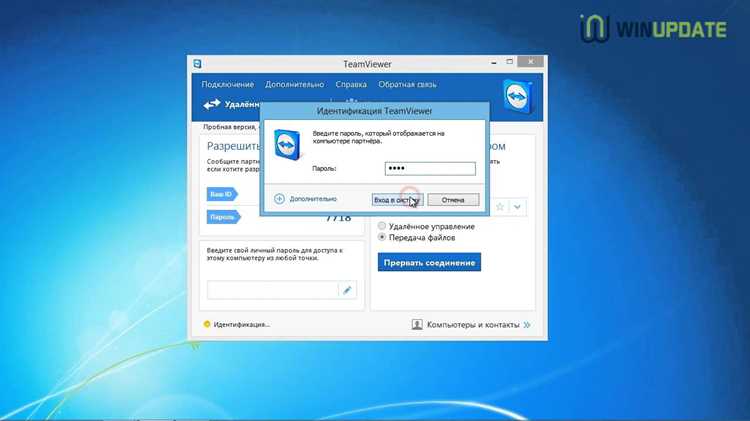
История подключений в TeamViewer позволяет быстро найти ID устройств, с которыми уже были установлены соединения. Это особенно удобно при работе с большим количеством партнеров.
Для поиска ID выполните следующие шаги:
- Откройте TeamViewer и перейдите в раздел «Подключения» → «История».
- Выберите интересующую сессию из списка последних подключений.
- В открывшемся окне найдите ID устройства партнера, который можно скопировать для повторного подключения.
Дополнительно:
- Фильтруйте подключения по дате или статусу онлайн/офлайн, чтобы быстрее найти нужное устройство.
- Для частых подключений сохраняйте ID в отдельный список контактов TeamViewer.
- Проверяйте корректность ID перед повторным подключением, чтобы исключить ошибки при вводе.
Использование истории подключений сокращает время на поиск ID и упрощает работу с повторными сеансами, особенно в корпоративной среде с большим числом устройств.
Проверка ID без запуска TeamViewer на компьютере партнера
В некоторых случаях прямой доступ к TeamViewer на компьютере партнера невозможен. В таких ситуациях ID можно определить другими методами, не запуская программу.
Способы проверки ID:
- Через учетную запись TeamViewer: войдите в свою учетную запись на сайте login.teamviewer.com, откройте вкладку «Устройства» и выберите нужное устройство. В карточке устройства отображается ID.
- Использование удаленной панели управления: если устройство зарегистрировано в корпоративной сети, откройте TeamViewer Management Console и найдите ID в разделе «Компьютеры и контакты».
- Просмотр истории подключений: в разделе «История» на вашем устройстве отображаются все прошлые соединения с указанием ID партнеров.
Рекомендации:
- Убедитесь, что устройство партнера синхронизировано с вашей учетной записью или корпоративной сетью.
- Проверяйте актуальность ID перед подключением, так как временные подключения могут иметь динамический идентификатор.
- Сохраняйте часто используемые ID в списке контактов TeamViewer для ускоренного подключения.
Эти методы позволяют получить ID партнера без физического доступа к его устройству, экономя время и снижая вероятность ошибок при подключении.
Вопрос-ответ:
Где в TeamViewer отображается ID устройства партнера?
ID устройства партнера можно найти в главном окне программы. На ПК с Windows или macOS он отображается в верхней части окна рядом с надписью «Ваш ID». На мобильных устройствах ID находится в разделе «Настройки» → «Информация об устройстве». Этот номер состоит из 9–10 цифр и используется для подключения к удаленному устройству.
Можно ли узнать ID партнера без запуска TeamViewer на его компьютере?
Да, это возможно через учетную запись TeamViewer. Нужно войти на сайт login.teamviewer.com, открыть вкладку «Устройства» и выбрать нужное устройство. В карточке устройства отображается его ID. Также ID можно получить через Management Console корпоративной сети или просмотрев историю подключений на своем устройстве.
Как быстро скопировать ID партнера для подключения?
В TeamViewer есть кнопка «Скопировать ID» в главном окне или в карточке устройства на панели управления. Также можно выделить ID и использовать комбинацию клавиш Ctrl+C на Windows или Cmd+C на macOS. Этот способ исключает ошибки при ручном вводе и ускоряет процесс подключения.
Можно ли определить ID при уже установленном удаленном подключении?
Да. Во время сессии откройте меню «Действия» → «Информация о партнере». В появившемся окне будет указан ID удаленного устройства и его текущий статус. Этот метод удобен для повторных подключений или работы с несколькими устройствами одновременно.
Как найти ID партнера через мобильное приложение TeamViewer?
В мобильной версии TeamViewer откройте раздел «Настройки» → «Информация об устройстве». Здесь отображается 9–10-значный ID устройства. Для удобства можно использовать кнопку «Скопировать ID» или сохранить ID партнера в списке контактов приложения для быстрого подключения в будущем.

 Загрузка...