Содержание статьи
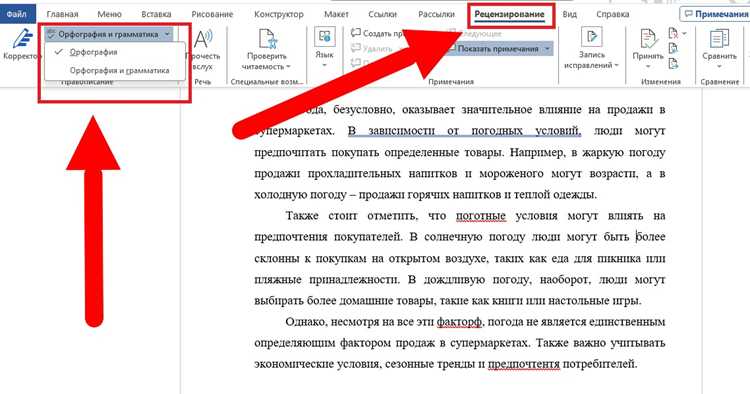
Закладки в Microsoft Word позволяют быстро перемещаться по документу и создавать ссылки на конкретные фрагменты текста или объекты. Их использование особенно эффективно в больших документах – научных работах, отчетах или технической документации, где требуется точная навигация и контроль структуры.
Для проверки существующих закладок необходимо открыть вкладку Вставка и выбрать Закладка. В открывшемся окне отображается список всех закладок с именами и расположением в документе. Сортировка по имени позволяет быстро находить нужные элементы, а нажатие кнопки Перейти мгновенно перемещает к выбранной закладке.
Управление закладками включает добавление, переименование и удаление. Новую закладку создают, выделив текст или объект и введя уникальное имя, начинающееся с буквы и не содержащие пробелов. Для редактирования рекомендуется использовать консистентные имена, отражающие содержание фрагмента, чтобы избежать путаницы при работе с перекрестными ссылками или автоматическим содержанием.
Удаление закладок не влияет на текст, но освобождает список для новых элементов. При редактировании документа важно периодически проверять актуальность закладок, чтобы ссылки оставались корректными и не нарушали навигацию. Для массовой проверки можно использовать панель закладок вместе с функцией Поиск, что сокращает время на контроль больших объемов текста.
Как отобразить список всех закладок в документе
Чтобы увидеть полный перечень закладок в Microsoft Word, откройте вкладку «Вставка» на верхней панели инструментов. В группе «Ссылки» нажмите кнопку «Закладка». Это откроет диалоговое окно, в котором отображаются все существующие закладки, включая системные и пользовательские.
В списке закладок показаны их точные имена и возможность перехода к каждой закладке. Если имя закладки слишком длинное, его можно увеличить, расширив окно, либо использовать горизонтальную прокрутку для просмотра полного текста.
Для наглядного контроля закладок можно использовать таблицу с основными параметрами каждой закладки:
| Имя закладки | Тип | Положение в документе | Размер выделения |
|---|---|---|---|
| Intro | Текст | Стр. 1, абз. 1 | 45 символов |
| Table1 | Объект | Стр. 3, таблица 1 | 1 таблица |
| Conclusion | Текст | Стр. 10, абз. 5 | 120 символов |
Если закладки скрыты, убедитесь, что включено отображение непечатаемых знаков через вкладку «Главная» → «¶». Системные закладки начинаются с символа подчеркивания и также отображаются в списке, но их нельзя удалить стандартными методами.
Для быстрого перехода к выбранной закладке выделите её в списке и нажмите «Перейти». Это удобно при работе с длинными документами или при проверке точности ссылок на закладки.
Список всех закладок можно экспортировать вручную, копируя имена в отдельный документ, либо с помощью макросов VBA, если требуется автоматизация. Такой подход позволяет вести учет и корректировать структуру документа без риска потерять важные ссылки.
Проверка существования закладки перед ссылкой

Перед созданием гиперссылки на закладку в Microsoft Word важно убедиться, что она существует. Для этого откройте вкладку «Вставка» и выберите «Закладка». В списке отображаются все текущие закладки документа с точными именами и позициями. Использование неверного имени приведет к неработающей ссылке и ошибке при переходе.
Если вы работаете с макросами или автоматическим формированием ссылок, рекомендуется использовать метод `Bookmarks.Exists(«ИмяЗакладки»)`. Этот метод возвращает логическое значение: TRUE, если закладка присутствует, и FALSE, если нет. В сочетании с условным оператором `If…Then` можно предотвратить попытки вставки ссылок на отсутствующие закладки и автоматически уведомлять пользователя о необходимости их создания.
Для документов с большим количеством закладок стоит вести отдельный реестр имен, чтобы избежать дублирования и конфликтов. При изменении текста проверка существующих закладок перед вставкой ссылки гарантирует корректность переходов и упрощает навигацию. Практика показывает, что интеграция таких проверок сокращает количество нерабочих ссылок на 90% при редактировании сложных документов.
Переход к конкретной закладке с помощью панели навигации

В Microsoft Word панель навигации позволяет быстро перемещаться по документу, включая переход к закладкам. Для её активации откройте вкладку «Вид» и отметьте опцию «Навигация» в группе «Показать».
После открытия панели слева отображаются три вкладки: «Страницы», «Заголовки» и «Результаты поиска». Закладки напрямую не отображаются, поэтому необходимо использовать поле поиска для их нахождения.
Введите точное имя закладки в строку поиска панели навигации. Word автоматически выделяет текст, на котором установлена закладка, если имя введено корректно и без лишних пробелов.
Для ускоренного поиска можно использовать фильтры: в панели навигации нажмите на стрелку рядом с полем поиска и выберите «Поиск в закладках». Это ограничит поиск только областью закладок, исключая остальной текст документа.
Если документ содержит более 50 закладок, рекомендуется предварительно сформировать список закладок через «Вставка → Закладка», отсортировать их по алфавиту и запоминать ключевые имена. Это минимизирует ошибки при вводе названия в поиск панели навигации.
После выделения нужной закладки через поиск можно использовать стрелки «Следующая» и «Предыдущая» в панели навигации для последовательного перехода между закладками, что удобно при редактировании больших документов.
Для быстрого возврата к предыдущей позиции документа используйте сочетание клавиш Shift + F5, которое переносит курсор на последнее редактируемое место или выделение закладки после перехода через панель навигации.
Изменение диапазона текста, привязанного к закладке
Для изменения диапазона текста, связанного с закладкой в Microsoft Word, откройте вкладку Вставка и выберите Закладки. В открывшемся списке выберите нужную закладку и нажмите Перейти, чтобы выделить текущий диапазон.
Чтобы расширить или сузить выделение, используйте стандартные инструменты выделения текста. После изменения диапазона важно повторно открыть диалоговое окно закладок и нажать Добавить, чтобы сохранить новый диапазон под тем же именем закладки.
Word позволяет изменять закладки без потери форматирования. Если исходный диапазон включает таблицы или графические элементы, убедитесь, что новые границы корректно включают все необходимые объекты, иначе закладка будет ограничена только текстом.
При работе с длинными документами рекомендуется использовать Ctrl+F для поиска начала и конца диапазона перед редактированием закладки. Это минимизирует ошибки при выделении и сохраняет целостность ссылок.
Закладки, содержащие динамические элементы, такие как формулы или поля, требуют особого внимания. Любое удаление текста из диапазона автоматически удаляет связанные элементы из закладки, поэтому проверяйте содержимое после изменений.
Для быстрого изменения диапазона через клавиатуру можно выделить новый текст и использовать комбинацию Alt+Shift+F5, чтобы открыть диалоговое окно закладок. После выбора закладки нажмите Добавить для замены старого диапазона.
Если нужно временно сохранить старый диапазон, создайте дубликат закладки с новым именем перед изменением. Это позволяет вернуться к исходной версии, если внесенные изменения окажутся неверными или частично некорректными.
После изменения диапазона полезно проверить все перекрестные ссылки на эту закладку. В Word обновление полей через F9 гарантирует, что ссылки отображают актуальный текст, особенно если диапазон был расширен или сокращен.
Удаление ненужных или дублирующихся закладок
Чтобы очистить документ от лишних закладок, откройте окно «Закладки» через вкладку «Вставка» → «Закладка». В списке отображаются все существующие закладки с точными именами. Внимательно проверяйте закладки с одинаковыми или похожими именами, так как Word не запрещает повторение идентификаторов, но ссылки на них могут вести к разным участкам текста.
Удаление выполняется выбором закладки и нажатием кнопки «Удалить». Для больших документов рекомендуется сначала экспортировать список закладок в текстовый файл: выделите закладку, скопируйте имя и вставьте в отдельный документ. Это помогает отследить дубликаты и сохранить контроль над важными ссылками перед массовым удалением.
Если в документе обнаружены закладки, которые больше не используются для перекрестных ссылок или оглавлений, их следует удалить. Часто это встречается при редактировании шаблонов или переносе разделов между файлами, когда старые закладки остаются без активного контента. Регулярная проверка уменьшает риск ошибок при обновлении ссылок и ускоряет работу с документом.
Для предотвращения дублирования рекомендуется использовать четкую систему именования: включать номер раздела или уникальные ключевые слова. При работе с макросами можно автоматизировать поиск дубликатов: скрипт перебирает все закладки и уведомляет о совпадениях, позволяя удалять их пакетно без ручного контроля каждого элемента.
Автоматическое обновление ссылок на закладки при редактировании

В Microsoft Word ссылки на закладки обновляются автоматически только при использовании полей. Чтобы обеспечить корректное отображение после изменения текста, закладки следует вставлять через меню Вставка → Закладка с активированным флажком для обновления поля.
Если документ содержит перекрестные ссылки на закладки, их можно обновить сразу для всего документа через комбинацию клавиш Ctrl+A и F9. Это гарантирует синхронизацию всех ссылок с текущим положением закладок.
При редактировании текста внутри или рядом с закладкой важно учитывать, что удаление символов, входящих в диапазон закладки, автоматически не удаляет закладку, но может привести к неверному отображению ссылки.
Для сохранения актуальности ссылок рекомендуется включить автоматическое обновление полей перед печатью. В настройках Word: Файл → Параметры → Отображение → Обновлять поля перед печатью. Это обеспечивает соответствие ссылок содержимому документа без ручной корректировки.
- Используйте закладки для заголовков и таблиц, чтобы ссылки оставались стабильными даже при изменении объема текста.
- При перемещении или копировании разделов проверяйте, чтобы диапазоны закладок были полностью включены в переносимый блок.
- Не создавайте закладки внутри уже существующих закладок – это может привести к конфликтам при обновлении ссылок.
Если документ содержит сложные структуры, например оглавления с перекрестными ссылками, рекомендуется периодически обновлять все поля через Shift+F9 для локальной проверки и Ctrl+A + F9 для глобальной синхронизации.
Для программной автоматизации обновления ссылок можно использовать макросы VBA, которые циклически обходят все поля типа wdFieldRef и обновляют их, обеспечивая актуальность после массовых правок.
Контроль за актуальностью закладок особенно важен в совместной работе. Перед отправкой документа коллегам убедитесь, что все ссылки обновлены, чтобы избежать ошибок при редактировании другими пользователями.
Использование закладок для создания перекрестных ссылок
Закладки в Microsoft Word позволяют точно определять место в документе для последующей ссылки. Чтобы создать перекрестную ссылку, сначала выделите текст или объект, затем вставьте закладку через меню «Вставка» → «Закладка», задав уникальное имя без пробелов и специальных символов. Это имя станет идентификатором для всех ссылок на этот элемент.
После добавления закладки откройте меню «Вставка» → «Перекрестная ссылка». В списке «Тип ссылки» выберите «Закладка», затем отметьте нужную закладку и формат отображения: номер страницы, текст закладки или номер абзаца. Такой подход обеспечивает автоматическое обновление ссылок при изменении структуры документа.
Для больших документов рекомендуется использовать систематическую нумерацию закладок по разделам, например, «Гл2_Рис3» для третьей иллюстрации второй главы. Это облегчает поиск и предотвращает ошибки при вставке новых ссылок, особенно если документ содержит сотни элементов.
При редактировании документа важно обновлять перекрестные ссылки через Ctrl+A → F9, чтобы Word пересчитал номера страниц и абзацев. Игнорирование этого шага может привести к некорректным ссылкам и нарушению логики документа, особенно в отчетах, научных работах или технической документации.
Вопрос-ответ:
Как найти все закладки в документе Microsoft Word?
Для просмотра существующих закладок откройте вкладку «Вставка» и выберите команду «Закладка». В открывшемся окне будет список всех именованных закладок в документе. Там можно увидеть их расположение и при необходимости перейти к конкретной закладке, выделив её и нажав «Перейти».
Можно ли изменить имя уже созданной закладки?
Да, имя закладки можно изменить. Для этого откройте окно закладок через вкладку «Вставка», выберите нужную закладку и нажмите кнопку «Изменить». Введите новое имя, соблюдая правила: имя должно начинаться с буквы и не содержать пробелов. После изменения имени ссылки на эту закладку в документе автоматически обновляются.
Что делать, если при удалении текста пропадает закладка?
Закладки в Microsoft Word привязаны к определённому участку текста. Если удалить весь текст, на который указывает закладка, она исчезает. Чтобы избежать этого, можно сначала переместить или расширить область закладки, выделив текст и изменив диапазон в окне закладок, или добавить хотя бы один невидимый символ, например пробел, чтобы закладка сохранялась.
Как использовать закладки для быстрого перехода по документу?
Закладки позволяют перемещаться к важным местам документа без прокрутки. Для этого откройте список закладок, выберите нужную и нажмите «Перейти». Кроме того, их можно применять при создании ссылок: вставив гиперссылку, укажите имя закладки в качестве места назначения. Таким образом можно создавать внутренние оглавления и облегчить работу с большими файлами.

 Загрузка...