Содержание статьи
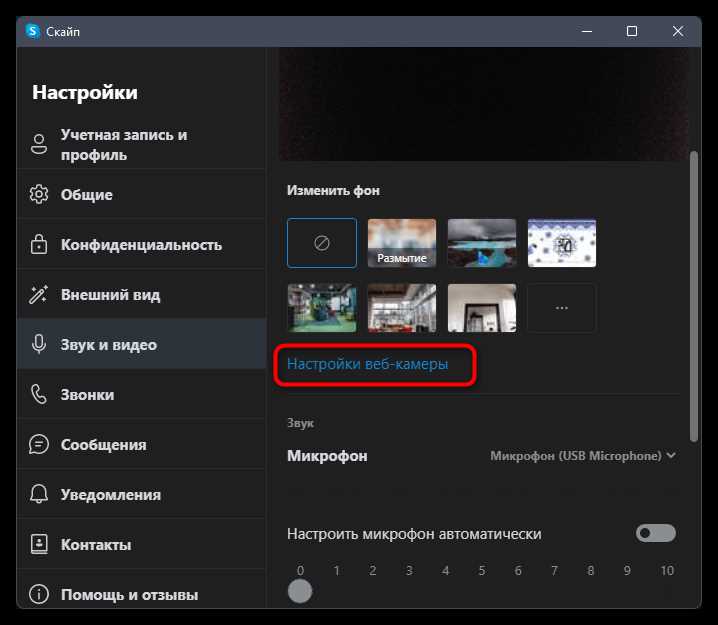
Для точной диагностики веб-камеры достаточно нескольких инструментов, доступных сразу после включения ноутбука. Windows 10 и 11 имеют встроенное приложение «Камера», позволяющее проверить как качество изображения, так и корректность работы микрофона. Откройте приложение, убедитесь, что камера активна, и протестируйте фокусировку на объектах разного расстояния.
На ноутбуках с macOS проверка выполняется через FaceTime или Photo Booth. Если изображение не отображается, следует проверить доступ к камере в разделе Системные настройки → Безопасность и конфиденциальность → Камера и убедиться, что выбранное приложение имеет разрешение на использование устройства.
Для более детального теста можно воспользоваться веб-сервисами, такими как webcammictest.com или test-webcam.com. Они моментально показывают картинку, а также тестируют разрешение и частоту кадров. При обнаружении искажений стоит обновить драйверы камеры через Диспетчер устройств на Windows или через Обновление ПО на macOS.
Дополнительно стоит проверить физическое состояние объектива: очистка линзы с помощью мягкой салфетки без ворса часто решает проблему размытого изображения. При регулярной проверке камеры рекомендуется фиксировать результаты, чтобы отслеживать снижение качества и вовремя устранять неполадки.
Как открыть камеру через стандартное приложение Windows или macOS
В Windows 10 и 11 стандартное приложение камеры называется «Камера». Чтобы открыть его, нажмите Win + S и введите «Камера», затем выберите приложение из результатов поиска. После запуска проверяйте индикатор работы камеры – он должен загореться зелёным. В настройках приложения можно изменить разрешение снимков и видео, а также выбрать источник, если подключено несколько камер. Для быстрого теста видео откройте вкладку «Видео» и убедитесь, что изображение плавное и без искажений.
На macOS стандартное приложение для работы с камерой – «Фото Booth». Откройте Launchpad → Фото Booth или используйте Spotlight (Cmd + пробел), введя название приложения. После запуска проверьте отображение вашего лица в окне предпросмотра. В меню «Фотографии» доступны фильтры и настройка режима съёмки, а в разделе «Видео» можно записать короткий клип для проверки качества передачи изображения. Если камера не активна, убедитесь, что в Системных настройках → Безопасность и Конфиденциальность → Камера разрешён доступ для приложений.
Проверка камеры через веб-браузер онлайн

Современные браузеры поддерживают доступ к камере через API WebRTC, что позволяет тестировать устройство без установки дополнительного ПО. Для проверки достаточно открыть сервис вроде webcammictest.com или onlinemictest.com и разрешить доступ к камере через всплывающее окно браузера.
При тестировании важно убедиться, что выбрана правильная камера, если на ноутбуке их несколько. В интерфейсе большинства онлайн-сервисов есть выпадающее меню для выбора источника видеосигнала, что помогает избежать ошибок, когда встроенная и внешняя камеры активны одновременно.
Сервисы обычно отображают поток видео с камеры в реальном времени и указывают текущую частоту кадров. Оптимальной для видеоконференций считается частота 30 fps при разрешении 720p. Если показатели ниже, стоит проверить драйверы устройства и настройки браузера.
Дополнительно многие онлайн-проверки показывают данные о состоянии микрофона, яркости и балансе белого. Эти параметры помогают убедиться, что камера корректно работает в разных условиях освещения и не возникает сбоев при смене фокуса или изменении яркости.
После проверки можно выполнить короткий тест записи видео прямо в браузере. Это выявляет задержки и возможные искажения звука и изображения. Если сервис фиксирует стабильный поток без артефактов, камера готова к использованию в видеозвонках и стриминге.
Использование встроенных драйверов для диагностики
Каждый современный ноутбук оснащён базовыми драйверами для камеры, которые позволяют выполнять первичную проверку без установки стороннего ПО. Обычно они интегрированы в операционную систему и автоматически активируются при подключении устройства.
Для Windows встроенные драйверы доступны через Диспетчер устройств. Найдите раздел «Устройства обработки изображений», выберите камеру и откройте её свойства. На вкладке «Сведения» можно проверить состояние драйвера и дату последнего обновления.
Если камера не запускается, встроенный драйвер предоставляет код ошибки, который точно указывает на проблему. Например, код 0xA00F4244 сигнализирует о том, что устройство не обнаружено, а код 0x80070005 указывает на отсутствие доступа к камере в настройках безопасности.
Встроенные драйверы также позволяют использовать тестовые функции. На вкладке «Службы» можно инициировать тест захвата изображения, что проверяет работу сенсора и корректность передачи видео потока на системное ПО.
Для macOS встроенные драйверы камеры реализованы через AVFoundation. Проверка выполняется в приложении FaceTime или Photo Booth, где сразу видны ошибки и задержки кадров, сигнализирующие о проблемах с драйвером или сенсором.
Обновление встроенного драйвера часто решает большинство проблем. Для Windows достаточно открыть «Центр обновления Windows» и выбрать «Проверить наличие обновлений оборудования». На Mac обновления драйверов включены в системное обновление macOS Software Update.
Если встроенный драйвер отображает камеру корректно, но изображение искажено, рекомендуется проверить параметры разрешения и частоты кадров в свойствах драйвера. Многие ноутбуки позволяют выбирать между 720p и 1080p без дополнительного ПО.
Использование встроенных драйверов экономит время и снижает риск конфликта с сторонними программами. Диагностика через них позволяет точно определить, является ли проблема аппаратной или связанной с настройками системы.
Тестирование камеры через мессенджеры и видеозвонки

Для диагностики можно обратить внимание на ключевые показатели видеопотока. Разрешение камеры, FPS (кадров в секунду) и задержка отображения помогают определить работоспособность устройства и необходимость обновления драйверов. В большинстве мессенджеров эти параметры можно проверить через меню настроек видео.
Ниже представлена таблица рекомендуемых параметров видеозвонков для ноутбуков с встроенной камерой в 2026 году:
| Параметр | Минимальное значение | Оптимальное значение |
|---|---|---|
| Разрешение видео | 640×480 (VGA) | 1280×720 (HD) |
| Частота кадров (FPS) | 15 | 30–60 |
| Задержка (латентность) | до 250 мс | до 100 мс |
Если изображение мерцает, появляются артефакты или камера не запускается, стоит проверить драйверы через Диспетчер устройств Windows или обновить приложение мессенджера. В :contentReference[oaicite:2]{index=2} и :contentReference[oaicite:3]{index=3} есть встроенные тестовые звонки, где автоматически проверяется доступ к камере и микрофону, что позволяет быстро выявить неисправности.
Для систематической проверки рекомендуется создать отдельный контакт или группу только для тестов, чтобы не отвлекать коллег. Одновременно можно экспериментировать с различными настройками экспозиции, освещением и фокусировкой. Это помогает понять реальные возможности встроенной камеры и сравнить их с заявленными характеристиками производителя.
Определение проблем с разрешением и качеством изображения
Цветопередача и резкость напрямую зависят от качества сенсора и объектива. Размытые контуры, искаженные оттенки кожи и блеклые цвета часто свидетельствуют о засорении объектива, плохом освещении или устаревшем программном обеспечении камеры. Для точной диагностики рекомендуется фотографировать стандартный объект с контрастной текстурой, например шахматную доску, и сравнить детали с эталонным изображением. Любые заметные артефакты указывают на необходимость чистки объектива или обновления драйвера.
Также важно обратить внимание на частоту кадров и шум. При 30 кадрах в секунду изображение должно быть плавным; падение до 15–20 кадров сопровождается рывками и размытиями. Высокий уровень цифрового шума в условиях нормального освещения обычно сигнализирует о проблемах сенсора или настройках экспозиции. Настройка баланса белого и ISO через системное ПО или сторонние приложения позволяет выявить, является ли дефект постоянным или программным, что облегчает решение проблемы без замены оборудования.
Проверка доступа к камере в настройках безопасности и конфиденциальности

На Windows 10 и 11 откройте Параметры → Конфиденциальность → Камера. Убедитесь, что переключатель Разрешить приложениям доступ к камере включён. Если он выключен, ни одно приложение, включая Zoom или Microsoft Teams, не сможет использовать встроенную веб-камеру.
В macOS откройте Системные настройки → Безопасность и конфиденциальность → Камера. Список приложений с доступом отображается с флажками. Для каждого приложения можно включить или отключить доступ, например, Safari или :contentReference[oaicite:0]{index=0}.
Проверка конкретного приложения:
- Windows: нажмите Проверить приложения Microsoft Store и убедитесь, что нужное приложение включено.
- macOS: нажмите на замок в левом нижнем углу для внесения изменений, затем установите флажки у приложений.
Для браузеров важно разрешить доступ через настройки сайта. В Chrome или Edge перейдите Настройки → Конфиденциальность и безопасность → Настройки сайта → Камера и выберите устройство по умолчанию. Убедитесь, что веб-сайты имеют разрешение на использование камеры.
Если камера не работает после проверки всех настроек, рекомендуется обновить драйверы устройства в Windows через Диспетчер устройств → Камеры или перезапустить macOS. Часто именно отсутствие разрешений или устаревший драйвер блокируют работу встроенной веб-камеры.
Использование сторонних приложений для быстрого теста камеры
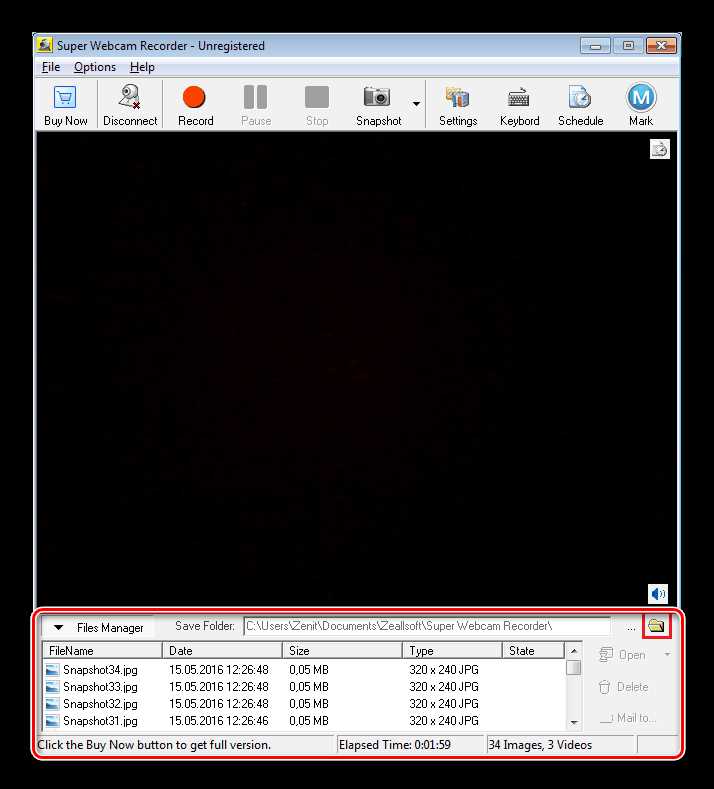
Для оперативной проверки веб-камеры можно использовать утилиту :contentReference[oaicite:0]{index=0}. Она позволяет не только увидеть изображение в реальном времени, но и измерить частоту кадров и разрешение, что особенно важно для ноутбуков с интегрированными камерами 720p или 1080p.
Другой вариант – онлайн-инструмент :contentReference[oaicite:1]{index=1}. Достаточно открыть сайт и предоставить доступ к камере через браузер. Сервис отображает текущее разрешение, уровень яркости и цветовой баланс, позволяя мгновенно выявить дефекты пикселей или неправильную фокусировку.
Для пользователей Windows оптимальным будет приложение :contentReference[oaicite:2]{index=2}. Оно поддерживает режим скриншота, видеозапись и сравнение изображения с эталонными настройками. Это удобно для тестирования автофокуса и проверки работы микрофона, интегрированного в веб-камеру.
На macOS актуально использовать :contentReference[oaicite:3]{index=3}. Программа позволяет регулировать экспозицию, контраст и цветовую гамму в реальном времени, что помогает оценить качество изображения при разном освещении без дополнительных устройств.
Для быстрой диагностики без установки программ подходят легковесные утилиты типа :contentReference[oaicite:4]{index=4}. Она открывает поток с камеры, отображает текущую частоту кадров и поддерживает базовую запись видео, что достаточно для оперативной проверки работоспособности ноутбука перед видеозвонком или стримом.
Вопрос-ответ:
Как быстро проверить, работает ли камера на ноутбуке без установки дополнительных программ?
Самый простой способ — открыть стандартное приложение для камеры, которое уже есть в системе. На Windows это приложение называется «Камера»: его можно найти через поиск в меню «Пуск». При открытии вы сразу увидите изображение с камеры, если она функционирует. Если изображение не появляется, стоит проверить, включена ли камера в настройках или не заблокирована ли она системой безопасности.
Почему камера ноутбука может не показывать изображение, хотя драйвер установлен?
Даже при установленном драйвере проблемы с изображением могут возникнуть из-за настроек конфиденциальности или антивируса. В Windows есть раздел «Конфиденциальность», где можно разрешить или запретить приложениям доступ к камере. Если доступ запрещён, камера будет работать неправильно. Также стоит проверить, не отключена ли камера физическим переключателем или сочетанием клавиш на клавиатуре.
Можно ли проверить камеру через онлайн-сервис, и насколько это безопасно?
Да, существует несколько сайтов, которые показывают изображение с камеры прямо в браузере. Для этого достаточно открыть сайт и разрешить доступ к камере. Такие сервисы полезны для проверки, если стандартное приложение не работает. Однако перед использованием нужно убедиться, что сайт безопасен, иначе есть риск утечки видео или данных. Лучше использовать проверенные ресурсы с положительными отзывами.
Как понять, что проблема с камерой связана с программным обеспечением, а не с самим устройством?
Если камера не показывает изображение в приложении и на онлайн-сервисе, можно попробовать открыть диспетчер устройств и посмотреть, отображается ли устройство. Если оно есть, но с ошибкой или желтым значком, значит проблема в драйвере или настройках системы. Для проверки можно обновить драйвер или переустановить его. Если после этих действий камера всё равно не работает, вероятно, дело в аппаратной неисправности.

 Загрузка...