Содержание статьи
MySQL – одна из самых распространённых систем управления реляционными базами данных, используемая в 60% проектов на PHP и более чем в 30% всех веб-приложений. Чтобы получить доступ к данным, недостаточно знать только имя базы и пароль: требуется правильно выбрать инструмент и метод подключения. В этой статье разберём три основных способа: через MySQL CLI, phpMyAdmin и MySQL Workbench, а также укажем ключевые параметры соединения для каждого.
Для подключения через командную строку используйте команду mysql -u [пользователь] -p -h [хост]. По умолчанию хост – localhost, но если сервер расположен удалённо, укажите IP-адрес или домен. После ввода пароля откроется консоль MySQL, где можно выполнять SQL-запросы. Например, SHOW DATABASES; выведет список всех доступных баз, а USE [имя_базы]; переключит контекст на нужную. Обратите внимание: пользователь должен иметь права SELECT на целевую базу, иначе команды не сработают.
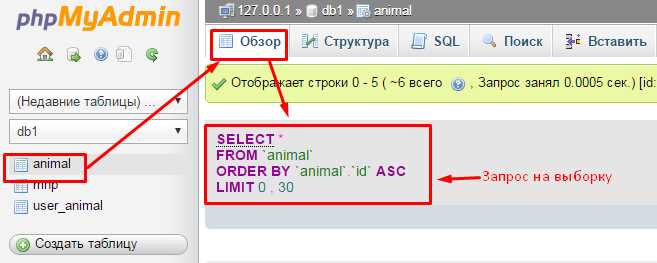
phpMyAdmin – веб-интерфейс, установленный на 70% хостингов по умолчанию. Для доступа перейдите по адресу http://[домен]/phpmyadmin или http://localhost/phpmyadmin (если развёрнут локально). Введите учётные данные, после чего откроется панель с деревом баз данных слева. Выберите нужную базу, и в правой части отобразятся таблицы. Для выполнения запросов используйте вкладку SQL, где можно вводить команды вручную. Важно: phpMyAdmin ограничивает размер экспортируемых данных до 50 МБ в стандартной конфигурации – для больших объёмов используйте mysqldump.
MySQL Workbench – кроссплатформенный инструмент с графическим интерфейсом, поддерживающий визуальное моделирование и отладку. Создайте новое соединение, указав параметры: Hostname (обычно 127.0.0.1), Port (по умолчанию 3306), Username и Password. После успешного подключения откроется окно с объектами базы: таблицами, представлениями, процедурами. Для просмотра данных выделите таблицу и нажмите Select Rows — Limit 1000. Workbench также позволяет анализировать планы выполнения запросов (EXPLAIN) и оптимизировать индексы.
Независимо от выбранного метода, проверьте настройки bind-address в конфигурационном файле my.cnf (обычно /etc/mysql/my.cnf). Если там указано 127.0.0.1, удалённые подключения будут заблокированы. Для их разрешения замените значение на 0.0.0.0 и перезапустите сервер командой sudo systemctl restart mysql. Также убедитесь, что пользователь имеет права на подключение с нужного IP: выполните запрос GRANT ALL PRIVILEGES ON [база].* TO '[пользователь]'@'[IP]' IDENTIFIED BY '[пароль]';.
Установка и настройка клиента MySQL для подключения
Для работы с MySQL необходим клиент, который позволит подключаться к серверу базы данных. Наиболее распространённые варианты – MySQL Workbench, DBeaver, HeidiSQL и консольный клиент mysql. Выбор зависит от задач: для администрирования удобен Workbench, для кроссплатформенной работы – DBeaver, для быстрого доступа – консоль.
Установка MySQL Workbench доступна через официальный сайт MySQL. Скачайте дистрибутив для вашей ОС (Windows, macOS, Linux) и следуйте инструкциям мастера установки. На этапе выбора компонентов оставьте галочку на MySQL Server, если требуется локальный сервер, или снимите её, если подключаетесь к удалённой базе.
После установки запустите клиент и создайте новое подключение. В поле Hostname укажите IP-адрес или домен сервера (например, localhost для локальной машины). Порт по умолчанию – 3306, но он может отличаться в зависимости от конфигурации сервера. Введите имя пользователя и пароль, предоставленные администратором базы данных.
Для подключения через консольный клиент mysql установите его отдельно, если он не включён в пакет MySQL Server. В Windows используйте mysql.exe из директории C:\Program Files\MySQL\MySQL Server 8.0\bin. В Linux и macOS установите пакет mysql-client через пакетный менеджер (apt install mysql-client или brew install mysql-client).
Подключение через консоль выполняется командой: mysql -h [host] -P [port] -u [user] -p. После ввода пароля откроется интерактивная оболочка. Для проверки соединения выполните SHOW DATABASES; – если команда отработала без ошибок, подключение установлено корректно.
DBeaver и HeidiSQL поддерживают подключение через SSH-туннель, что полезно при работе с удалёнными серверами за NAT или брандмауэром. В настройках подключения выберите SSH и укажите параметры туннеля: хост, порт, имя пользователя и метод аутентификации (пароль или ключ). Это обеспечит защищённое соединение без прямого открытия порта MySQL в интернет.
При проблемах с подключением проверьте настройки сервера MySQL. В файле my.cnf (Linux) или my.ini (Windows) убедитесь, что сервер слушает нужный интерфейс: bind-address = 0.0.0.0 для удалённых подключений или 127.0.0.1 для локальных. Также проверьте права пользователя: GRANT ALL PRIVILEGES ON *.* TO 'user'@'%' IDENTIFIED BY 'password'; разрешает подключение с любого хоста.
Для повышения безопасности отключите анонимные подключения и тестовую базу данных. Выполните в консоли MySQL: DROP DATABASE IF EXISTS test; и DELETE FROM mysql.user WHERE User='';. После изменений перезагрузите привилегии: FLUSH PRIVILEGES;. Это снизит риск несанкционированного доступа.
Способы подключения к базе данных через командную строку

MySQL предоставляет утилиту mysql для подключения через терминал. Базовый синтаксис: mysql -u [пользователь] -p. После ввода команды система запросит пароль. Для подключения к удалённому серверу добавьте параметр -h [хост], например: mysql -u root -p -h 192.168.1.100. Если порт отличается от стандартного (3306), укажите его через -P [порт]. При работе с несколькими базами сразу выбирайте нужную через -D [имя_базы].
Для автоматизации подключений используйте параметры без интерактивного ввода пароля. Создайте файл ~/.my.cnf с содержимым:
[client]
user=ваш_пользователь
password=ваш_пароль
host=localhost
Задайте права доступа: chmod 600 ~/.my.cnf. Теперь достаточно команды mysql без дополнительных параметров. Альтернатива – передача пароля в командной строке: mysql -u root -p'пароль', но это небезопасно в многопользовательских системах.
| Параметр | Описание | Пример использования |
|---|---|---|
-e "запрос" |
Выполнить SQL-запрос без входа в интерактивный режим | mysql -u root -p -e "SHOW DATABASES;" |
--protocol=TCP |
Явное указание протокола (по умолчанию TCP) | mysql --protocol=TCP -u user -p |
--ssl-mode=REQUIRED |
Обязательное шифрование соединения | mysql --ssl-mode=REQUIRED -u admin -p |
Для диагностики проблем с подключением добавьте параметр -v (verbose) или -vvv для максимальной детализации. При ошибках аутентификации проверьте права пользователя в базе: SELECT User, Host FROM mysql.user;. Если используется сокет Unix (локальное подключение), путь к нему можно указать через --socket=/var/run/mysqld/mysqld.sock. Для временного отключения проверки SSL используйте --ssl-mode=DISABLED, но только в доверенных сетях.
Использование графических инструментов для работы с MySQL
Графические клиенты MySQL ускоряют выполнение рутинных задач: от проектирования схем до анализа запросов. MySQL Workbench – официальный инструмент от Oracle – поддерживает прямое подключение к серверу через TCP/IP, SSH или локальный сокет, а также импорт/экспорт данных в форматах CSV, JSON и SQL. Встроенный визуальный редактор ER-диаграмм позволяет создавать таблицы с внешними ключами без написания DDL-кода, а профилировщик запросов (Query Profiler) выявляет узкие места с точностью до микросекунд.
Для удалённого администрирования подходит DBeaver – кроссплатформенный клиент с поддержкой 80+ СУБД, включая MySQL. Его преимущества:
- Автодополнение SQL-кода с учётом контекста таблиц и столбцов.
- Встроенный редактор данных с фильтрацией по условиям (
WHERE,LIKE). - Экспорт результатов запросов в Excel, HTML и Markdown с настраиваемыми шаблонами.
- Плагин для сравнения структур баз данных (Schema Compare) с генерацией миграционных скриптов.
Версия Community Edition бесплатна, но для корпоративных функций (например, подключения к облачным БД через SSL) требуется лицензия.
phpMyAdmin остаётся популярным веб-инструментом для быстрого доступа к MySQL через браузер. Устанавливается на сервер вместе с Apache/Nginx и предоставляет:
- Интерфейс для управления пользователями с настройкой прав до уровня столбцов (
GRANT SELECT(col1, col2) ON db.table TO user@host). - Возможность выполнения многострочных запросов с подсветкой синтаксиса.
- Визуализацию структуры базы в виде дерева с контекстным меню для операций (копирование таблиц, оптимизация индексов).
- Модуль Designer для создания ER-диаграмм с экспортом в PDF.
Из-за уязвимостей в безопасности (например, CVE-2023-40500) рекомендуется ограничивать доступ к phpMyAdmin через .htaccess или VPN.
Для мониторинга производительности в реальном времени используют HeidiSQL – лёгкий клиент с минимальными системными требованиями. Основные функции:
- Отображение активных соединений с фильтрацией по пользователю, базе или состоянию (
Sleep,Query). - Инструмент Process List для принудительного завершения зависших запросов (
KILL [process_id]). - Поддержка подключения через SSH-туннель с сохранением настроек в зашифрованном виде.
HeidiSQL не требует установки, работает с портативной версии и совместим с MariaDB 10.11+.
При выборе инструмента учитывайте специфику задач:
- Для разработки схем – MySQL Workbench (ER-диаграммы, рефакторинг).
- Для анализа запросов – DBeaver (профилировщик, автодополнение).
- Для удалённого администрирования – phpMyAdmin (веб-доступ, управление правами).
- Для мониторинга – HeidiSQL (графики нагрузки, управление процессами).
Все перечисленные инструменты поддерживают подключение к MySQL 8.0+ с использованием современных протоколов аутентификации (caching_sha2_password).
Просмотр списка доступных баз данных и таблиц

Чтобы получить список всех баз данных на сервере MySQL, выполните команду SHOW DATABASES; в клиенте MySQL или через интерфейс командной строки. Результат вернёт перечень баз, к которым у вашего пользователя есть доступ. Например, системные базы information_schema, mysql и performance_schema отображаются всегда, но их структура не предназначена для прямого редактирования.
SHOW TABLE STATUS;– отображает метаданные всех таблиц текущей базы: размер, количество строк, тип движка, дату обновления.SELECT * FROM information_schema.TABLES WHERE TABLE_SCHEMA = 'имя_базы';– альтернативный способ получения детальной информации о таблицах через системную базу.- Для фильтрации таблиц по префиксу используйте
SHOW TABLES LIKE 'префикс%';.
При работе с большими базами данных избегайте выполнения SELECT * FROM таблица без ограничений – это может заблокировать сервер. Вместо этого применяйте LIMIT 10 для предварительного просмотра данных или используйте инструменты типа MySQL Workbench, где списки баз и таблиц отображаются в графическом интерфейсе с возможностью сортировки и поиска.
Выполнение SQL-запросов для извлечения данных
Фильтрация данных выполняется через WHERE. Например, запрос SELECT product_name, price FROM products WHERE price > 1000; вернет товары дороже 1000. Для числовых значений используйте операторы сравнения (=, !=, <, >, <=, >=), для строк – LIKE с шаблонами: WHERE name LIKE 'А%'; найдет имена, начинающиеся на «А». Логические операторы AND, OR, NOT комбинируют условия: WHERE (price > 500 AND stock > 0) OR category = 'Электроника';.
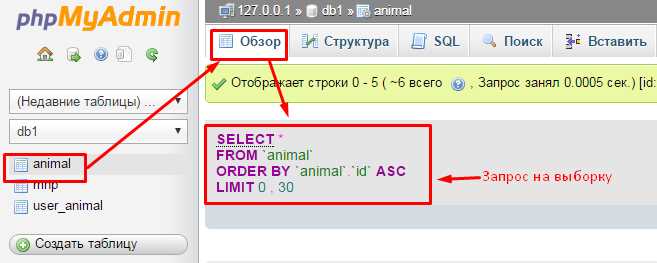
Сортировка результатов задается через ORDER BY. По умолчанию сортировка идет по возрастанию (ASC), для обратного порядка используйте DESC: SELECT * FROM orders ORDER BY order_date DESC;. Можно сортировать по нескольким столбцам: ORDER BY last_name ASC, first_name ASC;. Для ограничения количества возвращаемых строк применяйте LIMIT: SELECT * FROM logs ORDER BY timestamp DESC LIMIT 10; выведет последние 10 записей.
Агрегатные функции позволяют получать сводные данные. COUNT() подсчитывает количество строк: SELECT COUNT(*) FROM customers;. SUM(), AVG(), MIN(), MAX() работают с числовыми столбцами: SELECT AVG(salary) FROM employees;. Группировка выполняется с помощью GROUP BY, часто в сочетании с HAVING для фильтрации групп: SELECT department, COUNT(*) FROM staff GROUP BY department HAVING COUNT(*) > 5;.
Для объединения данных из нескольких таблиц используйте JOIN. Внутреннее соединение (INNER JOIN) возвращает только совпадающие записи: SELECT orders.id, customers.name FROM orders INNER JOIN customers ON orders.customer_id = customers.id;. Левое соединение (LEFT JOIN) включает все записи из левой таблицы, даже если в правой нет совпадений: SELECT products.name, categories.name FROM products LEFT JOIN categories ON products.category_id = categories.id;. Избегайте SELECT * в JOIN-запросах – явно перечисляйте столбцы, чтобы не загружать лишние данные.
Фильтрация и сортировка результатов выборки
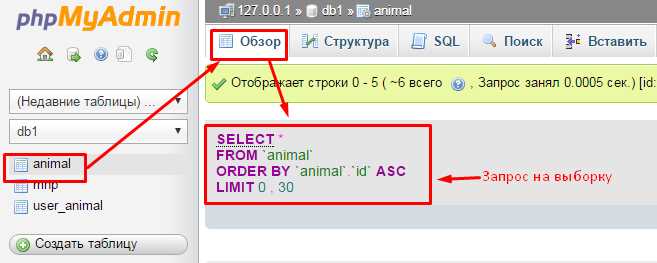
Фильтрация в MySQL реализуется через оператор WHERE, который ограничивает строки по заданным условиям. Например, запрос SELECT * FROM users WHERE age > 25 вернёт только записи пользователей старше 25 лет. Для числовых значений используйте операторы сравнения (=, !=, <, >), для строк – LIKE с шаблонами ('%admin%' найдёт все строки, содержащие «admin»). При работе с датами применяйте функции DATE() или YEAR(): WHERE YEAR(created_at) = 2023.
Сложные условия объединяйте логическими операторами AND, OR и NOT. Запрос SELECT * FROM orders WHERE status = 'completed' AND total > 1000 отберёт завершённые заказы на сумму свыше 1000. Для группировки условий используйте скобки: WHERE (status = 'pending' OR status = 'processing') AND created_at > '2024-01-01'. Избегайте избыточных скобок – они снижают читаемость.
Для фильтрации по спискам значений применяйте IN или NOT IN. Пример: SELECT * FROM products WHERE category_id IN (3, 7, 12) заменит три отдельных условия OR. Для проверки на NULL используйте IS NULL или IS NOT NULL – стандартное сравнение = NULL не работает. При фильтрации текстовых данных учитывайте регистр: WHERE name = 'Admin' не найдёт «admin», если не настроено сопоставление utf8_general_ci.
Сортировка выполняется через ORDER BY с указанием столбца и направления (ASC – по возрастанию, DESC – по убыванию). Запрос SELECT * FROM employees ORDER BY salary DESC, last_name ASC отсортирует сотрудников по убыванию зарплаты, а при равных значениях – по фамилии в алфавитном порядке. Для сортировки по вычисляемым полям используйте алиасы: SELECT name, price * quantity AS total FROM orders ORDER BY total DESC.
Комбинируйте фильтрацию и сортировку для точечного анализа данных. Например, SELECT * FROM logs WHERE error_code = 500 ORDER BY timestamp DESC LIMIT 10 выведет последние 10 записей с ошибкой 500. Для ускорения сортировки создавайте индексы на часто используемые столбцы в ORDER BY – это сократит время выполнения запроса на больших таблицах в 10–100 раз.
Для динамической сортировки по нескольким критериям используйте CASE в ORDER BY. Пример: ORDER BY CASE WHEN priority = 'high' THEN 1 WHEN priority = 'medium' THEN 2 ELSE 3 END расположит записи с высоким приоритетом первыми. При работе с датами сортируйте по временным меткам, а не по строкам – ORDER BY UNIX_TIMESTAMP(created_at) эффективнее, чем сортировка по VARCHAR.
Оператор LIMIT ограничивает количество возвращаемых строк, а OFFSET пропускает заданное число записей. Запрос SELECT * FROM posts ORDER BY views DESC LIMIT 5 OFFSET 10 вернёт посты с 11 по 15 по популярности. Для постраничной навигации рассчитывайте OFFSET как (page_number - 1) * items_per_page. Избегайте больших значений OFFSET – они замедляют запросы, так как MySQL вынужден сканировать все пропущенные строки.
Для фильтрации по агрегированным данным используйте HAVING вместо WHERE. Пример: SELECT department_id, AVG(salary) FROM employees GROUP BY department_id HAVING AVG(salary) > 50000 отберёт отделы со средней зарплатой выше 50 000. HAVING работает после группировки, поэтому в нём можно использовать агрегатные функции (COUNT(), SUM(), AVG()), недоступные в WHERE. Для оптимизации добавляйте индексы на столбцы, участвующие в условиях HAVING.

 Загрузка...