Содержание статьи

В Visual Studio Code управление include path для C и C++ осуществляется через файл c_cpp_properties.json. Этот файл хранит информацию о путях к заголовочным файлам, которые IntelliSense и компилятор используют при сборке проекта. Неправильная настройка include path часто приводит к ошибкам типа «header file not found» при компиляции.
Для добавления нового пути к заголовочным файлам необходимо открыть файл c_cpp_properties.json и внести изменения в массив «includePath». Путь можно указывать как абсолютный, так и относительный относительно корня проекта. Поддерживаются подстановки переменных среды, таких как ${workspaceFolder}, что облегчает перенос проекта между разными машинами.
Visual Studio Code позволяет задавать разные include path для отдельных конфигураций сборки, например, для Debug и Release. Это позволяет использовать одни и те же исходники с разными библиотеками или версиями заголовочных файлов без дублирования проекта.
После внесения изменений важно обновить индексацию IntelliSense. Для этого достаточно сохранить файл c_cpp_properties.json и при необходимости выполнить команду Reload Window. Это гарантирует, что новые пути будут учтены при автодополнении, проверке типов и подсветке ошибок.
Настройка include path через c_cpp_properties.json
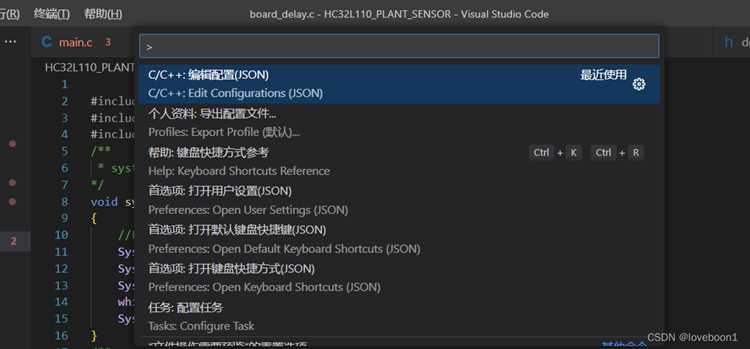
Файл c_cpp_properties.json находится в папке .vscode проекта и содержит конфигурации для IntelliSense и компилятора. Каждый элемент массива «configurations» описывает набор параметров для определенной платформы и компилятора, включая ключ «includePath», где перечисляются пути к заголовочным файлам.
Чтобы добавить новый путь, откройте массив «includePath» и вставьте строку с абсолютным путем к директории заголовков, например: «C:/Libraries/MyLib/include», или используйте относительный путь относительно корня проекта: «${workspaceFolder}/include». Поддерживаются подстановки переменных, включая ${workspaceFolder}, ${env.PATH} и ${default}.
Изменения вступают в силу сразу после сохранения файла. Если IntelliSense не обновился автоматически, следует выполнить команду Reload Window через палитру команд. Для проектов с несколькими конфигурациями сборки можно задать разные include path внутри соответствующих объектов в массиве «configurations», что позволит корректно подключать разные версии библиотек.
Файл c_cpp_properties.json также поддерживает вложенные папки и шаблоны для обхода поддиректорий с заголовками. Использование символа в пути, например: «${workspaceFolder}/libs/«, автоматически добавит все поддиректории, ускоряя настройку крупных проектов с множеством библиотек.
Добавление путей к заголовочным файлам для конкретного проекта
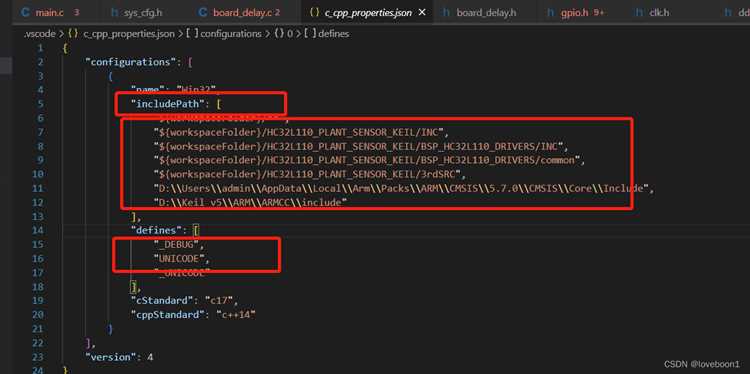
Для подключения дополнительных заголовочных файлов в конкретном проекте откройте файл c_cpp_properties.json в папке .vscode. Внутри нужной конфигурации сборки найдите массив «includePath» и добавьте туда пути к директориям с заголовками. Путь можно указывать как абсолютный, например: «C:/ExternalLibs/MyLib/include», или относительный к корню проекта: «${workspaceFolder}/include».
Если проект использует несколько библиотек с разными структурами каталогов, каждый путь добавляется отдельной строкой в массиве «includePath». Для упрощения настройки больших проектов можно использовать символ для рекурсивного обхода всех поддиректорий, например: «${workspaceFolder}/libs/«, что позволит IntelliSense автоматически находить все заголовочные файлы.
После добавления путей рекомендуется сохранить c_cpp_properties.json и выполнить Reload Window через палитру команд. Это гарантирует, что IntelliSense обновит индексацию, а автодополнение и проверка типов будут учитывать новые пути без ошибок компиляции.
Для проектов с различными конфигурациями, например Debug и Release, добавление путей следует выполнять в каждой конфигурации отдельно, чтобы компилятор корректно находил нужные заголовочные файлы при сборке любой версии проекта.
Использование переменных среды при указании include path
Visual Studio Code поддерживает подстановку переменных среды в массиве «includePath» файла c_cpp_properties.json. Это позволяет создавать переносимые конфигурации без указания абсолютных путей. Например, путь «${env.USERPROFILE}/Libraries/MyLib/include» будет корректно разрешаться на любом компьютере с соответствующей переменной среды.
Для системных переменных можно использовать ${env.VAR_NAME}, где VAR_NAME соответствует названию переменной в ОС. Кроме того, поддерживаются стандартные переменные VS Code, такие как ${workspaceFolder} для корня проекта и ${default} для стандартных путей компилятора.
Переменные среды особенно полезны при работе с одинаковыми библиотеками на разных проектах или при совместной разработке на нескольких машинах. Они позволяют централизованно менять путь к библиотекам, редактируя только системную переменную, без необходимости правок в каждом проекте.
После внесения изменений в include path с переменными среды необходимо сохранить c_cpp_properties.json и выполнить команду Reload Window. Это обеспечит правильное распознавание новых путей IntelliSense и предотвращение ошибок компиляции.
Изменение include path для нескольких конфигураций сборки
Файл c_cpp_properties.json позволяет задавать разные include path для каждой конфигурации сборки, например Debug и Release. Каждая конфигурация представлена отдельным объектом в массиве «configurations», где указывается компилятор, платформа и пути к заголовочным файлам.
Чтобы добавить уникальные пути для конкретной конфигурации, откройте соответствующий объект и внесите новые строки в массив «includePath». Это может быть полезно, если Debug использует отладочные версии библиотек, а Release – оптимизированные версии или альтернативные директории с заголовками.
Для повторно используемых библиотек можно комбинировать стандартные пути и уникальные для конфигурации, используя подстановки ${workspaceFolder} или ${env.VAR_NAME}. Это позволяет поддерживать единый файл c_cpp_properties.json для всех конфигураций без дублирования информации.
После внесения изменений сохраните файл и выполните Reload Window, чтобы IntelliSense обновил индексацию. Проверка include path для каждой конфигурации отдельно гарантирует корректное автодополнение и отсутствие ошибок компиляции при переключении между сборками.
Проверка правильности include path через IntelliSense
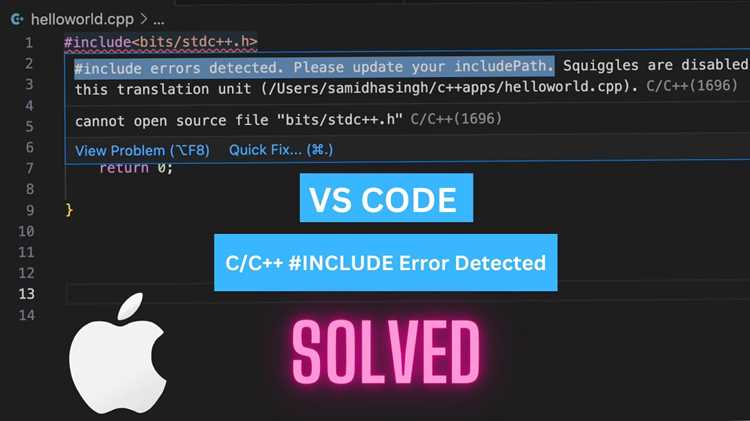
IntelliSense в Visual Studio Code использует include path для автодополнения, подсветки синтаксиса и проверки доступности заголовочных файлов. Для проверки корректности путей выполните следующие действия:
- Откройте любой исходный файл проекта, где подключаются заголовки.
- Наведите курсор на директиву #include. Если путь указан правильно, IntelliSense подсветит файл без ошибок.
- Используйте сочетание клавиш Ctrl+Shift+P и команду C/C++: Log Diagnostics. В открывшемся окне отобразятся все текущие include path и ошибки распознавания заголовков.
- При обнаружении отсутствующих файлов проверьте правильность указанных директорий в c_cpp_properties.json и убедитесь, что переменные среды корректно разрешаются.
- После внесения изменений сохраните файл и выполните команду Reload Window, чтобы обновить индексацию IntelliSense.
Регулярная проверка include path через IntelliSense позволяет предотвращать ошибки компиляции и ускоряет настройку проекта с множеством внешних библиотек. Для проектов с несколькими конфигурациями убедитесь, что проверка выполняется для каждой конфигурации отдельно.
Решение ошибок компиляции, связанных с include path
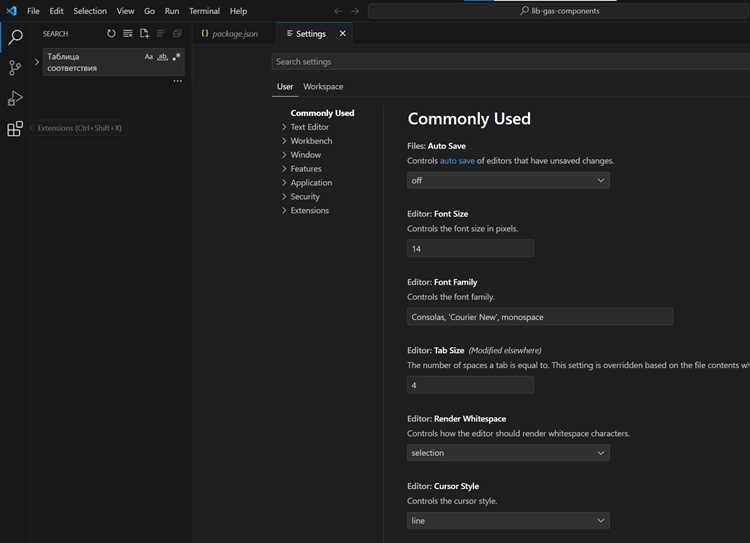
Ошибки компиляции типа «header file not found» чаще всего возникают из-за неправильных путей к заголовочным файлам. Для устранения таких проблем выполните следующие шаги:
- Откройте файл c_cpp_properties.json и проверьте массив «includePath» на наличие всех необходимых директорий. Убедитесь, что пути указаны корректно и соответствуют фактическому расположению файлов.
- Используйте подстановки ${workspaceFolder} для относительных путей и ${env.VAR_NAME} для переменных среды, чтобы пути оставались корректными при переносе проекта.
- Для проектов с несколькими конфигурациями убедитесь, что include path добавлены для каждой конфигурации в отдельности, иначе компилятор не сможет найти файлы при сборке Debug или Release.
- Если используются внешние библиотеки с вложенными папками, добавьте рекурсивные пути через символ , например: «${workspaceFolder}/libs/«, чтобы IntelliSense и компилятор учитывали все поддиректории.
- После внесения изменений сохраните c_cpp_properties.json и выполните Reload Window, чтобы обновить индексацию IntelliSense и устранить ошибки автодополнения и подсветки.
Регулярная проверка и корректировка include path позволяет предотвратить большинство ошибок компиляции, связанных с отсутствием заголовочных файлов, и обеспечивает стабильную сборку проекта на разных конфигурациях и устройствах.
Вопрос-ответ:
Как добавить новый путь к заголовочным файлам в Visual Studio Code для конкретного проекта?
Для добавления нового пути откройте файл c_cpp_properties.json в папке .vscode. Найдите массив «includePath» внутри нужной конфигурации сборки и добавьте путь к директории с заголовками. Можно использовать абсолютный путь, например «C:/Libraries/MyLib/include», или относительный к корню проекта через ${workspaceFolder}/include. После изменения сохраните файл и выполните команду Reload Window, чтобы IntelliSense обновил индексацию.
Можно ли использовать переменные среды при указании include path, и как это сделать?
Да, Visual Studio Code поддерживает переменные среды в массиве «includePath». Например, путь «${env.USERPROFILE}/Libraries/MyLib/include» будет корректно разрешаться на любой машине с установленной переменной USERPROFILE. Для системных переменных используйте формат ${env.VAR_NAME}, а для стандартных переменных VS Code доступны ${workspaceFolder} и ${default}. После внесения изменений сохраните c_cpp_properties.json и обновите окно через Reload Window.
Что делать, если IntelliSense не распознаёт подключённые заголовочные файлы после изменения include path?
Если IntelliSense не видит заголовки, проверьте, что пути в массиве «includePath» указаны корректно. Убедитесь, что используемые переменные среды разрешаются правильно и что указанные директории действительно содержат нужные файлы. Для крупных проектов с поддиректориями используйте рекурсивный путь через символ **, например: «${workspaceFolder}/libs/**». После изменений сохраните c_cpp_properties.json и выполните Reload Window, чтобы обновить индексацию.
Как задать разные include path для Debug и Release в одном проекте?
В c_cpp_properties.json каждая конфигурация сборки оформлена отдельным объектом в массиве «configurations». Для Debug и Release можно указать свои массивы «includePath» с разными директориями заголовков. Это позволяет использовать отладочные версии библиотек для Debug и оптимизированные для Release. После внесения изменений сохраните файл и перезагрузите окно через Reload Window, чтобы IntelliSense обновил индексацию для каждой конфигурации.
Почему при сборке проекта появляются ошибки «header file not found» и как их исправить?
Такие ошибки возникают, если компилятор не может найти заголовочные файлы. Проверьте массив «includePath» в c_cpp_properties.json и убедитесь, что все нужные директории присутствуют и пути указаны правильно. Для проектов с несколькими конфигурациями проверьте каждый объект конфигурации отдельно. Если библиотеки содержат поддиректории, используйте рекурсивный путь через **. После исправления сохраните файл и выполните Reload Window для обновления индексации IntelliSense.

 Загрузка...