Содержание статьи

В Windows 11 встроен собственный VPN-клиент, который позволяет подключаться к частным и корпоративным сетям без установки сторонних программ. Он поддерживает популярные протоколы, включая L2TP/IPsec, PPTP, SSTP и IKEv2. Для корректной настройки требуется точное совпадение параметров, выданных провайдером VPN: адрес сервера, тип подключения, метод аутентификации и учетные данные.
Система управления VPN в Windows 11 перенесена в раздел Параметры → Сеть и Интернет, где можно создавать, изменять и удалять подключения. Настройка выполняется вручную и занимает несколько минут, если заранее подготовлены логин, пароль и общий ключ IPsec (при его использовании). Ошибки чаще всего возникают из-за неверно выбранного типа VPN или несовпадения параметров шифрования.
Правильно настроенное подключение позволяет шифровать трафик, получать доступ к локальным ресурсам компании и обходить сетевые ограничения на уровне маршрутизации. В статье разобран пошаговый порядок действий, включая выбор протокола, ввод параметров безопасности и проверку соединения после подключения.
Какие данные нужны для подключения к VPN
Для создания VPN-подключения в Windows 11 требуется адрес сервера, предоставленный администратором или сервисом VPN. Это может быть доменное имя (например, vpn.example.com) или IP-адрес. Адрес должен быть доступен из текущей сети, иначе соединение не установится.
Обязательным параметром является тип VPN. Windows 11 поддерживает PPTP, L2TP/IPsec с предварительным ключом, SSTP и IKEv2. Тип подключения должен полностью совпадать с настройками сервера, так как неправильный выбор приведет к ошибке аутентификации или отказу на этапе установления туннеля.
Для доступа к серверу используются учетные данные: имя пользователя и пароль либо сертификат. При выборе L2TP/IPsec дополнительно требуется общий ключ (Pre-Shared Key), который вводится отдельно в параметрах безопасности. Для корпоративных сетей часто применяется проверка по сертификату, заранее установленному в хранилище Windows.
В некоторых конфигурациях указываются дополнительные параметры: тип входа (MS-CHAP v2, EAP), домен пользователя и правила маршрутизации. Эти данные влияют на то, будет ли трафик направляться только в VPN или вся сетевая активность пойдет через защищенный канал.
Где в Windows 11 находятся настройки VPN
Все параметры VPN в Windows 11 сосредоточены в приложении Параметры. Доступ к ним выполняется через системное меню сети, без использования панели управления.
Основной путь к управлению VPN выглядит так:
- Откройте Параметры с помощью сочетания клавиш Win + I
- Перейдите в раздел Сеть и Интернет
- Выберите пункт VPN
В этом разделе отображается список всех добавленных подключений, кнопка для создания нового VPN и быстрый доступ к параметрам существующих соединений.
Для изменения конкретного подключения используется следующий порядок действий:
- Нажмите на нужное VPN в списке
- Откройте пункт Дополнительные параметры
- Используйте кнопки Изменить или Удалить
Быстрое подключение и отключение VPN доступно через панель сети на панели задач. Нажатие на значок подключения открывает список сетей, где активные VPN отображаются отдельным пунктом.
Как добавить новое VPN-подключение вручную
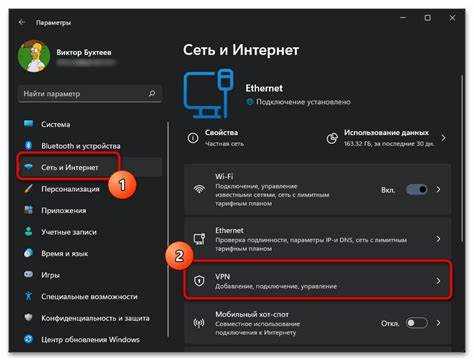
Для ручного добавления VPN в Windows 11 откройте Параметры → Сеть и Интернет → VPN и нажмите кнопку Добавить VPN. Откроется форма создания подключения с обязательными полями, которые заполняются данными от VPN-провайдера или системного администратора.
В поле Поставщик VPN выберите вариант Windows (встроенный). В строке Имя подключения укажите произвольное название, по которому соединение будет отображаться в списке сетей. Поле Имя или адрес сервера должно содержать домен или IP-адрес VPN-сервера без лишних символов.
В параметре Тип VPN задается протокол подключения. Выбор выполняется строго по требованиям сервера: PPTP, L2TP/IPsec с предварительным ключом, SSTP или IKEv2. При использовании L2TP/IPsec дополнительный общий ключ вводится позже в настройках безопасности.
В разделе Тип данных для входа укажите метод аутентификации: имя пользователя и пароль, сертификат или смарт-карта. После ввода учетных данных сохраните настройки. Созданное подключение появится в списке VPN и будет доступно для немедленного подключения.
Выбор типа VPN и параметров безопасности
Тип VPN определяет способ установления защищенного туннеля и уровень совместимости с сервером. В Windows 11 доступны PPTP, L2TP/IPsec, SSTP и IKEv2. PPTP используется только для устаревших систем из-за слабого шифрования. L2TP/IPsec требует указания общего ключа и обеспечивает стабильную работу при корректной настройке IPsec. SSTP применяет HTTPS и подходит для сетей с жесткими ограничениями. IKEv2 поддерживает автоматическое переподключение при смене сети.
Параметры безопасности настраиваются через свойства созданного VPN-подключения. Для L2TP/IPsec необходимо указать предварительный ключ или выбрать аутентификацию по сертификату. При использовании сертификатов файл должен быть установлен в хранилище Личное текущего пользователя или компьютера.
В разделе параметров входа задается метод проверки подлинности. Для большинства серверов используется MS-CHAP v2, который выбирается автоматически при входе по имени пользователя и паролю. В корпоративных сетях может применяться EAP с сертификатами, что требует точного совпадения параметров сервера и клиента.
Для повышения безопасности рекомендуется отключать устаревшие протоколы и использовать шифрование, поддерживаемое сервером. При ошибках подключения следует проверить соответствие типа VPN, метода аутентификации и параметров IPsec, так как несоответствие любого из этих пунктов приводит к отказу соединения.
Ввод логина и пароля для доступа к VPN
Учетные данные для VPN вводятся на этапе создания подключения или при первом подключении. В Windows 11 используются стандартные поля для имени пользователя и пароля, значения которых должны полностью совпадать с данными, выданными сервером VPN.
При настройке подключения доступны следующие варианты ввода:
- ввод логина и пароля с сохранением в системе
- ввод данных при каждом подключении
Сохранение учетных данных ускоряет подключение, но снижает уровень защиты на общих компьютерах. Для рабочих станций с несколькими пользователями рекомендуется отключать автоматическое сохранение пароля.
Если VPN-сервер использует доменную аутентификацию, имя пользователя указывается в одном из форматов:
- DOMAIN\username
- username@domain.local
Неверный формат логина приводит к отказу аутентификации, даже если пароль введен корректно.
При изменении пароля на стороне сервера сохраненные данные в Windows 11 необходимо обновить вручную. Для этого откройте параметры VPN, выберите подключение, нажмите Дополнительные параметры и используйте пункт Изменить, затем введите актуальные учетные данные.
Проверка подключения и устранение ошибок
После настройки VPN в Windows 11 необходимо убедиться, что соединение работает корректно. Для этого выберите подключение в разделе Параметры → Сеть и Интернет → VPN и нажмите Подключиться. Статус подключения отображается как Подключено или Отключено.
Если VPN не подключается, первым шагом проверьте следующие параметры:
- адрес сервера и тип VPN совпадают с настройками сервера;
- логин и пароль введены правильно, включая регистр символов;
- для L2TP/IPsec указан верный общий ключ или сертификат установлен в хранилище Windows;
- сетевой адаптер активен и доступ к интернету присутствует.
Дополнительно можно использовать встроенные инструменты диагностики:
- открыть Командную строку и выполнить ping [адрес сервера] для проверки доступности;
- запустить tracert [адрес сервера] для анализа маршрута;
- просмотреть журнал событий Windows через Просмотр событий → Журналы Windows → Система для выявления ошибок VPN.
Если ошибка сохраняется, проверьте настройки брандмауэра и антивирусного ПО, так как они могут блокировать VPN-порты. При использовании корпоративного VPN уточните ограничения на стороне сервера, включая фильтры по IP и протоколам.
Как включить и отключить VPN в один клик
В Windows 11 подключение к VPN можно активировать и деактивировать без входа в настройки, используя панель сети на панели задач. Для быстрого доступа выполните следующие действия:
| Действие | Пояснение |
|---|---|
| Нажать на значок сети в правом нижнем углу | Откроется список доступных сетей и VPN-подключений |
| Выбрать нужное VPN-подключение | Нажатие на подключение отобразит кнопки Подключить и Отключить |
| Нажать Подключить | Система автоматически установит соединение с сервером и покажет статус Подключено |
| Нажать Отключить | Соединение будет завершено, и статус изменится на Отключено |
Для удобства можно закрепить VPN-подключение на панели задач или создать ярлык на рабочем столе с параметром rasphone -d «Имя подключения», что позволяет запускать подключение одним кликом без открытия панели сети.
Вопрос-ответ:
Какие данные нужны для настройки VPN в Windows 11?
Для подключения потребуется адрес сервера (IP или доменное имя), тип VPN (PPTP, L2TP/IPsec, SSTP, IKEv2), учетные данные (имя пользователя и пароль или сертификат) и, при использовании L2TP/IPsec, общий ключ. Для корпоративного VPN могут потребоваться дополнительные параметры, такие как домен пользователя и метод аутентификации.
Можно ли подключить VPN без установки сторонних программ?
Да, Windows 11 имеет встроенный VPN-клиент, который позволяет создавать и использовать подключения без стороннего софта. Достаточно добавить новое подключение через Параметры → Сеть и Интернет → VPN, указав сервер, тип соединения и учетные данные.
Что делать, если VPN не подключается и появляется ошибка аутентификации?
Сначала проверьте логин и пароль, включая регистр символов, убедитесь в правильности адреса сервера и типа VPN. Если используется L2TP/IPsec, проверьте общий ключ или сертификат. Также стоит проверить доступ к интернету и настройки брандмауэра, которые могут блокировать порты VPN.
Как быстро включать и отключать VPN в Windows 11?
Для одного клика используйте панель сети на панели задач: нажмите значок сети, выберите VPN-подключение и используйте кнопки Подключить или Отключить. Для еще более быстрого доступа можно создать ярлык с командой rasphone -d «Имя подключения».
Какие протоколы VPN лучше использовать для безопасности и стабильности?
L2TP/IPsec и IKEv2 обеспечивают высокий уровень шифрования и стабильность соединения. SSTP подходит для сетей с ограничениями на порты, так как работает через HTTPS. PPTP используется редко из-за слабого шифрования и ограниченной защиты данных.
Можно ли использовать один VPN-профиль для разных сетей в Windows 11?
Да, один VPN-профиль можно использовать на разных сетях, но важно, чтобы адрес сервера и учетные данные оставались актуальными. Если сервер доступен через разные сети, подключение будет работать без изменений. При смене типа подключения или ключа IPsec потребуется обновить настройки профиля.
Почему VPN подключается, но интернет не работает?
Чаще всего это связано с настройками маршрутизации. В параметрах VPN в Windows 11 есть опция направлять весь трафик через VPN или только локальные ресурсы. Если выбран полный туннель, а сервер или брандмауэр неправильно настроены, интернет может не работать. Решение — проверить маршруты и настройки DNS на сервере и клиенте.

 Загрузка...