Содержание статьи

В JavaScript сохранение данных в файл напрямую через браузер требует использования объектов Blob или библиотек вроде FileSaver.js. Простое присваивание переменной строки не создаёт файл, поэтому нужно формировать структуру данных, пригодную для скачивания.
Для текстовых файлов достаточно создать Blob с MIME-типом «text/plain» и сформировать ссылку через URL.createObjectURL(). Пользователь может кликнуть по ссылке, чтобы скачать файл, или инициировать скачивание программно через событие.
При работе с JSON или CSV важно правильно форматировать данные: JSON – с помощью JSON.stringify(), CSV – с разделителями и экранированием строк. Ошибки в формате могут привести к некорректному отображению содержимого при открытии файла.
Существуют ограничения: браузеры не позволяют напрямую записывать в произвольные папки на диске пользователя. Скачивание инициируется только через действия пользователя, чтобы предотвратить нежелательную модификацию файлов.
Практика показывает, что объединение Blob с динамическим созданием ссылки и корректной структурой данных позволяет реализовать функционал сохранения практически любых текстовых форматов без дополнительных серверных решений.
Создание текста для сохранения в файл в JavaScript

Для подготовки данных к сохранению в файл в JavaScript сначала необходимо определить формат содержимого. Для обычного текста используется строка, для JSON – объект или массив, который затем преобразуется через JSON.stringify(). Например, const data = «Пример текста для файла»; создаёт базовую строку, готовую к передаче в Blob.
Если требуется сохранить несколько строк, их объединяют через символ переноса строки «\n». Например, const data = [«строка1», «строка2»].join(«\n»);. Такой подход упрощает последующую обработку файла после скачивания.
Для динамически формируемых данных из формы или массива лучше сразу преобразовывать значения в строки и проверять кодировку. Для корректного отображения кириллицы в текстовом файле указывают charset=UTF-8 при создании Blob: const blob = new Blob([data], { type: «text/plain;charset=utf-8» });.
Важно учитывать объём текста: для больших массивов лучше формировать Blob по частям, чтобы избежать превышения лимитов памяти браузера. При работе с объектами JSON следует удалять ненужные свойства и использовать JSON.stringify(obj, null, 2) для удобного форматирования.
Использование Blob для подготовки данных к сохранению

Объект Blob позволяет хранить бинарные или текстовые данные и готовить их для скачивания в браузере. Создание нового Blob происходит через конструктор: new Blob([данные], { type: «тип/данных;charset=utf-8» }). Для текстовых файлов используют «text/plain;charset=utf-8», для JSON – «application/json;charset=utf-8».
Данные передаются в Blob в виде массива, что позволяет объединять строки, массивы или даже бинарные буферы. Например, const blob = new Blob([строка1, «\n», строка2], { type: «text/plain;charset=utf-8» }); формирует файл с несколькими строками.
Blob создаёт объект, который можно передать в URL.createObjectURL() для генерации временной ссылки на скачивание. Это исключает необходимость сохранения данных на сервере и позволяет работать с файлами полностью на стороне клиента.
Для больших объёмов данных рекомендуется разбивать содержимое на несколько частей и передавать их массивом в Blob, чтобы снизить нагрузку на память и ускорить создание объекта. Форматирование текста заранее упрощает последующую обработку скачанного файла.
Генерация ссылки для скачивания файла в браузере

Для предоставления пользователю возможности скачать файл в браузере создают временную ссылку с использованием URL.createObjectURL(). Этот метод преобразует объект Blob в URL, который можно назначить атрибуту href ссылки.
Пошаговый подход:
- Создать Blob с данными: const blob = new Blob([data], { type: «text/plain;charset=utf-8» });
- Сформировать объект URL: const url = URL.createObjectURL(blob);
- Создать элемент ссылки: const link = document.createElement(«a»);
- Установить атрибуты ссылки: link.href = url; и link.download = «имя_файла.txt»;
- Программно инициировать клик: link.click();
- Освободить память: URL.revokeObjectURL(url);
Рекомендации:
- Использовать короткие, понятные имена файлов, без специальных символов.
- Проверять формат данных и соответствие MIME-типа содержимому.
- Для повторных скачиваний создавать новый Blob, чтобы ссылка не устаревала.
Сохранение текстового файла с помощью FileSaver.js
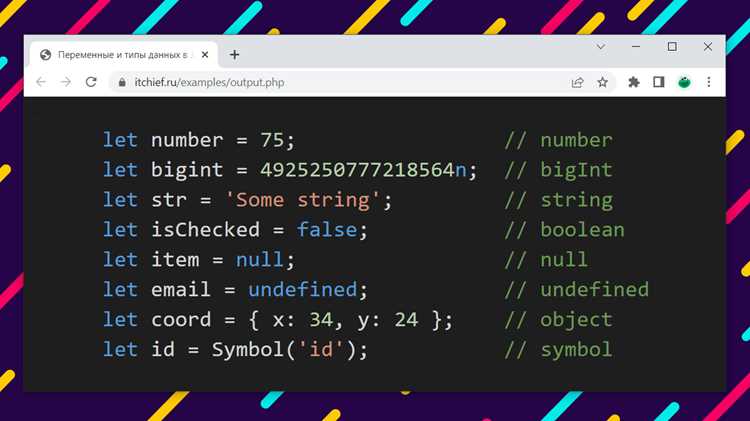
FileSaver.js упрощает сохранение файлов на стороне клиента, оборачивая работу с Blob и ссылками. Библиотека поддерживает большинство браузеров и корректно обрабатывает скачивание больших файлов.
Алгоритм работы с текстовым файлом через FileSaver.js:
- Подключить библиотеку: <script src=»FileSaver.min.js»></script> или через npm: npm install file-saver.
- Создать текстовые данные: const data = «Содержимое файла»;
- Создать Blob с типом «text/plain;charset=utf-8»: const blob = new Blob([data], { type: «text/plain;charset=utf-8» });
- Вызвать saveAs: saveAs(blob, «имя_файла.txt»);
Рекомендации при работе с FileSaver.js:
- Для больших текстовых файлов использовать постепенное формирование Blob из частей.
- Проверять кодировку и формат текста, особенно при работе с кириллицей или символами Unicode.
- Для повторных сохранений создавать новые Blob, чтобы избежать ошибок при повторных вызовах saveAs.
- При сохранении JSON сначала форматировать объект через JSON.stringify(obj, null, 2) для читаемости.
Сохранение JSON-данных в файл
Для сохранения данных в формате JSON сначала необходимо преобразовать объект или массив в строку с помощью JSON.stringify(). Рекомендуется использовать второй и третий параметры для форматирования: JSON.stringify(obj, null, 2), чтобы файл был читаемым.
Пример создания JSON-файла на стороне клиента:
const obj = { name: «Иван», age: 30, skills: [«JS», «HTML»] };
const jsonData = JSON.stringify(obj, null, 2);
const blob = new Blob([jsonData], { type: «application/json;charset=utf-8» });
saveAs(blob, «данные.json»);
Рекомендации:
- Удалять из объекта ненужные свойства перед сохранением, чтобы уменьшить размер файла.
- Проверять корректность данных: вложенные объекты или массивы должны быть сериализуемыми.
- При работе с большими массивами формировать Blob частями, чтобы избежать перегрузки памяти.
- Использовать UTF-8 для сохранения кириллицы и специальных символов.
Сохранение CSV-файла из массива данных
Для сохранения массива данных в формате CSV необходимо преобразовать строки и значения в текст с разделителями. Чаще всего используют запятую , или точку с запятой ; в зависимости от региональных настроек.
Пример формирования CSV из массива объектов:
const data = [
{ name: «Иван», age: 30, city: «Москва» },
{ name: «Анна», age: 25, city: «Санкт-Петербург» }
];
Создание CSV:
let csv = «Имя,Возраст,Город\n»;
data.forEach(row => {
csv += `${row.name},${row.age},${row.city}\n`;
});
Файл создаётся через Blob:
const blob = new Blob([csv], { type: «text/csv;charset=utf-8» });
saveAs(blob, «данные.csv»);
Рекомендации:
- Экранировать запятые и кавычки внутри значений, используя двойные кавычки: «значение».
- Для проверки структуры CSV удобно предварительно отобразить данные в таблице HTML:
| Имя | Возраст | Город |
|---|---|---|
| Иван | 30 | Москва |
| Анна | 25 | Санкт-Петербург |
- Использовать UTF-8 для поддержки кириллицы и специальных символов.
- Для больших массивов формировать CSV по частям, чтобы уменьшить нагрузку на память.
Ограничения работы с файлами в браузере
Браузеры не позволяют напрямую записывать данные в произвольные папки на диске пользователя. Сохранение возможно только через действия пользователя, такие как клик по ссылке или вызов метода saveAs из FileSaver.js.
Размеры файлов ограничены доступной памятью браузера. Для больших объектов рекомендуется формировать Blob по частям и постепенно инициировать скачивание.
Файловая система ограничена безопасностью: нельзя изменить существующие файлы без разрешения пользователя, а также невозможно выполнять операции чтения и записи вне выделенного пространства браузера.
Рекомендации для работы с файлами в браузере:
- Всегда проверять корректность данных перед созданием Blob.
- Использовать UTF-8 для поддержки любых символов.
- Для больших объёмов данных разбивать файл на части, чтобы избежать зависания браузера.
- После скачивания освобождать временные ссылки через URL.revokeObjectURL().
Автоматическая загрузка файла при событии пользователя
Для запуска скачивания файла при конкретном действии пользователя, например клике кнопки, используют программное создание ссылки и метод click(). Браузер инициирует скачивание только при пользовательском событии, иначе файл не будет создан.
Пример реализации:
const data = «Данные для сохранения»;
const blob = new Blob([data], { type: «text/plain;charset=utf-8» });
const link = document.createElement(«a»);
link.href = URL.createObjectURL(blob);
link.download = «файл.txt»;
document.getElementById(«saveBtn»).addEventListener(«click», () => {
link.click();
URL.revokeObjectURL(link.href);
});
Рекомендации:
- Всегда удалять временные ссылки через URL.revokeObjectURL() после скачивания для освобождения памяти.
- Использовать понятные имена файлов с корректным расширением.
- Для больших данных формировать Blob частями и инициировать скачивание внутри обработчика события.
- Проверять кодировку, особенно при сохранении текста с кириллицей или специальными символами.
Вопрос-ответ:
Как сохранить простой текстовый файл на стороне клиента в JavaScript?
Для создания текстового файла используют объект Blob. Сначала формируют строку с данными, затем создают Blob с типом «text/plain;charset=utf-8». После этого генерируют временную ссылку через URL.createObjectURL() и инициируют скачивание с помощью метода click() элемента a. Для освобождения памяти используют URL.revokeObjectURL().
Можно ли сохранить данные в формате JSON напрямую из объекта JavaScript?
Да, объект или массив сначала преобразуют в строку через JSON.stringify(). Для читаемости используют отступы: JSON.stringify(obj, null, 2). Затем полученную строку помещают в Blob с типом «application/json;charset=utf-8» и инициируют скачивание как обычного файла.
Как сформировать CSV-файл из массива данных в JavaScript?
Массив объектов преобразуют в строки с разделителями (запятые или точки с запятой). Сначала создают заголовок, затем перебирают массив и формируют строки с экранированием кавычек и специальных символов. После этого результат помещают в Blob с типом «text/csv;charset=utf-8» и используют ссылку или FileSaver.js для скачивания.
В чем ограничения работы с файлами в браузере?
Браузеры не позволяют напрямую записывать в произвольные папки на диске пользователя. Скачивание возможно только через действия пользователя. Размер файла ограничен доступной памятью, а существующие файлы нельзя изменять без разрешения. Для больших данных рекомендуется формировать Blob частями и освобождать ссылки через URL.revokeObjectURL().
Как автоматически запускать скачивание файла при клике кнопки?
Создают элемент a с href, указывают download с именем файла и формируют Blob с данными. Затем в обработчике события кнопки вызывают click() на ссылке. После скачивания временный URL удаляют через URL.revokeObjectURL() для освобождения памяти. Такой способ работает только при реальном взаимодействии пользователя.
Можно ли сохранить файл на компьютер без участия пользователя в JavaScript?
Нет, браузеры не разрешают запись файлов напрямую на диск без действия пользователя. Скачивание должно быть инициировано событием, например кликом кнопки. Для создания файла используют Blob с нужными данными и формируют временную ссылку через URL.createObjectURL(), затем вызывают click() на ссылке. После завершения скачивания временный URL удаляют через URL.revokeObjectURL(), чтобы освободить память.

 Загрузка...