Содержание статьи

Интервал между абзацами влияет на то, как текст воспринимается визуально и насколько удобно его читать. При отсутствии отступов абзацы сливаются, а при чрезмерных интервалах текст выглядит разорванным. В большинстве текстовых редакторов и разметок расстояние между абзацами задаётся не пробелами и пустыми строками, а отдельными параметрами форматирования.
Частая ошибка – добавление нескольких нажатий Enter между абзацами. Такой подход нарушает структуру документа: при изменении шрифта, экспорте в PDF или переносе текста на сайт интервалы становятся непредсказуемыми. Корректный способ – использовать настройки абзаца, где расстояние задаётся числовыми значениями, обычно в пунктах или пикселях.
В Microsoft Word и Google Документах для этого применяются параметры «Интервал перед» и «Интервал после». В веб-тексте аналогичную задачу решает CSS-свойство margin, которое позволяет точно указать расстояние между элементами <p>. В Markdown интервал формируется через правила разметки, а не визуальные пробелы.
Понимание различий между абзацным интервалом, межстрочным интервалом и отступами помогает избежать проблем при публикации текста в разных средах: от текстовых файлов до сайтов и мобильных приложений. В этой статье разобраны практические способы настройки интервалов без нарушения структуры документа.
Настройка интервалов между абзацами в Microsoft Word

В Microsoft Word интервал между абзацами задаётся через параметры форматирования абзаца, а не с помощью пустых строк. Для изменения расстояния выделите один или несколько абзацев, откройте группу «Абзац» на вкладке «Главная» и нажмите на значок дополнительных настроек в правом нижнем углу блока.
В открывшемся окне используются поля «Перед» и «После». Значения указываются в пунктах: стандартное значение для обычного текста – 0 пт перед и 8 пт после. Для плотного текста, например инструкций или технической документации, часто применяют 0–6 пт, для учебных и публицистических материалов – 8–12 пт после абзаца.
Если в документе наблюдаются неожиданные большие промежутки, проверьте параметр «Не добавлять интервал между абзацами одного стиля». Он включён по умолчанию в некоторых версиях Word и влияет на тексты, оформленные единым стилем, например «Обычный».
Для единообразия рекомендуется настраивать интервалы через стили. Откройте список стилей, нажмите правой кнопкой мыши на используемый стиль, выберите «Изменить», затем перейдите в параметры абзаца и задайте нужные значения «Перед» и «После». После этого все абзацы с данным стилем будут иметь одинаковый интервал.
Межстрочный интервал не заменяет абзацный. Параметр «Межстрочный» отвечает за расстояние между строками внутри абзаца и не влияет на промежутки между абзацами. Для корректного оформления документа эти настройки следует использовать раздельно.
Изменение расстояния между абзацами в Google Документах
В Google Документах интервал между абзацами настраивается через параметры абзаца, а не с помощью пустых строк. Для изменения расстояния выделите нужные абзацы, откройте меню «Формат», затем выберите пункт «Межстрочный интервал и интервалы между абзацами».
Для точной настройки используется команда «Настроить интервалы». В появившемся окне доступны поля «Интервал перед абзацем» и «Интервал после абзаца». Значения указываются в пунктах и применяются сразу ко всему выделенному фрагменту.
На практике применяются следующие параметры:
| Тип текста | Интервал перед | Интервал после |
|---|---|---|
| Основной текст | 0 пт | 8 пт |
| Инструкции и списки | 0 пт | 4–6 пт |
| Публикации и статьи | 0–4 пт | 10–12 пт |
Если между абзацами появляются лишние промежутки, проверьте, не используется ли разный тип стиля. Абзацы с различными стилями могут иметь разные интервалы даже при одинаковых настройках межстрочного интервала.
Для единообразного оформления документа целесообразно изменить параметры стиля. Для этого откройте список стилей, наведите курсор на используемый стиль, нажмите на стрелку и выберите «Изменить», затем задайте нужные значения интервалов. Все абзацы с этим стилем обновятся автоматически.
Управление отступами между абзацами через CSS в HTML
В HTML интервал между абзацами задаётся через CSS-свойство margin, а не пустыми строками. Наиболее универсальный способ – применять стиль к тегу <p> через отдельный CSS-файл или встроенный <style> блок.
Примеры настройки отступов:
- margin-top – задаёт отступ сверху каждого абзаца;
- margin-bottom – определяет расстояние после абзаца;
- margin – комбинированное свойство, позволяющее указать сразу верхний и нижний отступ, например
margin: 0 0 12px 0;.
Рекомендации по применению:
- Для основного текста используйте margin-bottom: 12px, что обеспечивает удобное разделение абзацев.
- Для плотных списков или инструкций применяйте margin-bottom: 6px или margin-bottom: 8px для экономии места.
- Не используйте пустые <br> теги для создания интервалов – это нарушает структуру документа и усложняет адаптивную верстку.
Для единообразного оформления рекомендуется создавать отдельный класс, например .paragraph, и назначать его всем абзацам:
.paragraph { margin-bottom: 10px; }- Такой подход позволяет менять расстояние в одном месте, не редактируя каждый абзац вручную.
При работе с адаптивным дизайном используйте относительные единицы измерения, например em или rem, чтобы интервалы масштабировались вместе с размером шрифта.
Добавление интервалов между абзацами в Markdown-разметке
В Markdown абзацы разделяются одной или несколькими пустыми строками. Для создания корректного интервала между абзацами достаточно вставить одну пустую строку после окончания предыдущего абзаца.
Пример структуры:
Первый абзац текста.
Второй абзац начинается после пустой строки.
Использование нескольких пустых строк подряд не увеличивает визуальный интервал на всех платформах и может привести к непредсказуемому отображению при конвертации в HTML или PDF.
Первый абзац текста.
Второй абзац с отступом 12px сверху.
При использовании статических генераторов сайтов или платформ, поддерживающих Markdown, рекомендуется задавать стили через CSS для тега <p>, чтобы интервалы были одинаковыми на всех страницах. Это позволяет избежать разного отображения на десктопе и мобильных устройствах.
Использование параметров «Перед» и «После» вместо пустых строк
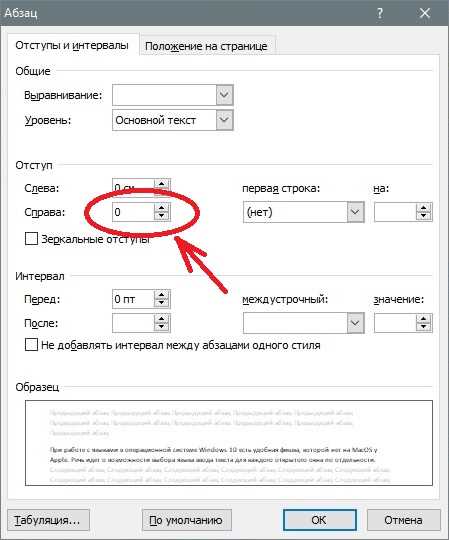
В текстовых редакторах и веб-разметке правильный способ регулирования интервалов между абзацами – использование параметров «Перед» и «После». Они задают точное расстояние в пунктах или пикселях и сохраняют структуру документа.
В Microsoft Word и Google Документах эти параметры находятся в настройках абзаца. «Перед» увеличивает пространство перед абзацем, «После» – после него. Стандартные значения для основного текста – 0 пт перед и 8 пт после, для технических инструкций и списков – 0–4 пт перед и 4–6 пт после.
Использование пустых строк для создания интервалов приводит к нестабильному отображению: при изменении шрифта, экспорте в PDF или публикации на сайте промежутки могут уменьшаться или увеличиваться.
Для единообразия рекомендуется применять параметры через стили. В Word это делается через меню «Стили», в веб-разметке через CSS-свойство margin. Такой подход позволяет изменять интервалы централизованно, без корректировки каждого абзаца вручную.
Разделение абзацев с помощью «Перед» и «После» обеспечивает удобочитаемость текста, упрощает редактирование и делает документ совместимым с разными форматами публикации.
Настройка интервалов между абзацами в мобильных текстовых редакторах

В мобильных текстовых редакторах, таких как Microsoft Word для Android и iOS, Google Документы и WPS Office, интервал между абзацами регулируется через параметры абзаца, а не дополнительными пустыми строками. Для изменения выделите нужный абзац или блок текста и откройте меню форматирования.
В Word для мобильных устройств нажмите «Формат» > «Абзац», затем задайте значения «Перед» и «После» в пунктах. Для основного текста обычно используют 0 пт перед и 8–10 пт после абзаца. Для плотных инструкций или списков – 0–4 пт перед и 4–6 пт после.
В Google Документах для мобильных устройств откройте меню «Формат» > «Абзацные интервалы» и укажите числовые значения для интервала перед и после абзаца. Избегайте добавления лишних пустых строк, чтобы сохранить совместимость при открытии документа на других устройствах.
Для единообразного оформления лучше использовать стили. В Word и Google Документах можно редактировать стиль «Обычный» или пользовательский стиль, чтобы все абзацы автоматически применяли одинаковые интервалы. Такой подход упрощает редактирование и предотвращает разрыв структуры текста при экспорте в PDF или публикации онлайн.
Вопрос-ответ:
Как изменить интервал между абзацами в Microsoft Word без использования пустых строк?
В Microsoft Word для настройки интервалов между абзацами выделите нужный текст и откройте параметры абзаца через вкладку Главная или контекстное меню. Используйте поля «Перед» и «После» для задания расстояния в пунктах. Например, для обычного текста рекомендуется 0 пт перед и 8 пт после абзаца. Такой способ сохраняет структуру документа и обеспечивает одинаковый промежуток между всеми абзацами.
Почему добавление нескольких нажатий Enter между абзацами может быть проблемой?
Добавление пустых строк через Enter нарушает структуру документа. При изменении шрифта, редактировании или переносе текста на веб-страницу интервалы становятся непредсказуемыми. Также это усложняет использование стилей и централизованное изменение расстояний между абзацами. Более надёжный метод — использование параметров «Перед» и «После» в текстовом редакторе или CSS-свойства margin для веб-текста.
Как задать одинаковый интервал между абзацами в Google Документах?
Для единообразного интервала в Google Документах выделите текст, откройте меню Формат > Межстрочный интервал и интервалы между абзацами, выберите Настроить интервалы и укажите значения для Интервал перед абзацем и Интервал после абзаца. Для основного текста обычно используют 0 пт перед и 8 пт после. Чтобы изменения применялись ко всему документу, настройте эти параметры в стиле текста, например в стиле «Обычный».
Как контролировать расстояние между абзацами при публикации Markdown-текста на сайте?
В Markdown абзацы разделяются пустой строкой. Для точного управления расстоянием при отображении на сайте используйте встроенный HTML или CSS. Например, можно обернуть абзацы в тег <p> и задать margin-top или margin-bottom через CSS. Это гарантирует одинаковый интервал между абзацами вне зависимости от платформы или устройства, где отображается текст.

 Загрузка...