Моды для Minecraft на Java позволяют значительно расширить возможности игры, добавляя новые механики, блоки и даже целые системы. Чтобы создать мод, необходимо владеть основами языка Java, а также понимать структуру Minecraft и особенности его модификации. В этом руководстве мы подробно рассмотрим каждый этап разработки мода – от настройки окружения до тестирования и распространения.
Java Development Kit – обязательный компонент для разработки модов на языке Java. Для работы с Minecraft подойдет версия JDK 8 или более новая, однако рекомендуется использовать JDK 17, так как она совместима с Minecraft и Forge в последние годы.
Скачайте JDK с официального сайта Oracle или используйте OpenJDK. Установите его и настройте переменные окружения, чтобы компилятор Java был доступен из командной строки.
Для удобной разработки мода используйте одну из популярных интегрированных сред разработки (IDE). Самые подходящие варианты:
| IDE |
Особенности |
| IntelliJ IDEA |
Быстрое редактирование кода, отличная поддержка Java и современных библиотек. |
Создание первого мода: настройка проекта
Для начала создания мода для Minecraft на Java, необходимо правильно настроить проект в интегрированной среде разработки (IDE), такой как IntelliJ IDEA или Eclipse. Следующие шаги помогут вам организовать структуру проекта.
- Установка Java Development Kit (JDK): Скачайте и установите последнюю версию JDK с официального сайта Oracle или OpenJDK. Убедитесь, что версия JDK совместима с версией Minecraft.
- Установка Minecraft Forge: Minecraft Forge — это основная платформа для создания модов. Перейдите на сайт Forge, выберите версию Minecraft, для которой хотите создать мод, и скачайте установочный файл.
- Создание нового проекта: Откройте IDE и создайте новый проект на основе Maven или Gradle. Выберите подходящий шаблон для Minecraft, если ваша IDE поддерживает этот выбор. Если вы используете Gradle, вам нужно будет создать файл build.gradle с нужными зависимостями для Forge.
- Конфигурация build.gradle: В файле build.gradle определите зависимости, которые подключают Minecraft и Forge. Пример настройки:
dependencies {
minecraft "net.minecraftforge:forge:1.16.5-36.1.0"
}
Убедитесь, что версия Forge совпадает с версией, выбранной на сайте.
- Настройка пакетов и классов: Создайте структуру пакетов, которая будет отражать ваш проект. Обычно это выглядит так:
com.yourname.modname. В пакете создайте главный класс мода, который будет расширять Mod класс из Forge.
- Регистрация мода: В главном классе мода используйте аннотации @Mod для регистрации мода. Пример:
@Mod("examplemod")
public class ExampleMod {
public ExampleMod() {
// Конструктор
}
}
Здесь examplemod — это идентификатор мода, который будет использоваться в Minecraft.
- Конфигурация ресурсов: Для настройки текстур, блоков или предметов в моде создайте папку
src/main/resources, в которой размещаются все ресурсы: текстуры, звуки и конфигурации. Убедитесь, что файлы ресурсов правильно привязаны в коде мода.
После завершения настройки проекта вы готовы приступить к разработке функционала вашего мода. Приведенные шаги обеспечат надежную основу для дальнейшего добавления новых объектов и механик.
Обзор структуры файлов модов в Minecraft

Структура файлов мода Minecraft играет ключевую роль в организации кода и ресурсов. Она позволяет Minecraft правильно загружать и использовать все необходимые компоненты. Основные директории и файлы, которые встречаются в модах, следующие:
- src/main/java: В этой папке размещаются все исходные файлы Java. Структура папок должна соответствовать пакету мода. Каждый класс, отвечающий за логику мода, находится в этом каталоге. Например, главный класс мода, который регистрирует его в Minecraft, обычно размещается здесь.
- src/main/resources: В этом каталоге хранятся все ресурсы мода, такие как текстуры, звуки, конфигурационные файлы и другие данные. Для каждого типа ресурса существует своя папка:
assets/modid/textures: Здесь размещаются текстуры для блоков, предметов и других объектов. Названия текстур должны точно соответствовать идентификаторам объектов в коде.assets/modid/lang: В этом каталоге хранятся файлы с текстами, которые используются для локализации мода. Каждый язык имеет свой файл, например, en_us.json для английского.assets/modid/sounds: Здесь находятся аудиофайлы, которые могут использоваться в моде, например, для звуковых эффектов.
- build.gradle: Файл конфигурации Gradle, в котором описаны зависимости, параметры сборки и версии мода. В этом файле указаны все важные настройки, например, версия Forge, необходимая для работы мода, и другие библиотеки, которые могут быть использованы.
- mcmod.info: Этот файл содержит метаданные мода, такие как имя, описание, версия и автор. Его структура стандартная и используется Minecraft для отображения информации о моде в лаунчере.
- mods.toml: Файл, который также описывает основные настройки мода. Он необходим для Forge и используется для регистрации мода в Minecraft. В нем указаны все метаданные, такие как название мода, версия и зависимости от других модов.
- src/main/resources/META-INF: В этом каталоге хранится файл
mods.toml, а также другие метаданные, используемые для управления зависимостями и версией мода.
Правильная структура файлов помогает ускорить разработку, а также делает мод легко интегрируемым с Minecraft. Необходимо строго следовать стандартам, установленным Forge, чтобы избежать проблем с загрузкой и совместимостью.
Добавление нового контента: блоки, предметы и энтити
Для расширения Minecraft с помощью новых блоков, предметов и энтити необходимо выполнить несколько шагов для каждого типа контента. Приведенные ниже инструкции помогут создать эти элементы и интегрировать их в игру.
Добавление блока
Для добавления нового блока создайте класс, который наследует Block, и зарегистрируйте его через Registry. Пример кода для создания блока:
public class ExampleBlock extends Block {
public ExampleBlock() {
super(Block.Properties.create(Material.ROCK));
}
}
Затем зарегистрируйте блок в главном классе мода:
public class ModBlocks {
public static final DeferredRegister BLOCKS = DeferredRegister.create(ForgeRegistries.BLOCKS, MODID);
public static final RegistryObject EXAMPLE_BLOCK = BLOCKS.register("example_block", ExampleBlock::new);
}
Не забудьте добавить текстуру для блока в папку src/main/resources/assets/modid/textures/block и прописать его в blockstate.
Для создания предмета необходимо создать класс, который наследует Item, и зарегистрировать его через Registry. Пример кода для предмета:
public class ExampleItem extends Item {
public ExampleItem() {
super(new Item.Properties());
}
}
Регистрация предмета:
public class ModItems {
public static final DeferredRegister- ITEMS = DeferredRegister.create(ForgeRegistries.ITEMS, MODID);
public static final RegistryObject
- EXAMPLE_ITEM = ITEMS.register("example_item", ExampleItem::new);
}
Добавьте текстуру предмета в папку src/main/resources/assets/modid/textures/item.
Добавление энтити
Для создания нового энтити необходимо создать класс, который наследует Entity, и реализовать логику поведения энтити. Пример базового энтити:
public class ExampleEntity extends Entity {
public ExampleEntity(EntityType type, Level world) {
super(type, world);
}
@Override
protected void defineSynchedData() {
// Определение данных энтити
}
@Override
public void tick() {
// Логика поведения энтити
}
}
Для регистрации энтити используйте EntityType:
public class ModEntities {
public static final DeferredRegister> ENTITIES = DeferredRegister.create(ForgeRegistries.ENTITIES, MODID);
public static final RegistryObject> EXAMPLE_ENTITY = ENTITIES.register("example_entity",
() -> EntityType.Builder.of(ExampleEntity::new, MobCategory.MISC).sized(0.6F, 1.8F).build("example_entity"));
}
После этого можно добавить модель и текстуры для энтити в папку src/main/resources/assets/modid/models/entity.
Добавление этих элементов в проект дает возможность создавать уникальный контент для Minecraft. Важно правильно зарегистрировать все объекты и добавить необходимые ресурсы, чтобы контент работал корректно.
Обработка событий и взаимодействие с игровым миром
В Minecraft моды могут реагировать на различные события игры и взаимодействовать с миром через события, такие как блокировки, взаимодействия с игроками, события сущностей и другие. Для работы с такими событиями используется система событий Minecraft Forge.
Обработка событий
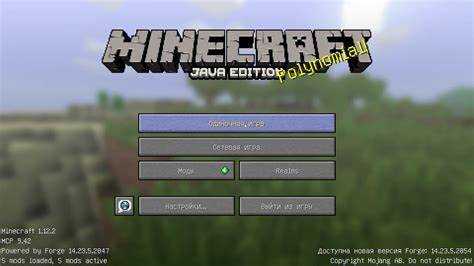
Для обработки событий необходимо создать класс, который будет подписываться на нужные события и обрабатывать их. Например, для прослушивания событий о разрушении блоков, можно использовать событие BlockEvent.BreakEvent:
@SubscribeEvent
public static void onBlockBreak(BlockEvent.BreakEvent event) {
BlockPos pos = event.getPos();
World world = event.getWorld();
PlayerEntity player = event.getPlayer();
// Ваш код, например, изменение состояния мира
}
Для того чтобы подписать класс на события, используйте аннотацию @Mod.EventBusSubscriber и метод EventBus:
@Mod.EventBusSubscriber(modid = MODID, bus = Mod.EventBusSubscriber.Bus.FORGE)
public static class EventHandler {
@SubscribeEvent
public static void onBlockBreak(BlockEvent.BreakEvent event) {
// Логика обработки
}
}
Взаимодействие с блоками
Для того чтобы мод мог взаимодействовать с блоками, можно создать блок, который будет реагировать на действия игрока, такие как правый клик. Для этого нужно переопределить метод onBlockActivated в классе блока:
@Override
public ActionResultType use(BlockState state, World world, BlockPos pos, PlayerEntity player, Hand hand, BlockHitResult hit) {
// Логика взаимодействия с блоком
return ActionResultType.SUCCESS;
}
Здесь можно проверять, например, какой предмет использует игрок или какое состояние у блока, и выполнять действия, связанные с этим.
Взаимодействие с сущностями
Для взаимодействия с сущностями, например, с мобами или игроками, можно подписаться на события, связанные с движением или состоянием сущности. Например, обработка события столкновения с сущностью:
@SubscribeEvent
public static void onEntityCollide(EntityCollisionEvent event) {
Entity entity = event.getEntity();
// Логика обработки столкновения
}
Другие события, такие как смерть сущности или её перемещение, также могут быть использованы для взаимодействия с игровым миром.
Работа с миром
Взаимодействие с миром Minecraft, например, изменение блока или добавление объектов, можно выполнять через объект World. Для этого используйте методы, такие как setBlockState для изменения блоков или addEntity для добавления новых сущностей в мир:
world.setBlockState(pos, Blocks.DIAMOND_BLOCK.getDefaultState(), 3); // Изменение блока
world.addEntity(new ExampleEntity(world)); // Добавление сущности
Весь процесс обработки событий и взаимодействия с игровым миром позволяет создавать динамичные и интерактивные моды, которые могут изменять мир Minecraft в зависимости от действий игроков или событий в игре.
Тестирование мода в Minecraft
После разработки мода необходимо провести его тестирование для проверки функциональности и выявления возможных ошибок. Minecraft Forge предоставляет инструменты для удобного тестирования мода прямо в процессе разработки.
Запуск мода в среде разработки
Для тестирования мода в Minecraft в процессе разработки используйте функцию «Run Client», которая позволяет запустить игру с загруженным модом без необходимости сборки финальной версии. В зависимости от используемой IDE (например, IntelliJ IDEA или Eclipse), эта функция может быть настроена по-разному:
- IntelliJ IDEA: В настройках конфигурации проекта выберите Run Client и запустите Minecraft. Мод будет загружен в игру автоматически.
- Eclipse: Используйте конфигурацию Run as Minecraft Client, чтобы протестировать мод в игровом процессе.
Проверка функциональности
После запуска игры важно проверить основные функции мода. Для этого выполните следующие действия:
- Проверьте добавленные блоки и предметы на правильность их появления и функциональность (например, использование или разрушение).
- Проверьте корректность работы новых сущностей и их взаимодействие с миром (например, передвижение или взаимодействие с игроками).
- Тестируйте на наличие ошибок в логах, используя консоль или файл latest.log в папке
.minecraft/logs.
Использование команд

Для более быстрого тестирования можно использовать команды Minecraft для получения предметов, вызова сущностей или изменения мира. Например, для получения предмета можно использовать команду:
/give @p examplemod:example_item 1
Также можно использовать команды для спауна сущностей или проверки состояния блоков. Это поможет быстро проверять функциональность мода без необходимости повторно проходить весь игровой процесс.
Использование отладочных инструментов
Для улучшения тестирования используйте встроенные отладочные инструменты, такие как:
- Debugging: Включите отладчик в вашей IDE, чтобы отслеживать выполнение кода и искать ошибки в реальном времени.
- Crash Reports: Если Minecraft вылетает, проверяйте файлы crash reports, расположенные в папке
.minecraft/crash-reports, для получения подробной информации об ошибках.
Тестирование на сервере
Если ваш мод предназначен для многопользовательской игры, важно протестировать его на сервере. Для этого запустите Minecraft сервер с модом и подключитесь к нему. Убедитесь в том, что все функции работают корректно в многопользовательском режиме и что нет конфликтов между модами или сервером.
Финальная сборка мода
После успешного тестирования создайте финальную сборку мода для распространения. Используйте команду сборки в Gradle или Maven, чтобы собрать JAR-файл мода. Для этого выполните команду:
gradle build
Этот файл можно использовать для установки мода в Minecraft или для распространения среди игроков.
Публикация и распространение мода для Minecraft
Подготовка мода к публикации
Прежде чем публиковать мод, убедитесь, что он готов к распространению. Для этого выполните следующие шаги:
- Соберите финальную версию: Используйте команду сборки для создания JAR-файла мода. Это можно сделать через команду
gradle build в Gradle или через соответствующую команду в Maven.
- Проверьте совместимость: Убедитесь, что ваш мод работает с последними версиями Minecraft и Forge, а также протестируйте его на разных установках Minecraft.
- Подготовьте документацию: Создайте описание мода, список изменений (changelog), инструкции по установке и любые другие важные файлы, такие как лицензия или контактные данные.
Публикация на CurseForge
CurseForge – одна из самых популярных платформ для размещения Minecraft модов. Чтобы опубликовать мод на CurseForge, выполните следующие шаги:
- Создайте аккаунт на сайте CurseForge, если у вас его еще нет.
- Загрузите мод: Перейдите в раздел «Minecraft» на CurseForge, выберите «Mods», а затем нажмите «Upload a Mod». Следуйте инструкциям на экране, загрузите JAR-файл мода, укажите название, описание и категорию мода.
- Заполните метаданные: Укажите версию Minecraft, совместимость с Forge или Fabric, а также любые другие важные параметры.
- Добавьте изображения и видео: Подготовьте скриншоты или видеоматериалы, которые наглядно демонстрируют работу мода, чтобы пользователи могли оценить его перед установкой.
Кроме CurseForge, существуют и другие платформы для публикации Minecraft модов:
- Planet Minecraft: Платформа для размещения модов, карт и текстур. Она имеет активное сообщество, что поможет вам получить большую аудиторию.
- GitHub: Размещение мода на GitHub позволяет вам управлять версией мода и дает пользователям возможность скачать его напрямую или внести вклад в разработку. Для этого создайте репозиторий и загрузите исходный код вместе с JAR-файлом.
- Modrinth: Еще одна популярная платформа для размещения модов, которая поддерживает систему версий и позволяет легко интегрировать моды в лаунчеры Minecraft.
Продвижение мода

После публикации мода важно сообщить о нем широкой аудитории. Вот несколько способов продвижения:
- Социальные сети: Используйте Twitter, Facebook, Reddit или другие платформы для продвижения мода. Поделитесь ссылкой на публикацию и ответьте на комментарии пользователей.
- Форумы и сообщества: Разместите описание мода на форумах, посвященных Minecraft, таких как Minecraft Forum, или на специализированных сообществах на Discord.
- Видеоуроки: Создайте видеоролики, которые демонстрируют работу мода, и разместите их на YouTube. Это поможет привлечь внимание игроков, которые предпочитают визуальное восприятие.
Обновления и поддержка

После публикации важно поддерживать мод, выпуская обновления и исправления ошибок. Для этого:
- Отслеживайте отзывы: Читайте комментарии пользователей на платформах, где опубликован мод, и учитывайте их предложения.
- Публикуйте обновления: Регулярно выпускайте новые версии мода, исправляя баги и добавляя новые функции. Обновления должны быть совместимы с последними версиями Minecraft.
- Поддерживайте пользователей: Отвечайте на вопросы и помогайте пользователям в случае возникновения проблем с модом.
Вопрос-ответ:
Как установить Forge для создания мода Minecraft?
Для начала необходимо скачать Minecraft Forge с официального сайта. Затем установите Forge, следуя инструкциям на экране. После установки создайте новый проект в вашей IDE, используя шаблон для Minecraft. Убедитесь, что версия Forge, которую вы скачали, соответствует версии Minecraft, с которой вы хотите работать.
Как создать новый блок для мода Minecraft?
Чтобы добавить новый блок, нужно создать класс, который будет наследовать Block и зарегистрировать его в коде. В классе блока определите его свойства, например, материал и текстуры. После этого зарегистрируйте блок в DeferredRegister и подключите к Minecraft. Не забудьте создать модель для блока и соответствующую текстуру в папке assets.
Как протестировать мод Minecraft, не собирая финальную версию?
Для тестирования мода используйте встроенную функцию «Run Client» в вашей IDE (например, IntelliJ IDEA или Eclipse). Эта функция запускает Minecraft с модом, без необходимости собирать JAR-файл. Во время тестирования проверяйте корректность работы добавленных функций, таких как новые блоки или предметы, и следите за ошибками в логах, чтобы оперативно исправить проблемы.
Как опубликовать свой мод для Minecraft?
Для публикации мода можно использовать платформу CurseForge. Для этого создайте аккаунт на сайте, выберите категорию «Minecraft» и загрузите свой мод, указав его описание, версию и добавив необходимые изображения и видеоматериалы. Также можно размещать моды на GitHub или Modrinth. Обязательно добавьте инструкции по установке и описание всех функций, чтобы пользователи могли легко установить и использовать ваш мод.
Оценка статьи:

Загрузка...
Поделиться с друзьями:
Поделиться
Поделиться
Отправить
Класснуть
Как делать моды для майнкрафт на java
Ссылка на основную публикацию