Содержание статьи

Версия OpenGL ES на Android напрямую влияет на совместимость игр и графических приложений. На устройствах с процессорами Qualcomm и MediaTek поддерживаются различные версии OpenGL ES: начиная с 2.0 на старых моделях и до 3.2 на современных флагманах. Знание точной версии помогает определить, какие приложения смогут работать без ошибок рендеринга.
Проверку версии можно выполнить несколькими способами. Через системные настройки или раздел «О телефоне» часто отображается только общая информация о графическом процессоре, но не всегда указывается поддерживаемая версия OpenGL ES. Для точного определения используют специализированные приложения и инструменты разработчика, такие как Android Studio и ADB.
Важно учитывать поддерживаемые расширения OpenGL ES, так как многие современные игры требуют не только конкретной версии, но и набора дополнительных функций. Проверка расширений позволяет заранее выявить потенциальные проблемы совместимости и планировать обновление драйверов графического процессора или выбор альтернативного устройства для приложений с высокими графическими требованиями.
Определение версии OpenGL через настройки устройства
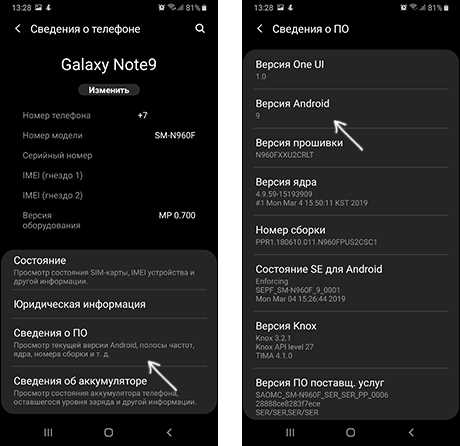
На большинстве Android-устройств информация о версии OpenGL ES частично доступна через системные настройки. Точный путь зависит от версии ОС и производителя:
- Откройте «Настройки» и перейдите в раздел «О телефоне» или «Сведения о устройстве».
- Выберите пункт «Информация о ПО» или «Версия ядра».
- В некоторых моделях версия OpenGL ES отображается под разделом «Графический процессор» или «GPU».
Если в стандартных настройках информация отсутствует, можно использовать встроенный инструмент «Разработчик»:
- Активируйте режим разработчика через многократное нажатие на «Номер сборки» в «О телефоне».
- В разделе «Параметры разработчика» включите «Показать GPU-рендеринг» или «Статистика GPU».
- Просмотрите данные о графическом движке, где часто указана поддерживаемая версия OpenGL ES.
Для устройств с устаревшими версиями Android (до 7.0) доступ к информации о OpenGL может быть ограничен. В таких случаях рекомендуется использовать приложения для диагностики оборудования или подключение через ADB для точного определения версии и поддерживаемых расширений.
Использование сторонних приложений для проверки OpenGL
Для точного определения версии OpenGL ES на Android удобно использовать специализированные приложения, доступные в Google Play. Они предоставляют полные данные о графическом процессоре и поддерживаемых расширениях.
- CPU-Z – отображает модель GPU, поддерживаемую версию OpenGL ES и частоту работы графического процессора. Информация обновляется автоматически при запуске приложения.
- GPU-Z – детализирует список всех доступных расширений OpenGL ES, включая нестандартные функции, важные для игр с высокой графической нагрузкой.
- Device Info HW – кроме версии OpenGL ES показывает архитектуру SoC, частоты CPU и GPU, что позволяет оценить совместимость приложения с устройством.
Для проверки версии через приложение достаточно запустить его и перейти в раздел «GPU» или «Graphics». Программа выведет номер версии OpenGL ES, список поддерживаемых расширений и основные характеристики графического процессора. Использование этих данных позволяет заранее определить, какие приложения или игры будут корректно работать на устройстве.
Проверка OpenGL через Android Studio и ADB
Android Studio и ADB предоставляют точные инструменты для определения версии OpenGL ES на устройстве. Это особенно полезно для разработчиков и при диагностике проблем совместимости графики.
- Подключите устройство к компьютеру через USB и убедитесь, что включена отладка по USB.
- Запустите командную строку ADB и выполните команду adb shell dumpsys SurfaceFlinger | grep GLES. Она отобразит версию OpenGL ES и поддерживаемые расширения.
- В Android Studio откройте окно Logcat и фильтруйте сообщения по тегу OpenGL при запуске приложения. Это позволяет увидеть активную версию API и состояние рендеринга.
Использование этих инструментов дает полные данные о графическом движке, включая точную версию OpenGL ES и список доступных расширений. Полученные сведения помогают корректно настраивать приложения и выявлять несовместимости с конкретными моделями устройств.
Определение поддерживаемых расширений OpenGL ES
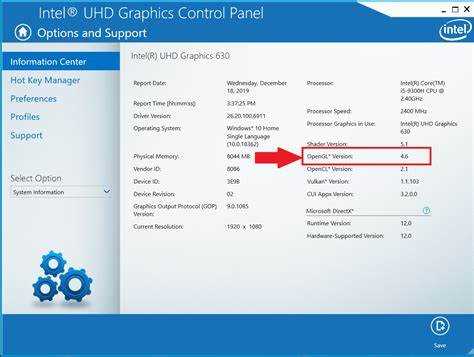
Расширения OpenGL ES позволяют использовать дополнительные функции графического процессора, которые не входят в базовую версию API. Их проверка необходима для запуска современных игр и приложений с требовательной графикой.
Для определения доступных расширений на Android используют несколько методов:
- Сторонние приложения: CPU-Z и Device Info HW отображают полный перечень расширений OpenGL ES и версию API.
- Программно: при разработке на Android можно вызвать метод glGetString(GL10.GL_EXTENSIONS), который возвращает строку с поддерживаемыми расширениями.
Анализ расширений помогает определить, поддерживаются ли специфические шейдерные функции, текстурные форматы и методы рендеринга. Это позволяет корректно выбирать версии библиотек и избегать ошибок отображения графики на разных моделях устройств.
Сравнение версии OpenGL с требованиями игр и приложений
Многие игры и графические приложения для Android предъявляют конкретные требования к версии OpenGL ES. Несоответствие версии API может вызвать ошибки рендеринга или отказ в запуске. Для оценки совместимости удобно использовать таблицу соответствия:
| Игра/Приложение | Минимальная версия OpenGL ES | Рекомендованная версия OpenGL ES |
|---|---|---|
| Genshin Impact | 3.0 | 3.2 |
| Call of Duty Mobile | 3.1 | 3.2 |
| Asphalt 9 | 2.0 | 3.0 |
| Blender Viewer | 3.0 | 3.2 |
Перед установкой приложения следует сверить версию OpenGL ES устройства с таблицей требований. Если версия ниже минимальной, запуск может быть невозможен. Если версия ниже рекомендованной, возможны графические артефакты или снижение производительности. Этот подход помогает избежать проблем совместимости без тестирования каждой программы отдельно.
Проверка обновлений драйверов графического процессора
Актуальные драйверы GPU обеспечивают поддержку последних версий OpenGL ES и исправление ошибок рендеринга. На Android обновления драйверов зависят от производителя устройства и версии операционной системы.
Для проверки доступных обновлений выполните следующие шаги:
- Откройте «Настройки» → «Система» → «Обновление ПО» и проверьте наличие обновлений для графического процессора вместе с системными патчами.
- Для устройств с GPU Qualcomm можно использовать приложение Snapdragon Profiler или проверку через Settings → About Phone → Software Information для версии драйвера Adreno.
- На устройствах с GPU Mali обновления драйвера распространяются через системные апдейты, отдельной установки через Play Market не предусмотрено.
Регулярная проверка обновлений повышает стабильность работы приложений, поддерживает совместимость с новыми версиями OpenGL ES и предотвращает сбои при запуске игр с высокими графическими требованиями.
Выявление проблем совместимости OpenGL на Android
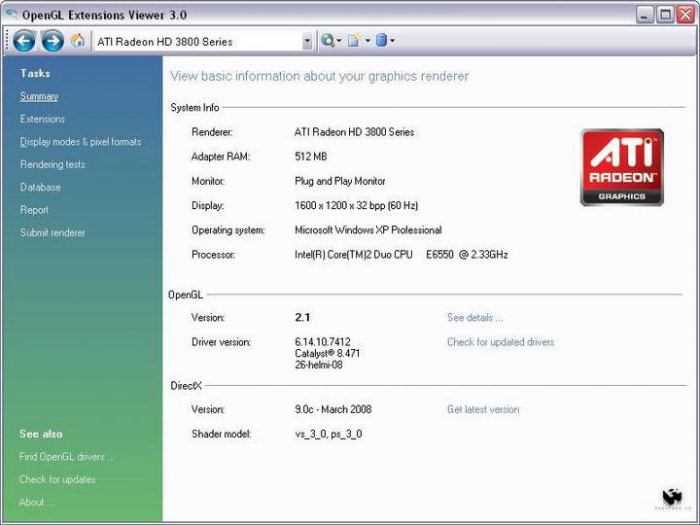
Для выявления проблем рекомендуется:
- Сравнивать версию OpenGL ES устройства с требованиями приложения или игры, используя таблицы соответствия.
- Проверять список поддерживаемых расширений через ADB или сторонние приложения, такие как CPU-Z и Device Info HW.
- Обновлять драйверы GPU через системные обновления для устранения известных ошибок рендеринга.
- Использовать логирование через Android Studio или Logcat для отслеживания сообщений о сбоях графического движка при запуске приложения.
Регулярное тестирование на разных устройствах и анализ ошибок позволяет заранее определить несовместимости, снизить количество сбоев и обеспечить корректную работу графически сложных приложений на Android.
Вопрос-ответ:
Как узнать точную версию OpenGL ES на Android устройстве без установки дополнительных приложений?
Версию OpenGL ES можно определить через системные настройки и инструменты разработчика. В разделе «О телефоне» иногда отображается GPU и поддерживаемая версия API. Для точного результата включите режим разработчика, затем в разделе «Параметры разработчика» активируйте «Статистика GPU» или «Показать GPU-рендеринг». Альтернативно можно использовать ADB с командой adb shell dumpsys SurfaceFlinger | grep GLES, которая выводит текущую версию OpenGL ES и список расширений.
Какие сторонние приложения лучше использовать для проверки OpenGL на Android?
Для диагностики графических возможностей устройства подходят приложения CPU-Z, Device Info HW и GPU-Z. Они показывают модель GPU, версию OpenGL ES, поддерживаемые расширения и частоты работы графического процессора. Для проверки достаточно открыть раздел «GPU» или «Graphics», после чего приложение выведет полные данные о графическом движке и совместимости с играми и приложениями.
Почему некоторые игры не запускаются на моем устройстве, хотя версия OpenGL ES вроде подходит?
Даже если версия OpenGL ES соответствует минимальным требованиям, отсутствие определённых расширений или устаревшие драйверы GPU могут вызывать сбои. Некоторые игры используют нестандартные шейдеры или текстурные форматы, которые требуют обновлённого драйвера. Проверяйте список поддерживаемых расширений через ADB или сторонние приложения и обновляйте драйвер через системные обновления, чтобы устранить несовместимости.
Можно ли программно определить версию OpenGL ES внутри приложения?
Да, в Android можно использовать метод glGetString(GL10.GL_VERSION) для получения версии OpenGL ES и glGetString(GL10.GL_EXTENSIONS) для списка поддерживаемых расширений. Эти методы позволяют разработчикам проверять совместимость устройства с графическим движком и корректно выбирать используемые функции рендеринга внутри приложения.

 Загрузка...