Содержание статьи

Версия Thunderbird 91 принесла ряд конкретных улучшений, направленных на ускорение работы с почтой и календарем. Обновленный интерфейс вкладок позволяет одновременно просматривать несколько писем и быстро переключаться между ними без перезагрузки приложения.
Встроенный календарь получил поддержку задач с привязкой к письмам. Теперь можно создавать события и напоминания прямо из письма, что упрощает планирование и снижает риск забыть важное сообщение.
Фильтры и правила обработки почты были расширены. Добавлены новые условия для автоматической сортировки и пометки писем, включая фильтрацию по вложениям и ключевым словам в теле письма.
Совместимость с расширениями изменилась: старые аддоны могут требовать обновления. Рекомендуется проверить все используемые дополнения и установить актуальные версии для корректной работы Thunderbird 91.
Система безопасности получила обновления: поддержка современного шифрования и защита от фишинга стали более строгими, что снижает риск утечки данных и нежелательной почты.
Как настроить новый интерфейс вкладок в Thunderbird 91
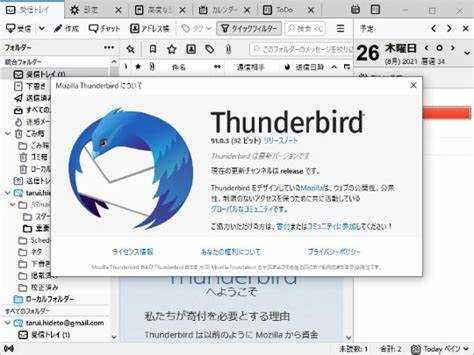
В Thunderbird 91 интерфейс вкладок был переработан для удобного переключения между письмами и папками. Чтобы активировать новый режим вкладок, откройте меню «Настройки», выберите «Вкладки» и включите опцию «Использовать компактные вкладки с предварительным просмотром».
Можно настроить отображение заголовков вкладок: показывать только имя отправителя, тему письма или оба параметра. Это позволяет удерживать интерфейс компактным при одновременном просмотре большого количества писем.
Для управления порядком вкладок используйте функцию «Перетащить вкладку». Вкладки можно закреплять, чтобы они оставались на виду при открытии новых писем, или закрывать автоматически после прочтения.
Thunderbird 91 поддерживает группировку вкладок по письмам из одной переписки. Для активации этой функции перейдите в меню вкладок и включите «Группировать по разговору», что упрощает отслеживание цепочек сообщений.
Рекомендуется включить отображение иконок состояния письма на вкладках: непрочитанное, отвечено, переслано. Это позволяет быстро оценить статус сообщений без открытия каждого письма.
Использование обновленного календаря и интеграция с задачами
Обновленный календарь Thunderbird 91 позволяет создавать события с точной настройкой времени и категории. Для добавления события используйте кнопку «Новое событие», указывая дату, время, повторяемость и возможность прикрепления файлов.
Задачи теперь можно привязывать к письмам. Перетащите письмо на панель задач, чтобы автоматически сформировалась задача с ссылкой на исходное сообщение и описанием из тела письма.
Для уведомлений доступна настройка звука, всплывающих окон или отправки напоминаний на электронную почту. Рекомендуется устанавливать индивидуальные напоминания для критически важных задач для сокращения риска пропуска сроков.
Thunderbird 91 поддерживает синхронизацию с внешними календарями через CalDAV и iCal. Чтобы подключить сторонний календарь, откройте «Файл → Новый календарь → В сети» и укажите URL. События и задачи обновляются автоматически между устройствами.
Режим «Сетка задач» позволяет видеть все активные, выполненные и просроченные задачи на одной панели. Используйте фильтры по статусу и срокам, чтобы быстро оценивать нагрузку и расставлять приоритеты.
Обзор улучшенной системы фильтров и правил почты

Thunderbird 91 расширил возможности фильтров и правил обработки писем. Для создания нового фильтра откройте «Инструменты → Фильтры сообщений», выберите папку и задайте условия, включая отправителя, тему, ключевые слова и наличие вложений.
Добавлены новые действия: автоматическая пометка как прочитанного, перемещение в папку, установка приоритета и запуск пользовательского скрипта. Это позволяет точнее управлять входящей почтой и минимизировать ручные операции.
Фильтры можно комбинировать с логикой «И» и «ИЛИ» для нескольких условий одновременно. Рекомендуется создавать фильтры по типу сообщений, чтобы автоматически сортировать рабочие письма, уведомления и рассылки.
Для тестирования фильтров доступна функция «Применить к папке», которая позволяет проверить правила на уже полученных письмах. Используйте эту функцию перед массовым применением фильтров, чтобы избежать ошибок сортировки.
Thunderbird 91 поддерживает синхронизацию фильтров между устройствами через учетные записи IMAP. Это обеспечивает единообразное поведение почтового клиента на всех устройствах и снижает риск пропуска важных писем.
Работа с расширениями: изменения в совместимости и установке
В Thunderbird 91 изменился механизм совместимости расширений. Старые аддоны могут не работать, если они не обновлены для поддержки новой версии API. Для проверки совместимости откройте «Инструменты → Дополнения → Расширения» и обратите внимание на предупреждения.
Установка новых расширений теперь осуществляется через встроенный каталог. Рекомендуется использовать только дополнения с пометкой «Совместимо с Thunderbird 91» для предотвращения сбоев.
Для упрощения контроля за расширениями можно использовать таблицу состояния:
| Расширение | Совместимость | Действие |
|---|---|---|
| Lightning | Полная | Использовать без изменений |
| Enigmail | Частичная | Обновить до версии 2.3+ |
| Provider for Google Calendar | Полная | Подключить через настройки календаря |
| Old Theme Addon | Не совместимо | Удалить или заменить |
При установке нескольких расширений важно проверять конфликты. Если одно расширение блокирует другое, временно отключите менее критичное для корректной работы Thunderbird 91.
Новые возможности безопасности и защита данных
Thunderbird 91 внедрил обновленные механизмы защиты почты и данных пользователей. Основные улучшения включают:
- Поддержку современных протоколов шифрования TLS 1.3 для защиты соединений с серверами почты.
- Автоматическую проверку подписей PGP и S/MIME в письмах, что позволяет быстро идентифицировать подлинность отправителя.
- Фильтры антифишинга с обновляемыми базами опасных ссылок.
- Возможность блокировки внешних изображений и контента в письмах до подтверждения пользователя.
Для настройки безопасности рекомендуется:
- Включить шифрование всей исходящей почты через «Настройки → Аккаунт → Безопасность».
- Регулярно обновлять сертификаты и проверять доверенные центры сертификации.
- Использовать мастер-пароль для защиты сохраненных учетных данных.
- Активировать фильтрацию подозрительных вложений и использовать встроенный просмотрщик для безопасного открытия файлов.
Эти меры обеспечивают защиту информации при работе с корпоративной и личной перепиской, а также минимизируют риск утечки данных при подключении к публичным сетям.
Оптимизация работы с письмами: быстрый просмотр и поиск

Thunderbird 91 ускорил работу с письмами за счет нового механизма предварительного просмотра. Для быстрого просмотра откройте панель чтения и активируйте режим «Split View», который позволяет видеть содержимое письма рядом со списком писем без переключения окон.
Поиск по письмам стал более точным. Используйте строку поиска с фильтрацией по отправителю, теме, дате и наличию вложений, чтобы быстро находить нужные сообщения даже в больших папках.
Для ускорения работы с письмами рекомендуется создавать умные папки. Смарт-папки объединяют письма из разных аккаунтов и папок по заданным условиям, что сокращает время на навигацию и сортировку.
Также доступна функция «Быстрые действия» на письмах: пометка как прочитанное, перемещение в папку, ответ или пересылка одним кликом. Настройте эти действия через контекстное меню для ускорения повседневной работы.
Thunderbird 91 поддерживает индексирование содержимого писем для мгновенного поиска. Рекомендуется включить опцию «Индексировать все письма» в настройках поиска, чтобы минимизировать задержки при работе с крупными почтовыми архивами.
Вопрос-ответ:
Какие изменения внес Thunderbird 91 в интерфейс вкладок?
В Thunderbird 91 вкладки переписаны для более удобного переключения между письмами. Добавлен режим компактных вкладок с предварительным просмотром, возможность группировки писем по переписке, закрепления вкладок и настройки отображения имени отправителя и темы письма.
Как создавать задачи из писем в новом календаре Thunderbird 91?
Для создания задачи из письма достаточно перетащить его на панель задач. Thunderbird автоматически создаст задачу с ссылкой на исходное сообщение и скопирует текст письма в описание задачи. Можно также задать дату выполнения, приоритет и напоминание.
Какие новые условия и действия доступны в фильтрах сообщений?
Фильтры теперь поддерживают проверку вложений, ключевых слов в теле письма, адресов отправителей и тем. Доступные действия включают перемещение писем в папки, автоматическую пометку как прочитанных, установку приоритета и запуск пользовательских скриптов.
Как проверить совместимость расширений с Thunderbird 91?
Откройте «Инструменты → Дополнения → Расширения» и обратите внимание на предупреждения о совместимости. Рекомендуется использовать расширения с отметкой «Совместимо с Thunderbird 91». Старые аддоны следует обновить или заменить, чтобы избежать сбоев.
Какие возможности безопасности появились в Thunderbird 91?
Обновления включают поддержку TLS 1.3, автоматическую проверку подписей PGP и S/MIME, фильтры антифишинга с актуальной базой опасных ссылок, блокировку внешних изображений и возможность настройки уведомлений о подозрительных письмах. Также рекомендуется включить мастер-пароль для защиты учетных данных.
Как использовать новые возможности поиска в Thunderbird 91 для быстрого нахождения писем?
В Thunderbird 91 поиск стал более точным и быстрым. Строка поиска позволяет фильтровать письма по отправителю, теме, дате и наличию вложений. Для ускорения работы рекомендуется включить индексирование всех писем и использовать смарт-папки, которые объединяют письма из разных аккаунтов по заданным условиям.
Какие изменения в безопасности появились в Thunderbird 91 и как их настроить?
Обновленная версия поддерживает TLS 1.3, проверку подписей PGP и S/MIME, фильтры антифишинга и блокировку внешнего контента в письмах. Для настройки откройте «Настройки → Безопасность», включите шифрование исходящей почты, установите мастер-пароль для учетных данных и активируйте уведомления о подозрительных письмах.

 Загрузка...