Содержание статьи
Adaware antivirus представляет собой антивирусное решение с интегрированной защитой от вирусов, шпионского и рекламного ПО. Программа поддерживает операционные системы Windows 7, 8, 10 и 11 и занимает около 150 МБ на диске, что позволяет использовать её даже на устройствах с ограниченными ресурсами.
Сканирование на вирусы может выполняться в нескольких режимах: быстрое, полное и пользовательское. Пользователи могут настраивать исключения по папкам и файлам, что снижает нагрузку на систему при регулярных проверках. Скорость полного сканирования на среднем ПК составляет примерно 25–30 минут.
Защита в реальном времени контролирует активные процессы и сетевые соединения, блокируя угрозы до их запуска. Встроенный модуль фильтра веб-трафика проверяет загружаемые файлы и предупреждает о небезопасных сайтах, предотвращая заражение через браузер.
Дополнительные функции включают проверку уязвимостей установленных программ и автоматическое обновление баз вирусов. Отчеты и журнал действий позволяют отслеживать активность системы и оценивать эффективность выбранных настроек безопасности.
Установка Adaware antivirus на Windows: пошаговое руководство
Для установки Adaware antivirus на Windows необходимо скачать последнюю версию программы с официального сайта. Установочный файл занимает примерно 150 МБ и совместим с Windows 7, 8, 10 и 11.
После запуска инсталлятора рекомендуется выбрать тип установки «Полная», чтобы сразу активировать все функции защиты. При пользовательской установке можно отключить модули проверки веб-трафика или сканирования уязвимостей, если требуется минимальная нагрузка на систему.
Установка проходит через несколько стандартных шагов: принятие лицензии, выбор папки установки и создание ярлыков. После завершения процесса требуется перезагрузка системы для корректной активации всех модулей.
| Этап установки | Действие пользователя | Примечание |
|---|---|---|
| Скачивание | Скачать файл с официального сайта | Файл около 150 МБ |
| Запуск инсталлятора | Дважды кликнуть по файлу | Поддерживаются Windows 7–11 |
| Выбор типа установки | Полная или пользовательская | Полная активирует все функции |
| Выбор папки установки | Указать путь установки | По умолчанию C:\Program Files\Adaware |
| Завершение и перезагрузка | Нажать «Готово» и перезагрузить ПК | Обязательна для активации всех модулей |
После перезагрузки можно открыть программу и выполнить первое полное сканирование системы для проверки актуальности баз вирусов и корректной работы всех модулей защиты.
Как настроить сканирование на вирусы и вредоносные файлы

В Adaware antivirus доступны три режима сканирования: быстрое, полное и пользовательское. Быстрое сканирование проверяет критические системные папки и запущенные процессы за 3–5 минут, полное охватывает весь диск и занимает 25–30 минут на среднестатистическом ПК. Пользовательский режим позволяет выбрать конкретные папки и файлы для проверки.
Для оптимальной работы рекомендуется регулярно обновлять базы вирусов перед запуском сканирования. Обновления загружаются автоматически при подключении к интернету, но можно инициировать их вручную через меню «Обновление».
При настройке пользовательского сканирования можно указать исключения: например, временные файлы или игровые папки, чтобы сократить время проверки и снизить нагрузку на систему. Также можно включить проверку архивов и вложений, что позволяет обнаруживать угрозы в ZIP, RAR и других форматах.
Для автоматизации защиты рекомендуется задать расписание сканирования через раздел «Планировщик»: можно настроить ежедневное или еженедельное полное сканирование в ночное время, когда ПК не используется активно.
После завершения сканирования программа формирует подробный отчет, где отображаются найденные угрозы, их расположение и рекомендуемые действия: удаление, помещение в карантин или игнорирование.
Функция защиты в реальном времени: как работает и что контролирует
Модуль защиты в реальном времени Adaware antivirus постоянно отслеживает процессы, запущенные на компьютере, а также сетевые соединения. Он сканирует файлы при открытии и запуске, предотвращая проникновение вирусов, троянов и шпионского ПО до их активации.
Защита охватывает активные процессы, автозагрузку, подключаемые устройства и интернет-трафик. Любое подозрительное поведение программ или изменения системных файлов блокируются автоматически и помещаются в карантин. Пользователь получает уведомление с указанием типа угрозы и рекомендуемого действия.
Настройки модуля позволяют включать или отключать проверку съемных носителей, фильтрацию веб-сайтов и контроль загрузок из интернета. Для ресурсов с высокой нагрузкой можно задать приоритет работы защиты, чтобы минимизировать влияние на скорость системы.
Adaware antivirus также фиксирует попытки изменения реестра и критических системных файлов, создавая подробный журнал действий. Это позволяет отслеживать угрозы и при необходимости восстанавливать изменения без повреждения операционной системы.
Настройка фильтра веб-трафика и блокировка опасных сайтов
Фильтр веб-трафика Adaware antivirus анализирует загружаемые страницы и файлы, блокируя доступ к сайтам с вредоносным ПО, фишингом или подозрительными скриптами. Модуль совместим с основными браузерами: Chrome, Edge, Firefox и Opera.
Для настройки фильтра рекомендуется включить проверку HTTPS-соединений, чтобы сканирование охватывало защищенные сайты. Можно задать список доверенных доменов, исключая их из проверки для ускорения работы.
Программа позволяет формировать черные и белые списки сайтов. Черный список блокирует доступ к ресурсам с известными угрозами, а белый гарантирует доступ к проверенным страницам без дополнительных предупреждений. Обновление базы данных опасных сайтов происходит автоматически каждые 24 часа.
Дополнительно фильтр можно настроить на анализ загружаемых файлов и скриптов, ограничивая скачивание исполняемых файлов из неизвестных источников. При обнаружении угроз программа уведомляет пользователя с возможностью блокировки, помещения в карантин или пропуска файла по выбору.
Использование инструментов для удаления шпионского ПО и рекламного ПО
Adaware antivirus включает модуль для обнаружения и удаления шпионского ПО и рекламного ПО (adware). Он сканирует системный реестр, временные файлы и активные процессы на наличие скрытых угроз, которые замедляют работу ПК или собирают пользовательские данные.
Для запуска проверки откройте раздел «Инструменты» и выберите Удаление шпионского и рекламного ПО. Проверка может занять от 10 до 20 минут в зависимости от объема данных на диске.
Модуль позволяет настроить уровень агрессивности: стандартный режим удаляет известные угрозы, а расширенный анализ дополнительно проверяет скрытые файлы и подозрительные ключи реестра. Для обнаруженных угроз программа автоматически предлагает помещать их в карантин или полностью удалять.
После завершения проверки рекомендуется перезагрузить систему и повторно запустить сканирование для подтверждения удаления всех компонентов шпионского и рекламного ПО. Отчеты сохраняются в журнале, что позволяет отслеживать тип угроз и их местоположение.
Проверка системы на уязвимости и устаревшие программы
Adaware antivirus позволяет выявлять уязвимости операционной системы и устаревшие версии программ, которые могут быть использованы злоумышленниками для проникновения. Модуль анализа проверяет системные библиотеки, драйверы и установленные приложения.
Для запуска проверки откройте раздел «Инструменты» и выберите Проверка уязвимостей. Программа выполняет следующие действия:
- Сканирование операционной системы на наличие критических обновлений Windows;
- Проверка установленных программ на актуальность версий;
- Выявление устаревших библиотек, включая .NET, Visual C++ и Java;
- Анализ настроек безопасности браузеров и системных служб;
- Формирование отчета с рекомендациями по обновлению и исправлению уязвимостей.
После завершения проверки пользователь получает подробный отчет с перечнем устаревших программ и ссылками на официальные обновления. Для упрощения процесса можно использовать автоматическое обновление через встроенный менеджер, который скачивает и устанавливает необходимые патчи.
Регулярная проверка на уязвимости снижает риск атак через эксплойты и помогает поддерживать стабильную работу системы без конфликтов с другими приложениями.
Управление обновлениями баз данных вирусов и программы
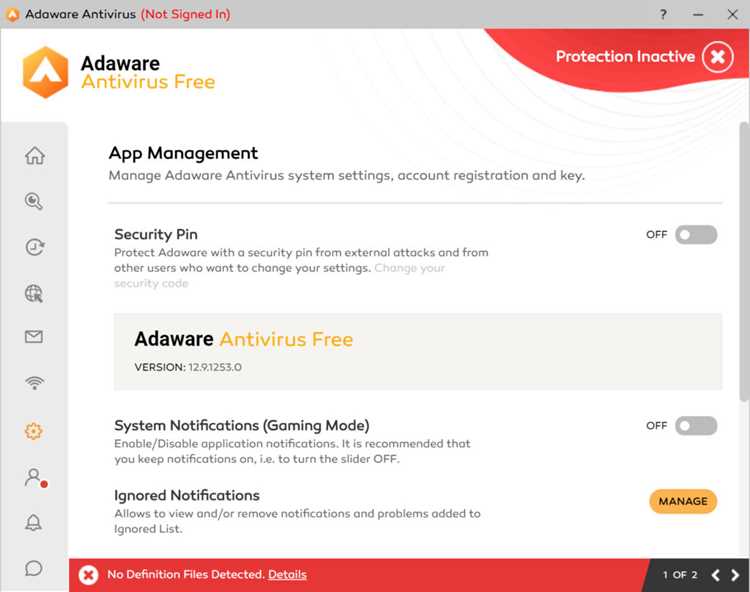
Adaware antivirus использует регулярные обновления баз данных вирусов для своевременного обнаружения новых угроз. Базы обновляются автоматически каждые 24 часа при подключении к интернету, но также можно инициировать обновление вручную через раздел «Обновления».
Для управления обновлениями доступны следующие параметры:
- Автоматическая проверка – программа самостоятельно загружает и устанавливает обновления баз вирусов и компонентов приложения;
- Ручная проверка – пользователь инициирует обновление при необходимости, например перед запуском полного сканирования;
- История обновлений – хранится список всех скачанных обновлений с указанием даты и версии базы;
- Уведомления о новых версиях программы – предупреждают о доступности новых релизов с исправлениями безопасности и дополнительными функциями.
Регулярное обновление баз позволяет обнаруживать даже недавно появившиеся угрозы, а своевременная установка новых версий программы предотвращает ошибки и конфликты с системными компонентами.
Отчеты и журнал действий: как анализировать результаты сканирования

Adaware antivirus формирует детальные отчеты после каждого сканирования, позволяя анализировать обнаруженные угрозы и действия программы. Журнал фиксирует все события, включая обнаружение вирусов, действия защиты в реальном времени и обновления баз данных.
Основные элементы отчета включают:
- Тип угрозы – вирус, шпионское ПО, рекламное ПО, потенциально нежелательная программа;
- Местоположение файла – путь на диске или URL источника угрозы;
- Принятое действие – удаление, помещение в карантин, игнорирование;
- Дата и время события – позволяет отслеживать последовательность обнаружений;
- Дополнительные сведения – информация о версии вирусной базы и используемом модуле защиты.
Для анализа рекомендуется:
- Открыть журнал действий через раздел «Отчеты».
- Сортировать записи по типу угрозы и дате сканирования.
- Проверить файлы, помещенные в карантин, и при необходимости восстановить безопасные элементы.
- Сравнивать результаты текущего и предыдущих сканирований для оценки динамики угроз.
- Использовать сведения об источнике угроз для настройки фильтров веб-трафика и исключений в сканировании.
Регулярный анализ отчетов помогает поддерживать контроль над безопасностью системы и корректировать настройки защиты под конкретные угрозы.
Вопрос-ответ:
Какие типы сканирования доступны в Adaware antivirus и в чем их различие?
Программа предлагает три режима сканирования: быстрое, полное и пользовательское. Быстрое проверяет критические системные папки и активные процессы за 3–5 минут. Полное охватывает все файлы на диске и занимает до 30 минут на среднестатистическом ПК. Пользовательское сканирование позволяет выбрать конкретные папки или файлы для проверки и настраивать исключения, что удобно для защиты важных данных без проверки всего диска.
Как работает защита в реальном времени и что она контролирует?
Модуль защиты в реальном времени постоянно отслеживает запущенные процессы, автозагрузку, подключаемые устройства и интернет-трафик. Он блокирует запуск подозрительных программ и изменения системных файлов до того, как они смогут нанести вред. Пользователь получает уведомления с указанием типа угрозы и рекомендуемого действия, а все события фиксируются в журнале для последующего анализа.
Можно ли настроить фильтр веб-трафика и как он помогает защитить систему?
Фильтр веб-трафика проверяет загружаемые страницы и файлы на наличие вредоносного ПО и фишинговых сайтов. Можно включить проверку HTTPS-соединений, формировать черные и белые списки сайтов и анализировать загружаемые файлы. Это позволяет блокировать опасные ресурсы до их открытия и предотвращает заражение через браузер, сохраняя доступ к проверенным страницам.
Какие инструменты Adaware antivirus используются для удаления шпионского и рекламного ПО?
Программа включает модуль для удаления шпионского ПО и adware, который сканирует реестр, временные файлы и активные процессы. Пользователь может выбрать стандартный или расширенный уровень проверки, помещать угрозы в карантин или полностью удалять их. После проверки рекомендуется перезагрузка системы и повторное сканирование для подтверждения удаления всех компонентов вредоносного ПО.
Как анализировать отчеты и журнал действий программы?
Отчеты содержат сведения о типе угрозы, местоположении файла, принятых действиях, дате и времени обнаружения, а также используемом модуле защиты. Для анализа рекомендуется сортировать записи по типу и дате, проверять файлы в карантине, сравнивать результаты текущего и предыдущих сканирований и использовать данные об источнике угроз для настройки исключений и фильтров. Это помогает контролировать защиту системы и корректировать настройки под реальные угрозы.

 Загрузка...