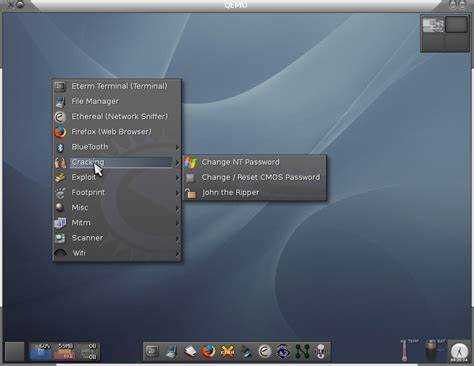
LiveCD Gentoo применяется для запуска системы без установки на диск. Такой режим позволяет проверить оборудование, подготовить структуру разделов, восстановить повреждённую систему и приступить к установке дистрибутива. Образ включает набор утилит командной строки, модулей ядра и минимальное окружение для работы с сетью и файловыми системами.
Перед запуском LiveCD стоит проверить контрольные суммы и убедиться, что носитель записан корректно. Это исключает ошибки при загрузке и помогает обнаружить повреждённый образ. Для проверки используются файлы .DIGESTS и утилиты sha512sum или gpg.
Подготовка носителя и проверка контрольных сумм LiveCD

Перед записью образа стоит загрузить файл ISO и сопутствующие .DIGESTS с официального зеркала Gentoo. Эти файлы содержат контрольные суммы и подписи для проверки целостности.
- Скачайте ISO и файл с контрольными суммами из одного каталога.
- Убедитесь, что рядом доступен файл подписи .gpg, если планируется проверка через GPG.
Для сверки сумм подойдут стандартные инструменты командной строки. Процесс занимает несколько секунд и позволяет исключить повреждение данных при скачивании.
- Выполните
sha512sum -c filename.DIGESTSдля проверки SHA512. - Для проверки подписи используйте
gpg --verify filename.DIGESTS.asc.
После проверки образ можно записать на USB-носитель. В Linux подойдёт утилита dd:
dd if=gentoo.iso of=/dev/sdX bs=4M status=progress conv=fsync- /dev/sdX – устройство флешки, определяемое через
lsblk. - Параметр
conv=fsyncгарантирует запись всех данных перед извлечением.
После завершения записи желательно повторно проверить устройство командой lsblk, чтобы убедиться, что образ корректно распознан и содержит ожидаемые разделы.
Загрузка системы и выбор параметров ядра

После подключения LiveCD в BIOS или UEFI следует выбрать загрузку с соответствующего носителя. При появлении загрузочного меню Gentoo доступен список пресетов, определяющих набор модулей ядра и параметры запуска.
Для большинства систем подходит вариант gentoo, однако при нестандартном оборудовании могут потребоваться дополнительные параметры. Их вводят вручную в строке загрузчика, открывающейся клавишей e (GRUB) или Tab (ISOLINUX).
Основные параметры ядра применяются в ситуациях, когда автодетект оборудования работает некорректно:
nomodeset– отключение KMS при проблемах с видеочипами.acpi=off– временное отключение ACPI при сбоях питания или зависаниях на раннем этапе загрузки.rootdelay=N– задержка при поиске корневого устройства на медленных носителях.dosshd– автоматический запуск SSH для удалённой работы с LiveCD.
Если ядро не загружается или зависает на определённом этапе, стоит изменить параметры и повторить запуск. При успешном старте система предоставляет терминал, из которого выполняются дальнейшие действия по настройке сети, проверке оборудования и подготовке среды для установки Gentoo.
Определение оборудования и настройка сетевого подключения
| Команда | Назначение |
|---|---|
lspci |
Список контроллеров PCI, включая сетевые и графические устройства |
lsusb |
Проверка USB-адаптеров и внешних интерфейсов |
dmesg | grep -i firmware |
Поиск уведомлений о недостающих микропрограммах |
Если сетевой адаптер активен, интерфейс отображается в списке как eth0, enp* или wlan0. Для проверки работы проводного соединения достаточно выполнить dhcpcd, после чего адрес выдаётся автоматически. Состояние соединения проверяется через ip addr show.
Для беспроводных сетей применяются утилиты iw и wpa_supplicant. Минимальная конфигурация для WPA2 подключений создаётся в файле /etc/wpa_supplicant/wpa_supplicant.conf:
network={
ssid="Название"
psk="Пароль"
}
Работа с разделами диска через LiveCD
LiveCD предоставляет набор утилит для создания, изменения и проверки разделов. Перед изменением структуры диска стоит вывести список устройств командой lsblk, чтобы определить расположение нужного носителя и существующие разделы.
Для работы с GPT-таблицами подходит gdisk. Интерфейс утилиты позволяет создать новые записи, изменить типы разделов и проверить таблицу на ошибки. При использовании традиционной схемы MBR применяют fdisk:
fdisk /dev/sdXГде /dev/sdX – целевой диск. В интерактивном меню доступны действия по удалению старых записей, созданию новых границ и изменению флагов загрузки.
После формирования структуры требуется создать файловые системы. Основные варианты:
mkfs.ext4 /dev/sdX1– подготовка раздела под корневую систему;mkfs.xfs /dev/sdX2– создание раздела для больших объёмов данных;mkswap /dev/sdX3иswapon /dev/sdX3– настройка области подкачки.
Чтобы проверить состояние разделов, применяют fsck. Например:
fsck.ext4 -f /dev/sdX1Перед монтированием стоит создать точки монтирования:
mkdir -p /mnt/gentooЗатем примонтировать корневой раздел:
mount /dev/sdX1 /mnt/gentooДополнительные разделы, такие как /boot или /home, подключают аналогичным способом. После монтирования структура становится доступной для установки и обслуживания системы.
Использование инструментов диагностики и восстановления
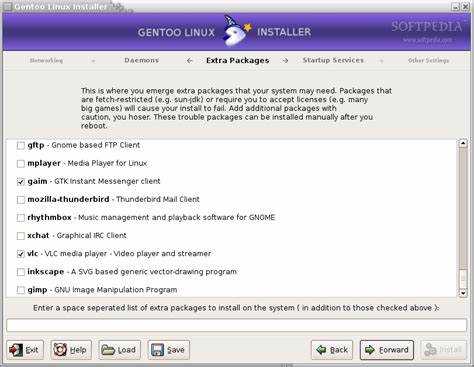
LiveCD Gentoo включает набор утилит, позволяющих проверить состояние системы и устранить неполадки. Для анализа загрузочных проблем применяют dmesg и journalctl; эти команды помогают выявить ошибки драйверов, задержки при инициализации устройств и сообщения о недостающих модулях.
При нарушении целостности файловых систем используются инструменты семейства fsck. Проверка выполняется на размонтированных разделах. Например:
fsck.ext4 /dev/sdX1При отсутствии загрузчика или повреждении его конфигурации можно выполнить chroot в установленную систему. Последовательность действий:
mount /dev/sdX1 /mnt/gentoo
mount --types proc /proc /mnt/gentoo/proc
mount --rbind /sys /mnt/gentoo/sys
mount --rbind /dev /mnt/gentoo/dev
chroot /mnt/gentoo /bin/bash
После входа в chroot доступна повторная установка загрузчика, обновление конфигурации ядра и восстановление Systemd/OpenRC. Это удобный способ вернуть систему в рабочее состояние без переустановки.
Для сетевой диагностики LiveCD предоставляет ping, traceroute, ss и tcpdump. Эти инструменты помогают проверить доступность ресурсов, выявить задержки и просмотреть сетевой трафик в реальном времени.
Установка базовой системы Gentoo из окружения LiveCD

После подготовки разделов и монтирования корневого раздела приступают к установке базовой системы. Сначала загружают stage3-архив с официального зеркала Gentoo:
wget http://distfiles.gentoo.org/releases/amd64/autobuilds/current-stage3/stage3-amd64-.tar.xz
tar xpvf stage3-*.tar.xz --xattrs-include='*.*' --numeric-owner -C /mnt/gentoo
После распаковки выполняют монтирование необходимых виртуальных файловых систем:
mount --types proc /proc /mnt/gentoo/proc
mount --rbind /sys /mnt/gentoo/sys
mount --rbind /dev /mnt/gentoo/dev
mount --bind /run /mnt/gentoo/run
Далее применяют chroot для входа в установленное окружение:
chroot /mnt/gentoo /bin/bash
source /etc/profile
export PS1="(chroot) ${PS1}"
Внутри chroot обновляют портежи через emerge —sync, устанавливают базовые утилиты и ядро. Например, для установки минимального набора:
emerge sys-kernel/gentoo-sources sys-apps/baselayout sys-apps/portage
После установки базовых пакетов выполняют конфигурацию системы: настройку /etc/fstab, локали, сетевых интерфейсов и часового пояса. Это обеспечивает готовность к последующей установке дополнительного ПО и полноценной эксплуатации Gentoo.
Вопрос-ответ:
Как проверить, что скачанный образ Gentoo LiveCD не повреждён?
После загрузки ISO-файла следует сверить контрольные суммы с официальным файлом .DIGESTS. Для SHA512 используют команду sha512sum -c filename.DIGESTS, а для проверки подписи — gpg —verify filename.DIGESTS.asc. Это позволяет убедиться, что образ не был изменён и корректно записан на носитель.
Какие параметры ядра следует использовать при загрузке с LiveCD на старом оборудовании?
На системах с нестандартными видеокартами или проблемами с ACPI рекомендуют добавить nomodeset для отключения KMS, acpi=off для отключения ACPI и rootdelay=5 или больше при медленных носителях. Эти параметры вводятся в строку загрузки и помогают избежать зависаний на раннем этапе.
Как определить все подключенные устройства и активные сетевые интерфейсы в LiveCD?
Список подключённых накопителей выводится через lsblk или fdisk -l. Сетевые интерфейсы проверяют командой ip link. Для подробной информации о контроллерах PCI используют lspci, а USB-устройства — lsusb. Эти команды помогают выявить недостающие драйверы или проблемы с оборудованием.
Какие шаги нужны для подготовки диска перед установкой Gentoo через LiveCD?
Сначала выводят текущую разметку диска lsblk, затем создают разделы с помощью fdisk или gdisk. После этого формируют файловые системы: mkfs.ext4 для корневого раздела, mkswap для swap. На завершающем этапе создают точки монтирования и примонтируют разделы под /mnt/gentoo и дополнительные директории.
Как восстановить повреждённую систему с помощью Gentoo LiveCD?
Необходимо монтировать корневой раздел в /mnt/gentoo, а затем подключить виртуальные файловые системы: /proc, /sys, /dev. После входа в chroot выполняют восстановление загрузчика, проверку и исправление файловых систем через fsck, обновление портежей и переустановку необходимых пакетов. Для сетевых проблем используют ping, ss и tcpdump.
Как использовать Gentoo LiveCD для диагностики проблем с оборудованием и восстановления системы?
После загрузки LiveCD нужно проверить, корректно ли распознаны диски, разделы и сетевые интерфейсы. Для этого применяют lsblk, fdisk -l, ip link, lspci и lsusb. Если система не загружается, корневой раздел монтируют в /mnt/gentoo и подключают виртуальные файловые системы: /proc, /sys, /dev, после чего используют chroot. В chroot выполняют проверку файловых систем fsck, восстановление загрузчика и переустановку базовых пакетов. Для проверки состояния дисков и их ошибок подходит smartctl, а сетевое соединение тестируют через ping, traceroute или tcpdump. Такой подход позволяет выявить аппаратные сбои, исправить повреждения файловой системы и вернуть систему в рабочее состояние без полной переустановки.

 Загрузка...