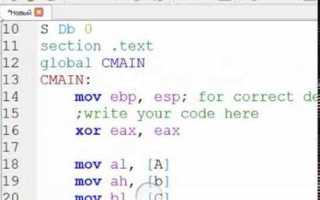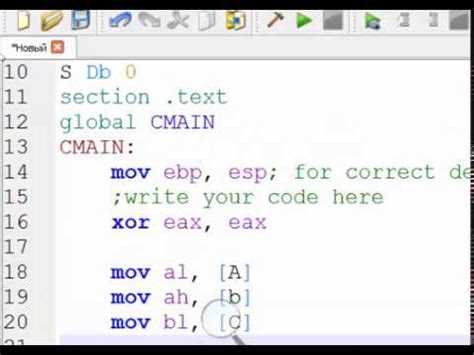
SASM (SimpleASM) – это графическая среда разработки для работы с ассемблером, поддерживающая несколько компиляторов, включая NASM, MASM и FASM. На Ubuntu SASM не входит в стандартные репозитории, поэтому установка требует ручного скачивания пакета и настройки зависимостей.
Перед установкой важно проверить текущую версию Ubuntu с помощью команды lsb_release -a. SASM корректно работает на версиях от 18.04 до 24.04. Для стабильной работы потребуется установить библиотеки qt5-default, build-essential и g++, если они ещё не установлены.
Рекомендуется скачивать SASM с официального сайта или с GitHub-репозитория проекта. После загрузки пакет в формате .tar.gz необходимо распаковать в удобное место, например, /opt/sasm. Далее через терминал выполняется установка и настройка прав доступа для запуска программы.
После установки SASM можно добавить в меню приложений Ubuntu, чтобы запускать среду через стандартный интерфейс. Следующие разделы статьи подробно описывают каждый этап: от подготовки системы и установки зависимостей до проверки работы программы и устранения возможных ошибок.
Проверка версии Ubuntu перед установкой SASM
Перед установкой SASM необходимо убедиться, что текущая версия Ubuntu совместима с программой. SASM поддерживает версии от Ubuntu 18.04 до Ubuntu 24.04. Для проверки версии откройте терминал и выполните команду lsb_release -a. Она отобразит номер версии и кодовое имя системы.
Дополнительно рекомендуется проверить архитектуру системы с помощью команды uname -m. SASM корректно работает на x86_64, для 32-битных систем поддержка ограничена. При обнаружении неподдерживаемой версии обновите систему через sudo apt update && sudo apt upgrade или установите совместимую версию Ubuntu.
Если используется Ubuntu с графической оболочкой, можно также проверить версию через Настройки → О системе, где отображаются версия и архитектура. Подтверждение совместимости до начала установки предотвращает ошибки при запуске SASM и конфликты с зависимостями.
Установка необходимых зависимостей для SASM
Для корректной работы SASM на Ubuntu требуется установить набор библиотек и компиляторов. Основные зависимости включают qt5-default, build-essential, g++, а также пакеты для работы с графическим интерфейсом. Установка через терминал выполняется с помощью команды sudo apt install.
Ниже представлена таблица с ключевыми пакетами и их назначением:
| Пакет | Назначение |
|---|---|
| qt5-default | Библиотеки Qt для работы интерфейса SASM |
| build-essential | Набор инструментов для компиляции программ, включая make и gcc |
| g++ | Компилятор C++ для сборки проектов и зависимостей SASM |
| libqt5widgets5 | Поддержка виджетов интерфейса Qt |
| nasm | Компилятор NASM для ассемблерных проектов |
После установки всех пакетов рекомендуется проверить версии с помощью команд nasm -v и g++ —version. Это подтверждает правильную настройку зависимостей перед дальнейшей установкой SASM.
Скачивание последней версии SASM с официального сайта
Для установки SASM на Ubuntu необходимо загрузить последнюю стабильную версию программы с официального сайта проекта или с GitHub-репозитория. Рекомендуется использовать формат .tar.gz, так как он подходит для всех поддерживаемых версий Ubuntu.
Перейдите на страницу https://github.com/Dman95/SASM/releases и выберите версию с пометкой Latest release. Убедитесь, что загружаемый файл соответствует архитектуре вашей системы (обычно x86_64 для современных ПК).
Скачивание можно выполнить через браузер или через терминал с командой:
wget https://github.com/Dman95/SASM/releases/download/{версия}/sasm-{версия}.tar.gz
После завершения загрузки рекомендуется проверить целостность архива с помощью sha256sum. Это предотвращает ошибки при распаковке и установке SASM на Ubuntu.
Распаковка и подготовка файлов SASM к установке
После скачивания архива .tar.gz его необходимо распаковать в удобное место для установки, например, в /opt/sasm. Для этого используйте команду в терминале:
sudo tar -xzf sasm-{версия}.tar.gz -C /opt/
Затем перейдите в каталог с распакованными файлами и проверьте права доступа к исполняемому файлу SASM. Для корректного запуска программы требуется, чтобы файл имел права на выполнение:
sudo chmod +x /opt/sasm/sasm
Если планируется запуск SASM от имени обычного пользователя, рекомендуется изменить владельца файлов на текущего пользователя:
sudo chown -R $USER:$USER /opt/sasm
После выполнения этих шагов файлы SASM готовы к установке и дальнейшей настройке системы для запуска программы.
Установка SASM через терминал и настройка прав
Для запуска SASM через терминал сначала убедитесь, что распакованные файлы находятся в каталоге, например, /opt/sasm. Перейдите в эту директорию командой:
cd /opt/sasm
Убедитесь, что исполняемый файл имеет права на выполнение:
sudo chmod +x sasm
Если SASM будет использоваться обычным пользователем, рекомендуется изменить владельца файлов на текущего пользователя:
sudo chown -R $USER:$USER /opt/sasm
После этого SASM можно запустить командой:
/opt/sasm/sasm
Для удобства запуска добавьте путь к SASM в переменную PATH или создайте символическую ссылку в /usr/local/bin:
sudo ln -s /opt/sasm/sasm /usr/local/bin/sasm
Теперь SASM доступен для запуска из любого терминала просто командой sasm.
Добавление SASM в меню приложений Ubuntu
Чтобы запускать SASM через графическое меню Ubuntu, создайте файл ярлыка в каталоге ~/.local/share/applications. Используйте команду:
nano ~/.local/share/applications/sasm.desktop
В открывшемся файле добавьте следующие строки:
[Desktop Entry]
Type=Application
Name=SASM
Exec=/opt/sasm/sasm
Icon=/opt/sasm/sasm.png
Terminal=false
Categories=Development;IDE;
Сохраните файл и закройте редактор. Если иконка SASM отсутствует, можно скачать файл sasm.png с официального сайта или создать свой. После этого ярлык появится в меню приложений Ubuntu в разделе Development.
Для обновления меню выполните команду:
update-desktop-database ~/.local/share/applications
Теперь SASM можно запускать как обычное приложение, не используя терминал.
Проверка работы SASM после установки
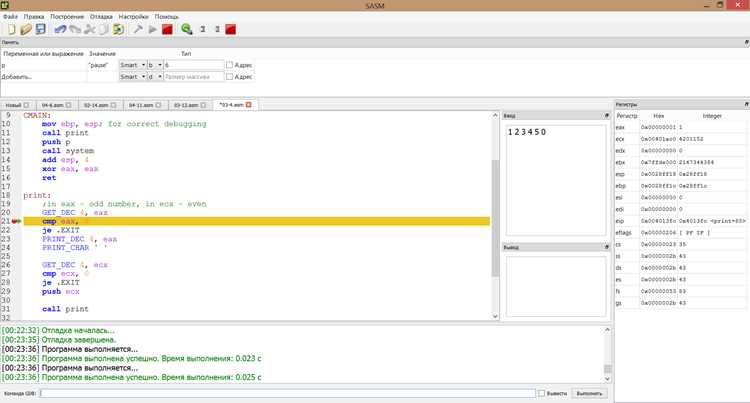
После установки SASM важно убедиться, что среда работает корректно и все компиляторы доступны. Для этого выполните следующие шаги:
- Запустите SASM через терминал командой sasm или через меню приложений Ubuntu.
- Выберите компилятор из доступных: NASM, FASM или MASM.
- Скомпилируйте проект с помощью кнопки Compile или команды Ctrl+F9 и проверьте отсутствие ошибок в консоли SASM.
Дополнительно можно проверить доступность компиляторов через терминал:
- nasm -v – проверка NASM
- fasm -v – проверка FASM
Если все шаги выполнены успешно, SASM готов к использованию для разработки ассемблерных проектов на Ubuntu.
Решение возможных ошибок при запуске SASM
При работе с SASM на Ubuntu могут возникать ошибки, связанные с зависимостями, правами доступа или настройками компиляторов. Для их устранения используйте следующие рекомендации:
- Ошибка запуска из-за отсутствия прав: проверьте права на исполняемый файл и каталог SASM. Выполните:
- sudo chmod +x /opt/sasm/sasm
- sudo chown -R $USER:$USER /opt/sasm
- Отсутствие библиотек Qt: установите недостающие зависимости командой:
- sudo apt install qt5-default libqt5widgets5
- Компилятор не найден: убедитесь, что NASM или FASM установлены и доступны в PATH. Проверьте команды:
- nasm -v
- fasm -v
- Ошибка при запуске через меню приложений: проверьте путь в файле sasm.desktop и наличие исполняемого файла по указанному пути.
- Не запускается GUI: обновите систему и установите все зависимости:
- sudo apt update && sudo apt upgrade
- sudo apt install build-essential g++
После применения указанных шагов SASM должен корректно запускаться и работать с ассемблерными проектами.
Вопрос-ответ:
Как проверить совместимость Ubuntu перед установкой SASM?
Для проверки совместимости используйте команду lsb_release -a в терминале, чтобы узнать номер версии Ubuntu и кодовое имя системы. SASM поддерживает версии от 18.04 до 24.04. Также рекомендуется проверить архитектуру системы с помощью uname -m; программа корректно работает на x86_64.
Какие пакеты необходимо установить перед установкой SASM?
Для работы SASM требуется установить библиотеки и компиляторы: qt5-default для интерфейса, build-essential и g++ для сборки, libqt5widgets5 для виджетов и nasm для компиляции ассемблерного кода. Установку выполняют через команду sudo apt install с перечислением пакетов.
Как правильно скачать и подготовить файлы SASM для установки?
Скачайте последнюю версию SASM с GitHub-репозитория или официального сайта в формате .tar.gz. Распакуйте архив в каталог /opt/sasm командой sudo tar -xzf sasm-{версия}.tar.gz -C /opt/. Затем назначьте права на выполнение: sudo chmod +x /opt/sasm/sasm, и при необходимости измените владельца файлов на текущего пользователя.
Как добавить SASM в меню приложений Ubuntu?
Создайте файл sasm.desktop в ~/.local/share/applications с указанием имени, пути к исполняемому файлу и иконки, а также категории Development. Пример строк: Name=SASM, Exec=/opt/sasm/sasm, Icon=/opt/sasm/sasm.png. После сохранения выполните update-desktop-database ~/.local/share/applications, и SASM появится в меню приложений.
Какие действия предпринять, если SASM не запускается после установки?
Проверьте права на исполняемый файл и каталоги, установите отсутствующие библиотеки Qt через sudo apt install qt5-default libqt5widgets5, убедитесь, что компиляторы NASM и FASM доступны в PATH с помощью nasm -v и fasm -v. Если проблемы сохраняются, обновите систему через sudo apt update && sudo apt upgrade и повторно проверьте права на файлы SASM.

 Загрузка...