Содержание статьи
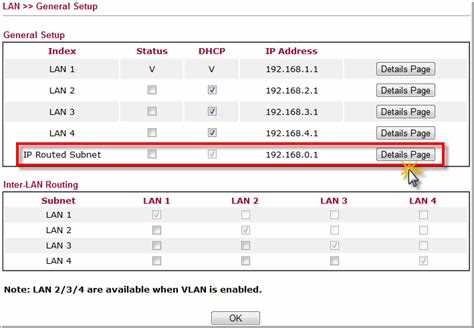
Alias IP – это дополнительный IP-адрес, который назначается на существующий сетевой интерфейс без создания нового физического адаптера. Он позволяет разделять трафик, запускать несколько сервисов на одном сервере и тестировать сетевые настройки без изменения основной конфигурации. На практике Alias IP часто применяют для веб-хостинга, виртуализации и настройки маршрутизации.
Для настройки Alias IP в Linux чаще всего используют команду ip addr add или редактируют файлы /etc/network/interfaces и /etc/netplan/*.yaml. В Windows адрес добавляется через свойства сетевого адаптера, используя вкладку Дополнительно. Важно убедиться, что выбранный IP не конфликтует с другими устройствами в сети и соответствует маске подсети.
Проверка работы Alias IP проводится командами ping, ip addr show в Linux и ipconfig в Windows. Если возникает конфликт адресов или недоступность сети, корректируют маску или маршруты. Настройка Alias IP позволяет изолировать трафик сервисов, организовать тестовые окружения и упростить управление адресацией без изменения физической инфраструктуры.
Что такое Alias IP и зачем он нужен на практике
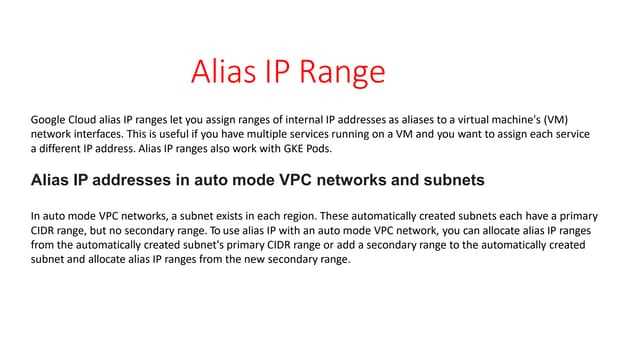
На практике Alias IP применяют для хостинга нескольких сайтов на одном сервере, настройки VPN и виртуальных машин, а также для маршрутизации трафика между разными подсетями. В Linux Alias IP создается через ip addr add или через редактирование /etc/network/interfaces, в Windows – через свойства сетевого адаптера во вкладке Дополнительно.
Использование Alias IP позволяет изолировать трафик отдельных сервисов, проводить сетевые тесты без отключения основного интерфейса и управлять адресацией без покупки дополнительных сетевых карт. Рекомендуется проверять уникальность IP в сети и корректность маски подсети для предотвращения конфликтов и потери связи.
Проверка доступных сетевых интерфейсов перед настройкой
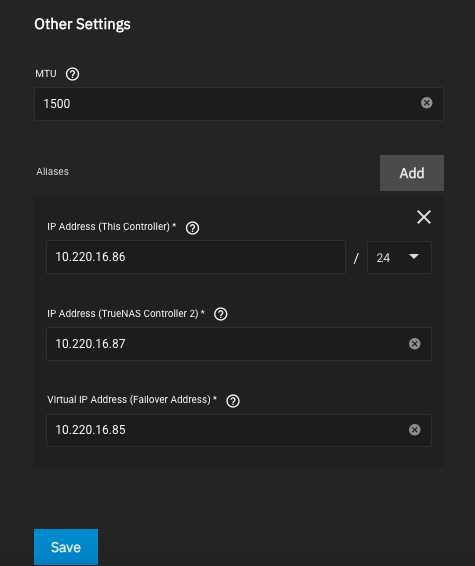
Перед добавлением Alias IP важно определить активные сетевые интерфейсы и их текущие конфигурации. В Linux для этого используют команду ip link show или ifconfig -a. В Windows проверка выполняется через команду ipconfig /all или свойства адаптера в Панели управления.
Для удобства анализа можно оформить информацию в таблицу с ключевыми параметрами каждого интерфейса:
| Интерфейс | MAC-адрес | Текущий IP | Маска подсети | Статус |
|---|---|---|---|---|
| eth0 | 00:1A:2B:3C:4D:5E | 192.168.1.10 | 255.255.255.0 | UP |
| eth1 | 00:1A:2B:3C:4D:5F | – | – | DOWN |
| wlan0 | 00:1A:2B:3C:4D:60 | 192.168.1.15 | 255.255.255.0 | UP |
Таблица позволяет быстро определить, какой интерфейс подходит для назначения Alias IP. Рекомендуется выбирать активные интерфейсы с уникальными IP и проверять, чтобы новая подсеть не пересекалась с существующими.
Создание Alias IP в Linux через команду ip
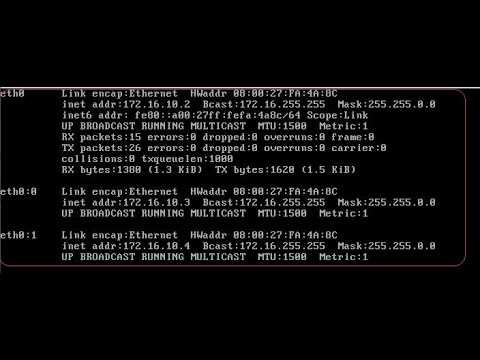
Для назначения Alias IP на активный интерфейс в Linux используется команда ip addr add. Формат команды: sudo ip addr add [IP-адрес]/[маска] dev [интерфейс]. Например, чтобы добавить адрес 192.168.1.20 с маской 24 на интерфейс eth0, используется:
sudo ip addr add 192.168.1.20/24 dev eth0
После выполнения команды Alias IP становится доступным сразу, без перезагрузки интерфейса. Проверить добавленный адрес можно с помощью ip addr show eth0 или ifconfig eth0. Для удаления Alias IP используется команда sudo ip addr del [IP-адрес]/[маска] dev [интерфейс].
Важно выбирать IP-адрес, не конфликтующий с другими устройствами в сети, и корректно указывать маску подсети. Для постоянного использования рекомендуется добавлять адрес в конфигурационные файлы сети, чтобы он сохранялся после перезагрузки.
Добавление Alias IP в конфигурационные файлы сети
Для сохранения Alias IP после перезагрузки сервера необходимо внести изменения в конфигурационные файлы сети. В Linux используются разные подходы в зависимости от дистрибутива.
Пример добавления Alias IP в /etc/network/interfaces:
- Откройте файл с помощью редактора, например sudo nano /etc/network/interfaces.
- Добавьте блок для интерфейса с новым IP:
auto eth0:1
iface eth0:1 inet static
address 192.168.1.20
netmask 255.255.255.0
Для систем с netplan используется YAML-конфигурация:
- Откройте файл, например /etc/netplan/01-netcfg.yaml.
- Добавьте новый IP в блок addresses:
network:
version: 2
ethernets:
eth0:
addresses:
- 192.168.1.10/24
- 192.168.1.20/24
Перед внесением изменений рекомендуется сделать резервную копию файлов. После настройки Alias IP проверяют через ip addr show, чтобы убедиться в корректной загрузке адресов.
Настройка Alias IP в Windows через свойства адаптера

В Windows Alias IP добавляется через свойства сетевого адаптера. Откройте Панель управления → Сеть и Интернет → Центр управления сетями и общим доступом → Изменение параметров адаптера. Выберите нужный адаптер, нажмите правой кнопкой мыши и выберите Свойства.
В списке компонентов выберите Протокол Интернета версии 4 (TCP/IPv4) и нажмите Свойства → Дополнительно. В разделе IP-адреса нажмите Добавить и укажите новый IP-адрес с маской подсети, например 192.168.1.20/24. Нажмите Добавить, затем ОК для сохранения.
После добавления Alias IP проверяют работу с помощью команды ipconfig в командной строке. Рекомендуется убедиться, что новый IP не конфликтует с другими устройствами сети, чтобы избежать перебоев в соединении.
Проверка работы Alias IP и диагностика возможных проблем
После настройки Alias IP важно убедиться, что адрес корректно функционирует. В Linux используйте команды ip addr show или ifconfig, чтобы проверить наличие нового IP на интерфейсе. Для проверки доступности других устройств используйте ping [IP-адрес].
В Windows откройте командную строку и выполните ipconfig /all, чтобы убедиться, что Alias IP добавлен. Проверку связи с другими устройствами проводят через ping или tracert.
Наиболее частые проблемы:
- Конфликт IP-адресов: два устройства с одинаковым IP в одной сети вызывают потерю связи. Решение – изменить Alias IP на уникальный адрес.
- Некорректная маска подсети: интерфейс может быть недоступен другим устройствам. Рекомендуется сверить маску с основной сетью.
- Неактивный интерфейс: Alias IP не работает, если интерфейс отключен. Проверьте состояние через ip link show или свойства адаптера.
Для диагностики используют трассировку маршрута и проверку ARP-таблиц. После устранения проблем Alias IP должен корректно отвечать на сетевые запросы и обеспечивать изоляцию трафика между сервисами.
Удаление или изменение Alias IP без перезагрузки системы
В Linux для удаления Alias IP используют команду ip addr del [IP-адрес]/[маска] dev [интерфейс]. Например, чтобы удалить 192.168.1.20 с интерфейса eth0:
sudo ip addr del 192.168.1.20/24 dev eth0
Для изменения Alias IP достаточно удалить старый адрес и добавить новый через ip addr add. Этот метод не требует перезагрузки интерфейса или сервера.
В Windows изменение Alias IP выполняется через свойства сетевого адаптера:
- Откройте Панель управления → Сеть и Интернет → Центр управления сетями и общим доступом → Изменение параметров адаптера.
- Выберите адаптер, перейдите в Свойства → Протокол TCP/IPv4 → Дополнительно.
- Удалите старый IP из списка и добавьте новый, после чего сохраните изменения.
Рекомендуется проверять работоспособность нового Alias IP через ping или ipconfig / ip addr show, чтобы убедиться в корректной настройке и отсутствии конфликтов с другими устройствами сети.
Вопрос-ответ:
Что такое Alias IP и чем он отличается от обычного IP-адреса?
Alias IP — это дополнительный адрес, привязанный к существующему сетевому интерфейсу без создания нового физического адаптера. В отличие от основного IP, Alias IP позволяет запускать несколько сервисов или сайтов на одном интерфейсе, организовывать тестовые окружения и разделять трафик между различными приложениями без изменения базовой конфигурации сети.
Как добавить Alias IP в Linux и проверить его работу?
В Linux Alias IP добавляют командой sudo ip addr add [IP]/[маска] dev [интерфейс]. Например, для адреса 192.168.1.20/24 на интерфейсе eth0 выполняют sudo ip addr add 192.168.1.20/24 dev eth0. Проверку работы проводят командой ip addr show eth0 или ping [IP] с другого устройства сети. Если адрес отображается и пингуется, Alias IP функционирует корректно.
Можно ли настроить Alias IP в Windows без использования командной строки?
Да. В Windows Alias IP добавляется через свойства сетевого адаптера. Откройте Панель управления → Сеть и Интернет → Центр управления сетями → Изменение параметров адаптера, выберите адаптер, откройте Свойства → Протокол TCP/IPv4 → Дополнительно, нажмите Добавить и укажите новый IP с маской подсети. После сохранения изменений новый адрес сразу доступен в сети.
Какие ошибки могут возникнуть при настройке Alias IP и как их исправить?
Основные ошибки включают конфликт IP с другим устройством, неправильную маску подсети и использование неактивного интерфейса. Для устранения конфликта изменяют Alias IP на уникальный адрес, корректируют маску подсети согласно основной сети и проверяют состояние интерфейса через ip link show в Linux или свойства адаптера в Windows. После этих действий адрес должен работать корректно.

 Загрузка...