Содержание статьи
Непроизвольное движение курсора часто связано с неисправностью тачпада или его некорректными настройками. Даже небольшая пыль или жир на поверхности сенсорной панели может вызвать резкие скачки указателя. Регулярная очистка тачпада влажной антибактериальной салфеткой снижает риск таких сбоев.
Драйверы устройств ввода напрямую влияют на стабильность курсора. Устаревшие или поврежденные драйверы часто вызывают дрожание и непредсказуемое перемещение мыши. Проверка версий драйверов через официальный сайт производителя и их своевременное обновление решает большинство программных проблем.
Внешние устройства, подключенные через USB или Bluetooth, могут конфликтовать с тачпадом. Подключение нескольких мышей или графических планшетов одновременно иногда вызывает скачки курсора. Исключение лишних устройств и проверка работы ноутбука с одним источником ввода помогают выявить источник проблемы.
Сбой курсора может быть вызван вредоносным ПО или вирусами, которые перехватывают команды ввода. Запуск комплексного антивирусного сканирования с актуальными базами данных часто устраняет нестандартные движения указателя.
Некорректные настройки энергосбережения также провоцируют рывки курсора, особенно на ноутбуках с Windows. Изменение параметров сна и отключение режима пониженного энергопотребления для USB-устройств стабилизирует работу тачпада и мыши.
Курсор бегает по экрану на ноутбуке: причины и решения
Непроизвольное движение курсора чаще всего связано с сенсорной панелью или внешними устройствами ввода. Сбой может проявляться как дергание, резкое смещение или непредсказуемые клики. Основные причины включают физические повреждения, программные конфликты и вредоносное ПО.
- Загрязнение тачпада: Пыль, жир или влага на поверхности сенсорной панели создают электрические помехи. Рекомендуется очищать тачпад мягкой салфеткой с изопропиловым спиртом один раз в неделю.
- Драйверы устройства: Устаревшие или поврежденные драйверы вызывают непредсказуемое поведение курсора. Проверка через диспетчер устройств и установка последних версий драйверов с сайта производителя исправляет большинство ошибок.
- Конфликт внешних устройств: Подключение нескольких мышей, графических планшетов или игровых контроллеров может провоцировать скачки курсора. Отключение всех сторонних устройств и тестирование работы ноутбука с одним источником ввода выявляет проблемное устройство.
- Вредоносное ПО: Некоторые вирусы или трояны могут перехватывать команды ввода. Запуск полного антивирусного сканирования с актуальными базами данных устраняет такие сбои.
- Энергосбережение и режим сна: На ноутбуках с Windows агрессивные настройки энергопотребления отключают питание USB-портов или тачпада, вызывая рывки курсора. Отключение режима пониженного энергопотребления стабилизирует работу.
Для устранения проблемы рекомендуется последовательная проверка: очистка тачпада, обновление драйверов, отключение сторонних устройств, антивирусное сканирование и корректировка настроек энергопотребления. Если курсор продолжает дергаться после этих шагов, возможна аппаратная неисправность сенсорной панели, требующая обращения в сервисный центр.
Проверка тачпада на наличие загрязнений и повреждений
Накопление пыли, жира и частиц под поверхностью тачпада вызывает нестабильное движение курсора. Осмотрите поверхность под ярким светом и удалите видимые загрязнения с помощью микрофибровой салфетки, слегка увлажнённой изопропиловым спиртом (70–90%).
Для очистки углов и щелей используйте сжатый воздух или мягкую кисточку, чтобы не повредить сенсорный слой. Избегайте агрессивных химических средств, абразивных материалов и чрезмерного давления, способных вызвать царапины или деформацию.
Проверьте тачпад на наличие трещин, сколов и люфтов. Любое нарушение целостности поверхности или щелчки при нажатии могут приводить к самопроизвольному перемещению курсора. При обнаружении дефектов рекомендуется замена модуля, так как ремонт сенсора на месте невозможен.
После очистки убедитесь, что руки сухие и чистые. Остатки влаги или жира влияют на чувствительность тачпада и точность позиционирования. Для проверки работоспособности проведите тест в текстовом редакторе или специальных утилитах диагностики сенсорных панелей.
Если курсор продолжает «бегать» после чистки и внешнего осмотра, следует проверить драйверы тачпада и настройки чувствительности, поскольку механические загрязнения и повреждения исключены.
Настройка чувствительности сенсорной панели в Windows и macOS
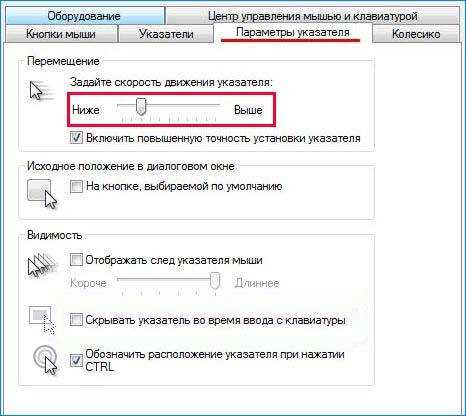
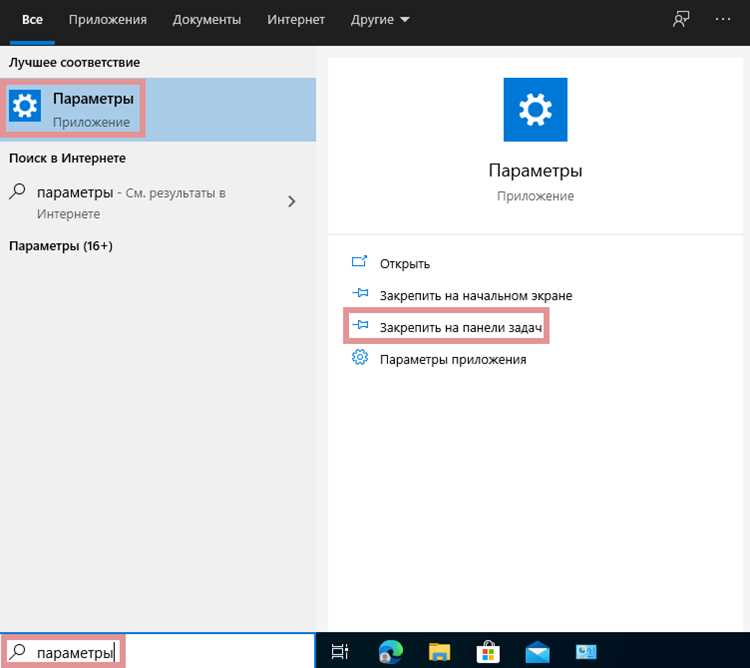
В Windows откройте Параметры → Устройства → Сенсорная панель. В разделе Чувствительность указателя установите значение, соответствующее точности движений. Рекомендуется использовать средний или низкий уровень для предотвращения самопроизвольного перемещения курсора.
Активируйте опцию Игнорировать одновременные касания ладонью, чтобы при наборе текста курсор не реагировал на случайные прикосновения. Если ноутбук поддерживает жесты, отключите ненужные жесты в разделе Дополнительные параметры сенсорной панели, так как избыточные команды могут вызывать скачки курсора.
На macOS откройте Системные настройки → Трекпад → Указатель и щелчок. Отрегулируйте Скорость перемещения указателя, чтобы курсор не реагировал слишком чувствительно на малые движения. Для точного управления рекомендуется проверять скорость при прокрутке и наведении на мелкие элементы интерфейса.
В разделе Дополнительно отключите опцию Тап для клика, если курсор случайно щёлкает при лёгком касании. Для жестов можно оставить только необходимые действия, например, прокрутку двумя пальцами, а остальные отключить для снижения ошибок срабатывания.
После изменения настроек проверьте стабильность работы курсора в разных приложениях. Если перемещения остаются нестабильными, необходимо дополнительно проверить драйверы сенсорной панели или обновить macOS/Windows до последней версии.
Обновление или переустановка драйверов тачпада
Неисправные или устаревшие драйверы сенсорной панели часто вызывают самопроизвольное движение курсора. Для исправления выполните следующие действия:
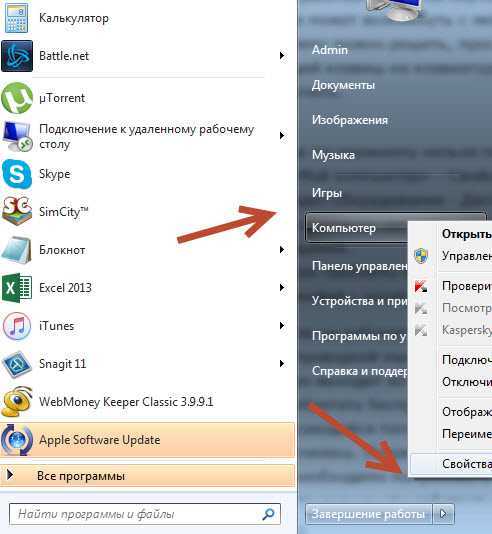
- Проверка текущего драйвера: в Windows откройте Диспетчер устройств → Мыши и другие указывающие устройства. Выберите тачпад, откройте свойства и проверьте версию драйвера.
- Обновление драйвера: в Windows используйте Обновить драйвер → Автоматический поиск или скачайте последнюю версию с сайта производителя ноутбука. На macOS драйверы обновляются вместе с системой, поэтому убедитесь, что установлены последние обновления.
- Переустановка драйвера: в Windows через Удалить устройство удалите тачпад из диспетчера устройств, затем перезагрузите ноутбук для автоматической установки стандартного драйвера. После этого при необходимости установите драйвер с сайта производителя для полной функциональности.
- Проверка работоспособности: после обновления или переустановки откройте текстовый редактор или тестовую утилиту, чтобы убедиться, что курсор перемещается плавно и без скачков.
Если после обновления и переустановки драйверов курсор продолжает вести себя нестабильно, проблема может быть связана с аппаратной неисправностью сенсорной панели или материнской платы.
Отключение внешних устройств ввода для исключения конфликтов
Подключенные USB-мыши, графические планшеты, Bluetooth-устройства или джойстики могут вызывать конфликт с тачпадом, приводя к непредсказуемому движению курсора. Для диагностики выполните следующие шаги:
- Отключите все внешние устройства ввода, включая USB и Bluetooth. Перезагрузите ноутбук и проверьте работу курсора на встроенном тачпаде.
- Подключайте устройства по одному, чтобы определить, какое именно вызывает конфликт. Обратите внимание на скачки курсора сразу после подключения конкретного устройства.
- Обновите драйверы внешних устройств с официального сайта производителя. Несовместимые или устаревшие драйверы часто конфликтуют с драйвером тачпада.
- Отключение встроенного тачпада при подключении внешней мыши в Windows: Параметры → Устройства → Сенсорная панель → Отключить тачпад при подключении мыши. На macOS: Системные настройки → Универсальный доступ → Устройство ввода → Игнорировать встроенный трекпад при подключенной мыши.
После изоляции проблемного устройства курсор работает стабильно. Если конфликт сохраняется при отключенных всех внешних устройствах, причина вероятнее всего связана с тачпадом или системными драйверами.
Проверка ноутбука на вирусы и вредоносное ПО
Вредоносные программы могут вызывать непредсказуемое движение курсора, внедряя сторонние процессы или эмулируя ввод. Для проверки выполните следующие шаги:
- Запустите встроенный антивирус: на Windows используйте Защитник Windows → Полная проверка, на macOS – XProtect и Malware Removal Tool.
- Используйте дополнительный антивирусный сканер: ESET, Kaspersky, Bitdefender или Malwarebytes. Выполните полное сканирование системы, включая загрузочные сектора и внешние накопители.
- Проверьте автозагрузку: в Windows откройте Диспетчер задач → Автозагрузка, отключите неизвестные или подозрительные процессы. На macOS – Системные настройки → Пользователи и группы → Объекты входа.
- Удалите или изолируйте зараженные файлы: следуйте рекомендациям антивируса, перемещайте файлы в карантин или удаляйте их.
- Обновите систему и программное обеспечение: устаревшие компоненты могут быть уязвимы для вредоносного ПО, что косвенно влияет на работу тачпада.
После завершения проверки перезагрузите ноутбук и проверьте стабильность движения курсора. Если аномалии сохраняются, дополнительно проверьте драйверы тачпада и настройки системы ввода.
Использование клавиш или функций блокировки тачпада
На многих ноутбуках предусмотрена возможность временно отключить сенсорную панель с помощью аппаратных клавиш или системных функций, что предотвращает самопроизвольное движение курсора при наборе текста или подключении внешней мыши.
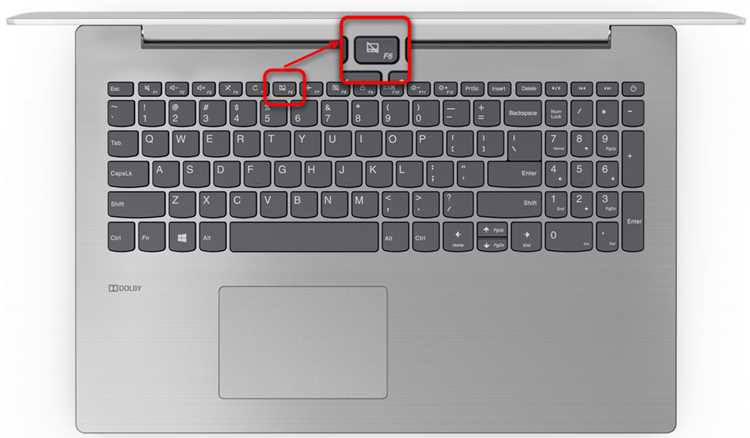
На клавиатуре обычно используется сочетание Fn + F1–F12 с иконкой тачпада. При нажатии индикатор отключения тачпада загорается, и встроенный сенсор перестаёт реагировать на касания.
В Windows можно активировать блокировку через Параметры → Устройства → Сенсорная панель → Отключить тачпад при подключенной мыши. На macOS: Системные настройки → Универсальный доступ → Устройство ввода → Игнорировать встроенный трекпад при подключенной мыши.
Функции блокировки полезны при временных помехах или при необходимости работы исключительно с внешним устройством. После отключения тачпада проверьте, исчезли ли самопроизвольные движения курсора. При стабильной работе сенсор можно включить обратно для обычного использования.
Проверка настроек энергосбережения и режима сна
Некорректные настройки энергосбережения могут вызывать нестабильную работу тачпада и самопроизвольное движение курсора. В Windows откройте Панель управления → Электропитание → Настройка схемы питания → Изменить дополнительные параметры питания. Проверьте следующие параметры:
- USB-порты и селективная приостановка: отключите функцию Разрешить компьютеру отключать это устройство для экономии энергии, чтобы избежать временного отключения сенсорной панели через USB-контроллер.
- Параметры сна: установите стандартное время перехода в спящий режим, исключая слишком короткие интервалы, которые могут вызывать сбои драйверов тачпада.
- Гибернация и быстродействие: при включённой быстрой загрузке иногда наблюдаются скачки курсора после пробуждения; при проблемах временно отключите быстрый запуск в разделе Выбор действия кнопок питания → Параметры завершения работы.
На macOS проверьте Системные настройки → Энергосбережение. Для ноутбуков установите оптимальный баланс между временем сна дисплея и системой. Избегайте автоматического отключения трекпада при коротких интервалах сна.
После корректировки настроек энергопотребления протестируйте работу тачпада в течение нескольких циклов включения и перехода в спящий режим, чтобы убедиться в стабильности движения курсора.
Обращение в сервисный центр при аппаратных неисправностях
Если после проверки всех программных и аппаратных параметров курсор продолжает самопроизвольно перемещаться, причиной может быть механическая неисправность тачпада или материнской платы. В таких случаях необходима профессиональная диагностика и ремонт.
Перед обращением в сервис соберите информацию о проблеме:
| Параметр | Описание |
|---|---|
| Модель ноутбука | Укажите точное название и серийный номер устройства. |
| Версия ОС | Windows/macOS, номер сборки и установленные обновления. |
| Проявление неисправности | Подробно опишите, когда и при каких действиях курсор ведёт себя нестабильно. |
| Предпринятые действия | Список проверок, обновлений драйверов, чистки тачпада и отключения внешних устройств. |
Сервисный центр проведёт аппаратную диагностику, проверит сенсорную панель, разъёмы и цепи материнской платы. При необходимости выполнит замену тачпада или ремонт контроллера ввода.
После ремонта рекомендуется протестировать устройство в разных режимах работы и убедиться в отсутствии повторных сбоев. Сохранение детальной информации о симптомах ускоряет диагностику и повышает точность ремонта.
Вопрос-ответ:
Почему курсор самопроизвольно перемещается по экрану ноутбука?
Самопроизвольное движение курсора может быть вызвано загрязнением тачпада, изношенной сенсорной панелью, подключёнными внешними устройствами ввода или конфликтами драйверов. Также причиной могут быть вирусные программы или ошибки в настройках чувствительности сенсорной панели.
Как проверить, не вызывает ли проблему внешняя мышь или графический планшет?
Отключите все внешние устройства ввода и перезагрузите ноутбук. Если курсор перестал двигаться сам по себе, подключайте устройства по одному, чтобы выявить проблемное. Также рекомендуется обновить драйверы внешних устройств для исключения конфликтов с тачпадом.
Можно ли исправить нестабильное движение курсора обновлением драйверов?
Да, в большинстве случаев переустановка или обновление драйверов тачпада устраняет ошибки срабатывания. В Windows это делается через Диспетчер устройств: удалите устройство, затем перезагрузите ноутбук и установите свежую версию драйвера. На macOS драйверы обновляются вместе с системными обновлениями.
Какие аппаратные проблемы тачпада могут приводить к самопроизвольному движению курсора?
Повреждения сенсорной панели, трещины, деформации или износ контроллера могут вызывать непредсказуемое поведение курсора. В таких случаях требуется обращение в сервисный центр для замены тачпада или ремонта материнской платы, поскольку исправить проблему программными методами невозможно.

 Загрузка...