Содержание статьи
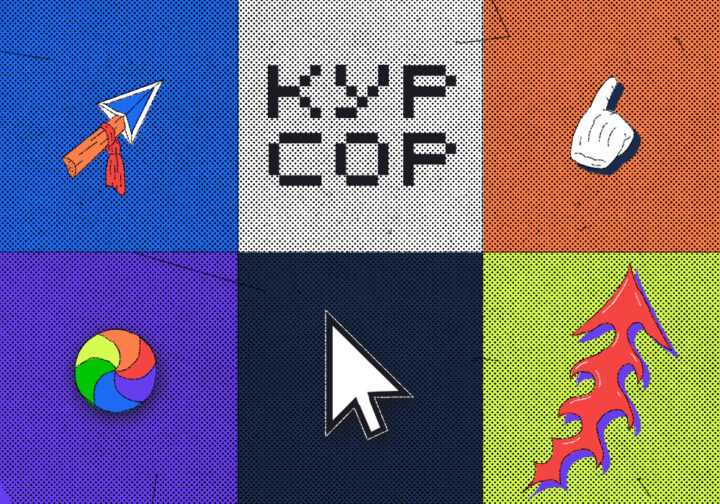
Активный курсор представляет собой визуальный индикатор текущей позиции ввода в интерфейсе. Он управляется операционной системой или приложением и может принимать различные формы: точку, вертикальную черту, стрелку или кастомизированный значок. Выбор формы зависит от типа взаимодействия: редактирование текста, выделение объектов или работа с графическими элементами.
Курсор отслеживает координаты мыши или клавиатуры, реагирует на события ввода и взаимодействует с активными элементами интерфейса. Например, при наведении на текстовое поле он изменяет форму на мигающую вертикальную линию, сигнализируя о готовности к вводу. В графических редакторах курсор может менять размер и форму, отражая выбранный инструмент.
Для правильного использования активного курсора важно учитывать настройки скорости и задержки мигания, а также поведение при перемещении между окнами и приложениями. Неправильная конфигурация может привести к ошибкам выделения текста, неверному позиционированию объектов и снижению точности управления.
Практическое применение активного курсора включает редактирование текста, работу с таблицами, кодированием и манипуляцию объектами в визуальных редакторах. Настройка цвета, формы и реакции на действия пользователя позволяет адаптировать курсор под конкретные задачи, повышая точность и удобство работы с интерфейсом.
Активный курсор: принципы работы и назначение
Активный курсор функционирует как индикатор текущей позиции ввода и точка взаимодействия пользователя с интерфейсом. Его работа основана на отслеживании координат мыши или позиции текста и реагировании на события ввода.
Ключевые принципы работы активного курсора включают:
- Отслеживание позиции: курсор получает координаты ввода и синхронизируется с выбранным элементом интерфейса.
- Реакция на события: изменение формы при наведении на текстовые поля, кнопки или объекты.
- Визуальная обратная связь: мигание или изменение цвета для обозначения активности.
- Адаптация к контексту: изменение размера и формы в зависимости от инструмента или режима работы приложения.
Назначение активного курсора включает несколько практических функций:
- Обеспечение точного позиционирования текста и объектов при редактировании.
- Выделение и манипуляция элементами интерфейса в графических и текстовых приложениях.
- Сигнализация готовности к вводу или выполнению действия.
- Повышение точности управления при работе с многоэлементными структурами, такими как таблицы и схемы.
Рекомендации по использованию активного курсора:
- Настройка скорости перемещения и мигания для снижения ошибок позиционирования.
- Выбор формы и цвета курсора, соответствующих типу задачи.
- Использование дополнительных индикаторов, например, подсветки активного элемента, для улучшения визуальной ориентации.
- Регулярная проверка совместимости настроек курсора с различными приложениями, особенно графическими редакторами и текстовыми процессорами.
Что такое активный курсор в пользовательских интерфейсах

Основные характеристики активного курсора:
| Характеристика | Описание |
|---|---|
| Форма | Вертикальная черта для текста, стрелка для указателей, круг или крест для графических инструментов. |
| Цвет | Меняется в зависимости от состояния активности и фона интерфейса для улучшения видимости. |
| Мигание | Регулярное мигание указывает на готовность к вводу и позволяет быстро определить позицию. |
| Реакция на события | Изменение формы при наведении на поля ввода, кнопки или графические объекты. |
Рекомендации по применению активного курсора:
- Использовать стандартные формы курсора для конкретных задач, чтобы снизить ошибки позиционирования.
- Настраивать скорость и частоту мигания в зависимости от длины текста и плотности интерфейса.
- Обеспечивать контраст с фоном интерфейса для точного выделения элементов.
- Применять визуальные индикаторы активности, такие как подсветка выбранного элемента, для улучшения взаимодействия.
Взаимодействие активного курсора с элементами управления
Активный курсор обеспечивает точное взаимодействие пользователя с элементами интерфейса, такими как кнопки, поля ввода, переключатели и выпадающие списки. Он фиксирует позицию на экране и реагирует на события наведения и клика.
Основные виды взаимодействия курсора с элементами управления:
| Элемент | Реакция активного курсора | Практическое значение |
|---|---|---|
| Кнопки | Изменение формы курсора на руку или подсветка кнопки | Сигнализирует о возможности нажатия и предотвращает случайные клики |
| Поля ввода текста | Вертикальная мигающая черта | Указывает точку начала ввода и позволяет выделять текст |
| Выпадающие списки | Изменение формы на стрелку и подсветка выбранного элемента | Облегчает выбор и предотвращает ошибки при навигации |
| Переключатели и флажки | Подсветка или изменение курсора при наведении | Обеспечивает визуальное подтверждение активности элемента |
Рекомендации для улучшения взаимодействия активного курсора:
- Использовать различимые формы курсора для разных типов элементов, чтобы ускорить распознавание.
- Обеспечить контраст и подсветку активного элемента для снижения вероятности ошибок.
- Настроить скорость реакции курсора на события наведения и клика в зависимости от плотности интерфейса.
- Применять дополнительные визуальные индикаторы, такие как смена цвета или анимация, для подтверждения выбора.
Сигналы и события, которые отслеживает активный курсор
Активный курсор отслеживает широкий набор сигналов и событий для обеспечения точного взаимодействия с интерфейсом. Он фиксирует движения мыши, действия клавиатуры и состояния элементов управления.
Основные сигналы и события:
- Перемещение курсора: координаты X и Y обновляются в реальном времени для синхронизации с элементами интерфейса.
- Нажатия мыши: левая, правая и средняя кнопки фиксируются для выполнения действий, таких как выбор, контекстное меню или перетаскивание.
- Двойной клик: распознается для быстрого выделения текста или открытия файлов и объектов.
- Наведение на элемент: курсор реагирует изменением формы, подсветкой или отображением подсказки.
- События клавиатуры: перемещение с помощью стрелок, ввод текста, активация горячих клавиш и модификаторов (Shift, Ctrl, Alt).
- Потеря фокуса: курсор фиксирует выход за пределы активного окна, меняя визуальные свойства.
Практические рекомендации по настройке отслеживания событий:
- Регулировать чувствительность перемещения для точного позиционирования, особенно при работе с графическими редакторами.
- Настроить форму курсора для каждого типа события, чтобы быстро различать действия пользователя.
- Обеспечить визуальные сигналы при наведении на интерактивные элементы для снижения ошибок выбора.
- Использовать обработку комбинаций клавиш для расширенного управления без перемещения мыши.
Настройка видимости и формы активного курсора
Видимость и форма активного курсора напрямую влияют на точность и скорость работы пользователя. Эти параметры настраиваются через операционную систему или интерфейс конкретного приложения.
Основные элементы настройки:
- Форма курсора: вертикальная черта для ввода текста, стрелка для указания, перекрестие или круг для графических инструментов.
- Размер: увеличенные курсоры применяются для высоких разрешений и сложных интерфейсов, стандартные – для текстовой работы.
- Цвет и контраст: выбираются для четкого различия на фоне приложения или рабочего стола.
- Мигание: регулируется частота и интенсивность для текст
Использование активного курсора для выбора текста и объектов
Активный курсор обеспечивает точное выделение текста и объектов в интерфейсах редактирования и графических приложениях. Он фиксирует начальную точку выбора и отслеживает перемещения для корректного выделения.
Основные принципы работы при выборе:
- Выделение текста: курсор устанавливается в начале блока, после чего перетаскивается или используется клавиатура для выбора символов, слов или строк.
- Выбор объектов: курсор фиксирует границы элемента при наведении и перемещении, обеспечивая точное выделение графических или интерактивных объектов.
- Использование комбинаций клавиш: Shift, Ctrl и Alt позволяют расширить выбор, добавить элементы или выделить несмежные объекты.
Рекомендации по применению активного курсора:
- Настраивать форму курсора для соответствия типу выделяемого объекта: текстовая черта для символов, перекрестие для графики.
- Использовать подсветку выделенного текста или объектов для визуальной проверки точности.
- Регулировать скорость перемещения курсора для предотвращения пропуска элементов при выборке больших блоков информации.
- При работе с графикой применять инструмент привязки к сетке или границам объектов для точного выделения и перемещения.
Применение активного курсора в графических редакторах
В графических редакторах активный курсор выполняет функции точного позиционирования, выбора инструментов и управления объектами. Его форма и поведение изменяются в зависимости от выбранного инструмента и действия пользователя.
Основные сценарии использования:
- Рисование и редактирование: курсор отображается в виде кисти, пера или креста, указывая размер и ориентацию инструмента.
- Выделение объектов: курсор изменяет форму при наведении на границы, углы и центры объектов для точного захвата и перемещения.
- Изменение размеров и поворот: курсор показывает направление трансформации и фиксирует точки опоры.
- Работа с слоями: курсор реагирует на активный слой, позволяя изменять только выбранные элементы без затрагивания других.
Рекомендации по оптимизации работы:
- Настраивать форму и цвет курсора для различения инструментов и областей редактирования.
- Использовать динамическое изменение размера курсора в зависимости от масштаба изображения.
- Включать привязку к сетке или направляющим для точного выравнивания объектов.
- Регулировать чувствительность перемещения для точного рисования и корректировки объектов.
Ошибки и ограничения при работе с активным курсором

Активный курсор может работать некорректно при неправильной настройке или ограничениях интерфейса. Наиболее распространенные проблемы включают несоответствие формы курсора задачам, задержку отклика и сложности с точным выделением элементов.
Основные ошибки и ограничения:
- Задержка перемещения: высокая нагрузка системы или медленное обновление координат приводит к неточному позиционированию.
- Неправильная форма курсора: использование одинаковой формы для разных типов действий снижает точность выделения объектов и текста.
- Конфликты с приложениями: некоторые программы игнорируют настройки операционной системы, вызывая несоответствие вида и поведения курсора.
- Проблемы с масштабированием: при изменении разрешения экрана или масштаба интерфейса курсор может отображаться слишком маленьким или крупным, затрудняя управление.
- Ограничения в графических редакторах: при работе с плотными слоями и множеством объектов курсор может терять точность при выборе и трансформации.
Рекомендации по минимизации ошибок:
- Настраивать форму, цвет и размер курсора для конкретных типов задач.
- Регулировать скорость перемещения и частоту обновления для снижения задержки.
- Проверять совместимость настроек курсора с различными приложениями и интерфейсами.
- Использовать визуальные индикаторы активности и привязку к сетке при работе с графикой.
Советы по управлению активным курсором в приложениях

Для точного и продуктивного использования активного курсора важно учитывать особенности конкретных приложений и настраивать его поведение под задачи пользователя.
Практические рекомендации:
- Настройка формы и размера: выбирайте вертикальную черту для текстовых полей и перекрестие или круг для графических инструментов, увеличивая размер курсора при работе с высокими разрешениями.
- Регулировка цвета и контраста: используйте контрастные цвета для выделения курсора на фоне интерфейса, чтобы снизить риск пропуска активных элементов.
- Частота мигания: для текстовых полей подбирайте оптимальную скорость мигания, чтобы облегчить позиционирование и предотвратить утомление глаз.
- Привязка к сетке и направляющим: в графических приложениях включайте фиксацию курсора к сетке или объектам для точного выравнивания и трансформации.
- Использование комбинаций клавиш: сочетания Shift, Ctrl и Alt позволяют расширять выделение, выбирать несмежные объекты и ускорять навигацию.
- Контроль совместимости: проверяйте настройки курсора в разных приложениях, чтобы исключить конфликты формы, размера или цвета с интерфейсом.
Дополнительные советы:
- Регулярно проверяйте визуальное состояние курсора при изменении масштаба или разрешения экрана.
- Используйте дополнительные индикаторы активности, например, подсветку выбранного элемента, для повышения точности управления.
- Обновляйте настройки курсора в соответствии с изменениями интерфейса и типами задач, чтобы минимизировать ошибки позиционирования.
Вопрос-ответ:
Что такое активный курсор и как он отличается от обычного указателя мыши?
Активный курсор — это визуальный элемент интерфейса, который показывает текущую точку ввода и реагирует на взаимодействие с элементами программы. В отличие от обычного указателя мыши, который служит только для навигации, активный курсор изменяет форму и поведение в зависимости от контекста, например, при редактировании текста он превращается в мигающую вертикальную линию, а при работе с графикой может отображаться в виде крестика или круга.
Какие события отслеживает активный курсор в приложениях?
Активный курсор фиксирует перемещения мыши, нажатия кнопок, двойные клики, наведение на элементы интерфейса и изменения фокуса. В текстовых редакторах он отслеживает ввод и выделение текста, а в графических приложениях — положение и размеры объектов. Эти данные позволяют точно позиционировать действия пользователя и обеспечивать визуальную обратную связь при взаимодействии с элементами интерфейса.
Как настраивать видимость и форму активного курсора для разных задач?
Форма и видимость курсора настраиваются в зависимости от типа работы. Для текста используется мигающая вертикальная линия, для выбора объектов в графике — перекрестие или круг. Размер увеличивают при работе на больших экранах, а цвет подбирают с учетом контраста с фоном. Частота мигания регулируется для удобного выделения текста, а в графических редакторах применяют привязку курсора к сетке и направляющим для точного позиционирования.
Какие ошибки чаще всего возникают при работе с активным курсором?
Наиболее распространенные ошибки связаны с задержкой отклика, неправильной формой или цветом курсора, несоответствием масштаба экрана и конфигурации приложения. Это приводит к неточному выделению текста или объектов, затруднению управления слоями в графических редакторах и ошибкам при работе с интерфейсными элементами. Исправить такие ошибки можно путем настройки формы, размера, цвета и чувствительности курсора.
Какие рекомендации помогают повысить точность работы с активным курсором?
Для повышения точности необходимо использовать контрастные цвета курсора, подбирать форму под тип задачи, регулировать размер и скорость перемещения, а также включать визуальные индикаторы активности, такие как подсветка выделяемых объектов. В графических приложениях рекомендуется привязывать курсор к сетке и направляющим, а также использовать сочетания клавиш для расширенного выделения и управления элементами интерфейса.
Как активный курсор помогает управлять текстом и объектами в разных приложениях?
Активный курсор указывает точку ввода и реагирует на действия пользователя, что позволяет точно выделять текст, перемещать объекты и взаимодействовать с элементами интерфейса. В текстовых редакторах курсор отображается в виде мигающей вертикальной линии и фиксирует позицию для ввода или выделения символов. В графических программах он принимает форму крестика, круга или другой визуальной метки, чтобы обозначать границы объектов, точки трансформации или центр вращения. Настройка формы, размера, цвета и скорости перемещения курсора позволяет адаптировать его под конкретные задачи и повышает точность работы с элементами интерфейса.

 Загрузка...