Содержание статьи
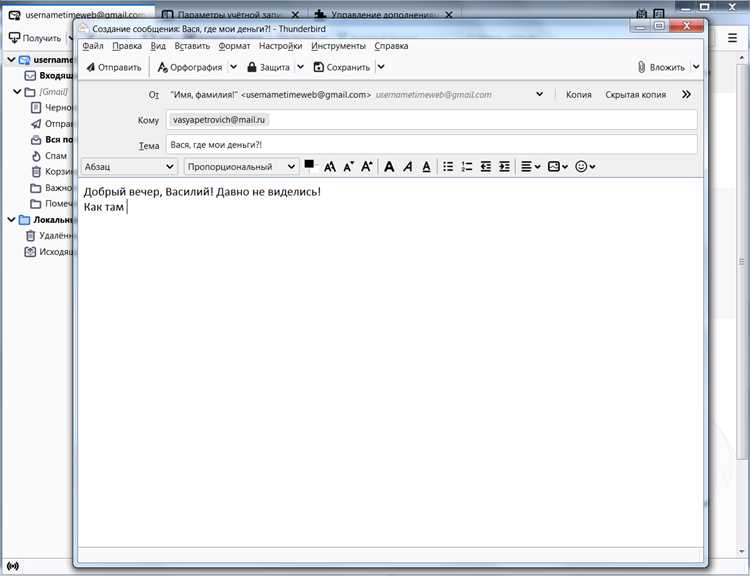
В Thunderbird корректное отображение текста зависит от выбранной кодировки. Если письмо приходит с символами, отображающимися неправильно, это чаще всего связано с несовпадением кодировок отправителя и получателя. Программа поддерживает стандартные кодировки, включая UTF-8, ISO-8859-1 и Windows-1251.
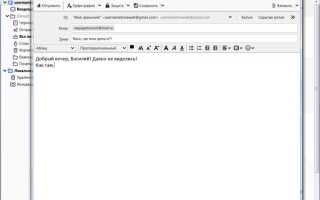
Для входящих писем можно изменить кодировку вручную через меню «Просмотр» → «Кодировка текста». Thunderbird позволяет выбрать конкретную кодировку для текущего письма без изменения глобальных настроек, что помогает избежать проблем с письмами на разных языках.
При отправке писем важно выбирать кодировку, которая соответствует языку текста и получателю. UTF-8 подходит для сообщений с многоязычным содержимым, а Windows-1251 оптимальна для русскоязычных писем. Указание правильной кодировки предотвращает искажения символов при пересылке сообщений.
Изменение кодировки при ответе на письмо или пересылке обеспечивает совместимость с почтовыми клиентами получателя. Thunderbird сохраняет выбранную кодировку для отдельных писем, что позволяет контролировать отображение текста и исключает проблемы с символами в цепочках переписки.
Проверка текущей кодировки письма в Thunderbird
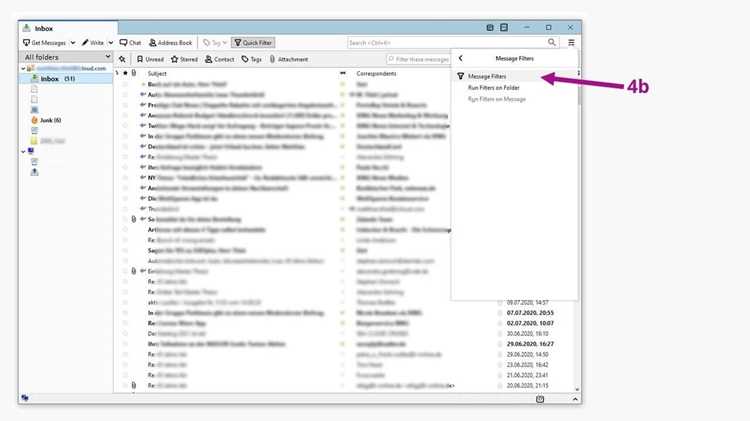
Чтобы определить кодировку письма в Thunderbird, откройте сообщение и перейдите в меню «Просмотр» → «Кодировка текста». Активная кодировка будет выделена галочкой, что позволяет сразу понять, как программа интерпретирует символы.
Если письмо отображается с некорректными символами, это сигнал о несовпадении кодировки. В таких случаях стоит проверить, используется ли UTF-8 для многоязычных текстов или Windows-1251 для сообщений на русском языке. Отслеживание текущей кодировки помогает избежать искажений при пересылке и сохранении писем.
Для удобства можно включить отображение кодировки в строке состояния Thunderbird. Это позволяет быстро увидеть кодировку каждого письма без необходимости открывать дополнительные меню и ускоряет проверку сообщений с разными языками и источниками.
Изменение кодировки входящего письма вручную

Если текст письма отображается с искаженными символами, Thunderbird позволяет изменить кодировку для конкретного сообщения без изменения глобальных настроек.
Для ручного изменения выполните следующие шаги:
- Откройте письмо, которое отображается некорректно.
- Перейдите в меню Просмотр → Кодировка текста.
- Выберите подходящую кодировку из списка: UTF-8, Windows-1251, ISO-8859-1 и другие.
- Наблюдайте, как символы текста обновляются в соответствии с выбранной кодировкой.
- Если выбранная кодировка не устраняет проблему, повторите процедуру с другой опцией.
Для ускорения процесса рекомендуется запомнить часто используемые кодировки для писем на определенных языках. Например, Windows-1251 подходит для русскоязычных сообщений, а UTF-8 обеспечивает корректное отображение многоязычных текстов.
Настройка автоматической кодировки для новых писем

Для корректного отображения текста у получателей важно настроить автоматическую кодировку для всех новых писем в Thunderbird. Это исключает необходимость ручного выбора кодировки для каждого сообщения.
Чтобы задать автоматическую кодировку:
- Откройте Инструменты → Параметры (или Настройки в зависимости от версии).
- Перейдите в раздел Написание → Общие.
- Найдите пункт Кодировка по умолчанию для исходящих сообщений.
- Выберите нужную кодировку: UTF-8 для многоязычных текстов или Windows-1251 для русскоязычных писем.
- Сохраните изменения, чтобы новые письма автоматически использовали выбранную кодировку.
Эта настройка минимизирует проблемы с искажением символов у получателей и обеспечивает совместимость с большинством почтовых клиентов.
Выбор кодировки при ответе на письмо
При ответе на письмо важно использовать кодировку, совместимую с исходным сообщением, чтобы текст отображался корректно у всех участников переписки. Thunderbird позволяет выбрать кодировку отдельно для ответа, отличную от глобальной настройки.
Для выбора кодировки выполните следующие действия:
| Действие | Описание |
|---|---|
| Открыть письмо | Выберите сообщение, на которое требуется ответить. |
| Начать ответ | Нажмите Ответить или Ответить всем. |
| Изменить кодировку | Перейдите в меню Просмотр → Кодировка текста и выберите подходящую кодировку. |
| Проверка текста | Убедитесь, что все символы отображаются корректно перед отправкой. |
| Отправка письма | После проверки кодировки отправьте письмо, чтобы сохранить корректное отображение текста у получателя. |
Рекомендуется использовать кодировку исходного письма, особенно если оно содержит нестандартные символы или текст на других языках. Это предотвращает искажения в переписке.
Использование меню «Просмотр» для корректировки кодировки
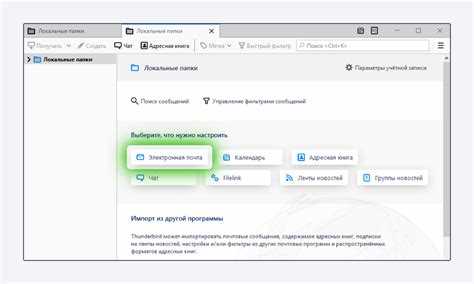
Меню Просмотр в Thunderbird предоставляет быстрый способ изменить кодировку отображения текста для отдельных писем без изменения глобальных настроек.
Чтобы корректировать кодировку через меню:
- Откройте письмо с некорректным отображением символов.
- Перейдите в верхнее меню Просмотр → Кодировка текста.
- Выберите нужную кодировку из списка, например UTF-8, Windows-1251 или ISO-8859-1.
- Если выбранная кодировка не устраивает, повторите выбор с другой опцией, пока текст не отобразится правильно.
- При необходимости сохраните письмо в новой кодировке через меню Файл → Сохранить как.
Использование меню Просмотр удобно для проверки нескольких писем с разными источниками и языками, позволяя быстро адаптировать отображение текста без глобальных изменений в настройках Thunderbird.
Сохранение письма в другой кодировке
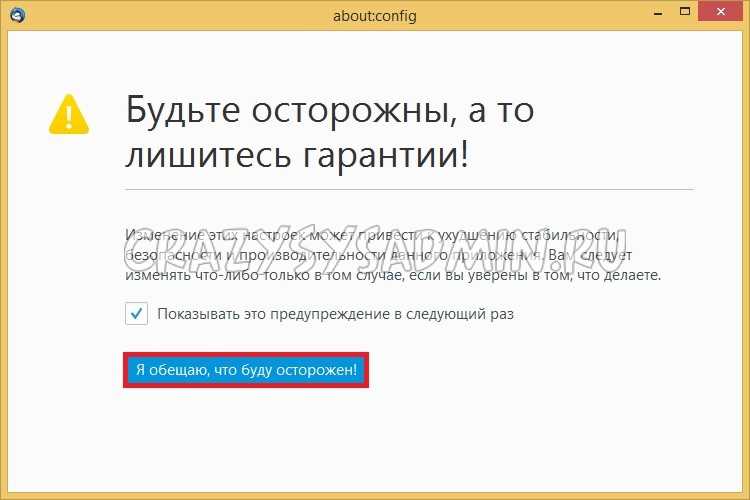
Thunderbird позволяет сохранять письма в выбранной кодировке для дальнейшего использования или пересылки. Это полезно при работе с текстами на разных языках или при совместном использовании писем с другими программами.
Для сохранения письма в другой кодировке выполните следующие шаги:
- Откройте письмо, которое требуется сохранить.
- Перейдите в меню Файл → Сохранить как → Файл….
- В открывшемся окне выберите место сохранения и имя файла.
- В параметрах сохранения укажите нужную кодировку, например UTF-8 или Windows-1251.
- Нажмите Сохранить, чтобы письмо было записано в указанной кодировке.
Сохранение письма в конкретной кодировке обеспечивает корректное отображение текста при открытии его в других почтовых клиентах или текстовых редакторах, предотвращая искажения символов.
Исправление проблем с некорректным отображением символов
Некорректное отображение символов в письмах Thunderbird обычно связано с несовпадением кодировок между отправителем и получателем. Для устранения проблемы следует определить текущую кодировку и выбрать подходящую вручную.
Основные рекомендации:
- Используйте меню Просмотр → Кодировка текста для проверки и смены кодировки текущего письма.
- Для писем на русском языке обычно подходит Windows-1251, для многоязычных текстов – UTF-8.
- При постоянных проблемах с определенным отправителем сохраните письмо в нужной кодировке через Файл → Сохранить как, чтобы избежать повторных искажений.
- При ответе или пересылке письма выбирайте кодировку исходного письма, чтобы символы отображались корректно у всех получателей.
- Если искажения сохраняются, проверьте настройки шрифтов в Thunderbird и убедитесь, что используемый шрифт поддерживает все символы письма.
Следуя этим рекомендациям, можно устранить большинство проблем с отображением текста и обеспечить правильное чтение сообщений на разных языках и устройствах.
Рекомендации по выбору подходящей кодировки для разных языков
Выбор правильной кодировки в Thunderbird напрямую влияет на корректное отображение символов у получателей. Для писем на русском языке рекомендуется использовать Windows-1251, так как эта кодировка поддерживает кириллицу и совместима с большинством российских почтовых клиентов.
Для многоязычных сообщений, содержащих латиницу, кириллицу, а также символы азиатских алфавитов, оптимально использовать UTF-8. Эта кодировка универсальна и обеспечивает совместимость с современными почтовыми сервисами и веб-клиентами.
При работе с письмами на западноевропейских языках, таких как немецкий, французский или испанский, можно применять ISO-8859-1 или Windows-1252. Они корректно отображают специальные символы и диакритические знаки этих языков.
Для проверки и изменения кодировки отдельных сообщений используйте меню Просмотр → Кодировка текста. При сохранении письма в файл рекомендуется указывать ту же кодировку, чтобы избежать искажения символов при открытии письма в других клиентах.
Вопрос-ответ:
Почему в письмах отображаются странные символы вместо текста?
Странные символы возникают, когда кодировка письма, установленная у отправителя, не совпадает с кодировкой, выбранной в Thunderbird. Для исправления откройте письмо, перейдите в меню Просмотр → Кодировка текста и выберите подходящую кодировку, например UTF-8 для многоязычных писем или Windows-1251 для русскоязычных сообщений.
Как изменить кодировку всех новых писем по умолчанию?
Для изменения кодировки по умолчанию откройте Инструменты → Параметры → Написание → Общие. В разделе «Кодировка по умолчанию для исходящих сообщений» выберите нужную кодировку. После сохранения все новые письма будут использовать выбранную кодировку автоматически.
Можно ли сохранить письмо в другой кодировке для пересылки?
Да, Thunderbird позволяет сохранять письмо в нужной кодировке. Откройте письмо, выберите Файл → Сохранить как → Файл…, укажите место хранения и выберите кодировку, например UTF-8 или Windows-1251. Сохранённое письмо можно пересылать без искажений текста.
Как выбрать кодировку при ответе на письмо, чтобы символы отображались правильно у получателя?
При ответе на письмо откройте меню Просмотр → Кодировка текста и выберите ту же кодировку, что использовалась в исходном сообщении. Для писем на русском языке обычно подходит Windows-1251, для многоязычных сообщений — UTF-8. Это предотвращает искажения символов у получателя.

 Загрузка...