Содержание статьи
Для работы с Амазоном на русском языке важно сначала убедиться, что выбран правильный регион. Например, для пользователей из России и СНГ рекомендуется использовать amazon.com или региональные зеркала, чтобы функция переключения языка была доступна. В верхней части страницы находится меню Language & Currency, через которое можно выбрать Русский язык.
После выбора языка интерфейс автоматически обновляет все элементы страницы: кнопки оформления заказа, фильтры поиска, категории товаров и описания. Это особенно полезно при работе с международными товарами, где точность перевода характеристик и условий доставки критична.
В мобильном приложении переключение языка осуществляется через Settings & Account. После входа в настройки нужно выбрать раздел Язык и страна и установить русский язык. Применение изменений сразу отражается на всех экранах приложения, включая корзину, список желаемого и уведомления о заказах.
Настройка языка также влияет на подсказки и рекомендации Амазона. После переключения на русский язык сервис отображает релевантные уведомления о скидках и акциях, относящихся к выбранной стране, что снижает риск ошибок при оформлении заказов и ускоряет процесс покупки.
Выбор региона и вход в аккаунт Амазон
Чтобы включить русский язык на Амазоне, сначала необходимо выбрать правильный регион. Неправильный регион может ограничить доступ к функциям смены языка и отображению товаров.
Рекомендованные шаги для настройки:
- Откройте главную страницу Амазон (amazon.com или региональное зеркало).
- В правом верхнем углу кликните на Account & Lists и выберите Sign In.
- Введите электронную почту и пароль от вашего аккаунта.
- После входа перейдите к меню выбора региона рядом с иконкой языка (обычно отображается флаг страны).
- Выберите страну, где поддерживается русский язык (например, Россия или международный вариант Amazon.com).
Правильный выбор региона гарантирует, что последующая настройка языка будет доступна, а все категории товаров и описания будут корректно отображаться после переключения на русский язык.
Переход к настройкам языка на сайте
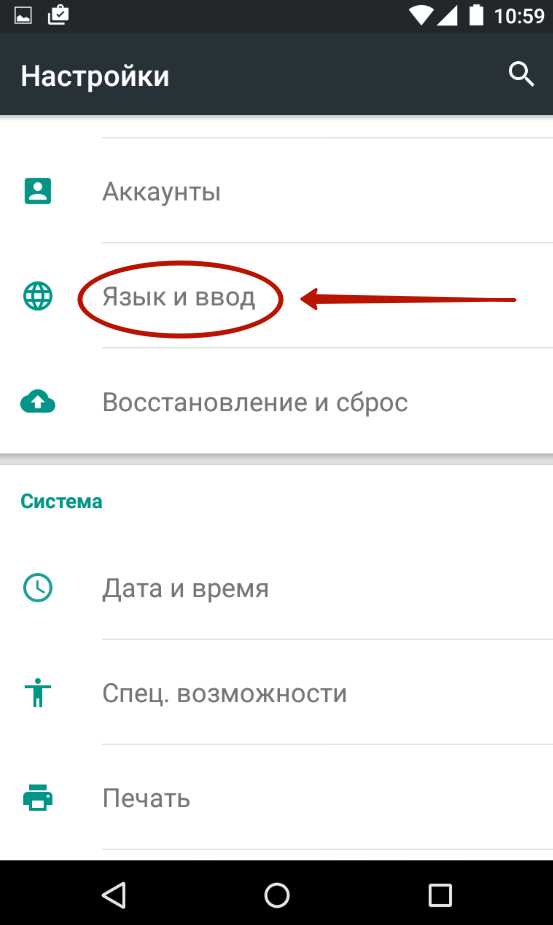
После входа в аккаунт и выбора региона необходимо открыть настройки языка, чтобы интерфейс Амазона отображался на русском. Меню для изменения языка находится в верхней части страницы рядом с иконкой флага.
Пошаговая инструкция:
| Шаг | Действие | Примечание |
|---|---|---|
| 1 | Нажмите на иконку флага или на текст Language в верхнем меню | Меню может отображать текущий язык, например English — EN |
| 2 | Откроется всплывающее окно с доступными языками и странами | Список языков зависит от выбранного региона |
| 3 | Выберите Русский из списка языков | Обратите внимание, что некоторые элементы страницы могут обновляться после выбора |
| 4 | Подтвердите выбор, нажав кнопку Save Changes или аналогичную | Интерфейс перезагрузится с новым языком |
После этих действий все основные разделы сайта, включая каталоги товаров, корзину и фильтры поиска, будут отображаться на русском языке.
Изменение языка интерфейса на русский
После перехода к настройкам языка на сайте Амазон необходимо выбрать русский язык для интерфейса. Это позволит отображать все категории, кнопки и фильтры на русском, включая описание товаров и условия доставки.
Рекомендованные шаги:
1. Откройте меню выбора языка. В верхнем правом углу страницы нажмите на текущий язык или флаг страны.
2. Выберите Русский. В списке доступных языков найдите русский и кликните по нему. Обратите внимание, что на некоторых региональных версиях сайта отображение может называться Russian.
3. Подтвердите изменения. Нажмите кнопку Save Changes или аналогичную. Интерфейс автоматически перезагрузится, и все элементы страницы будут отображаться на русском языке.
4. Проверьте корректность отображения. Просмотрите основные разделы сайта: корзину, категории, описания товаров. Если язык изменился частично, обновите страницу или очистите кэш браузера.
Смена языка в мобильном приложении Амазон
Для использования Амазона на русском языке в мобильном приложении необходимо изменить настройки внутри приложения. Это обеспечит отображение всех разделов, уведомлений и описаний товаров на русском.
Пошаговая инструкция:
1. Откройте приложение Амазон и нажмите на значок меню в левом верхнем углу.
2. Прокрутите вниз до раздела Settings и выберите Country & Language.
3. В списке языков выберите Русский и подтвердите выбор кнопкой Save.
4. После смены языка интерфейс автоматически обновится, включая корзину, уведомления о заказах и списки желаемого.
5. При необходимости перезапустите приложение, чтобы изменения полностью вступили в силу и все элементы отображались корректно.
Проверка корректности отображения товаров и описаний
После смены языка на русский важно убедиться, что все элементы страницы отображаются правильно. Это включает названия товаров, характеристики, цены и кнопки оформления заказа.
Рекомендации по проверке:
1. Перейдите в несколько категорий товаров и убедитесь, что названия и описания полностью переведены на русский язык.
2. Откройте карточку товара и проверьте поля с характеристиками: размер, вес, материал, технические параметры. Ошибки перевода или неполное отображение могут возникать при использовании региональных версий сайта.
3. Проверьте отображение кнопок: Добавить в корзину, Купить сейчас, Список желаемого. Все элементы должны быть на русском языке.
4. Для товаров с международной доставкой убедитесь, что информация о стоимости доставки и сроках доставки также отображается на русском.
5. Если обнаружены непереведенные элементы, очистите кэш браузера или перезагрузите страницу. В мобильном приложении перезапуск приложения помогает обновить все переводы.
Сохранение настроек и перезагрузка страницы
После выбора русского языка на сайте или в мобильном приложении необходимо сохранить изменения, чтобы интерфейс корректно обновился.
Пошаговые действия:
1. На сайте Амазон нажмите кнопку Save Changes или аналогичную, чтобы подтвердить выбор языка. Без этого изменения не применятся.
2. Перезагрузите страницу браузера, чтобы обновились все элементы: меню, фильтры, кнопки оформления заказа и описания товаров.
3. В мобильном приложении сохранение выполняется автоматически после нажатия Save в разделе Language & Country. Для полного обновления интерфейса рекомендуется закрыть и заново открыть приложение.
4. После перезагрузки проверьте основные разделы: главную страницу, корзину, карточки товаров. Все элементы должны отображаться на русском языке без ошибок или непереведенных элементов.
Вопрос-ответ:
Как сменить язык интерфейса Амазона на русский на компьютере?
Для смены языка на русском в веб-версии Амазона необходимо войти в аккаунт, выбрать правильный регион, затем в верхнем меню нажать на текущий язык или иконку флага. В открывшемся списке доступных языков выберите Русский и нажмите Save Changes. Интерфейс обновится, включая кнопки оформления заказа, фильтры и категории товаров.
Можно ли изменить язык на русский в мобильном приложении Амазон?
Да, в мобильном приложении откройте меню приложения, перейдите в Settings, затем выберите Country & Language. В списке языков выберите русский и подтвердите выбор кнопкой Save. После этого все элементы приложения, включая уведомления о заказах и описание товаров, будут отображаться на русском.
Почему после смены языка некоторые элементы остаются на английском?
Часто это связано с региональными настройками или кэшированием браузера. Для исправления очистите кэш и куки, перезагрузите страницу. В мобильном приложении может потребоваться закрыть и снова открыть приложение, чтобы переводы применились ко всем разделам.
Как проверить, что все описания товаров отображаются на русском?
После смены языка откройте несколько карточек товаров и убедитесь, что названия, характеристики, цены и условия доставки переведены. Проверьте кнопки Добавить в корзину, Купить сейчас и фильтры поиска. Если какие-то элементы остаются на другом языке, обновите страницу или перезапустите приложение.
Нужен ли отдельный аккаунт для использования Амазона на русском языке?
Нет, отдельный аккаунт не требуется. Достаточно использовать существующий аккаунт и выбрать русский язык в настройках региона и языка. После этого интерфейс и описания товаров будут отображаться на русском без создания нового аккаунта.
Как изменить язык Амазона на русский на компьютере и какие шаги следует выполнить?
Чтобы переключить язык на русский в веб-версии Амазона, сначала войдите в аккаунт и убедитесь, что выбран правильный регион. В верхнем правом углу нажмите на текущий язык или иконку флага. В открывшемся списке выберите Русский и подтвердите выбор кнопкой Save Changes. После этого интерфейс обновится, включая меню, категории, кнопки оформления заказа и фильтры поиска.
Можно ли включить русский язык в мобильном приложении Амазон и как это сделать?
Да, для смены языка откройте мобильное приложение Амазон, нажмите на значок меню и выберите Settings, затем Country & Language. В списке языков выберите русский и подтвердите выбор кнопкой Save. Интерфейс приложения обновится: все уведомления, описание товаров, корзина и список желаемого будут отображаться на русском языке. Если изменения применились частично, закройте и снова откройте приложение для полной синхронизации.

 Загрузка...