Содержание статьи
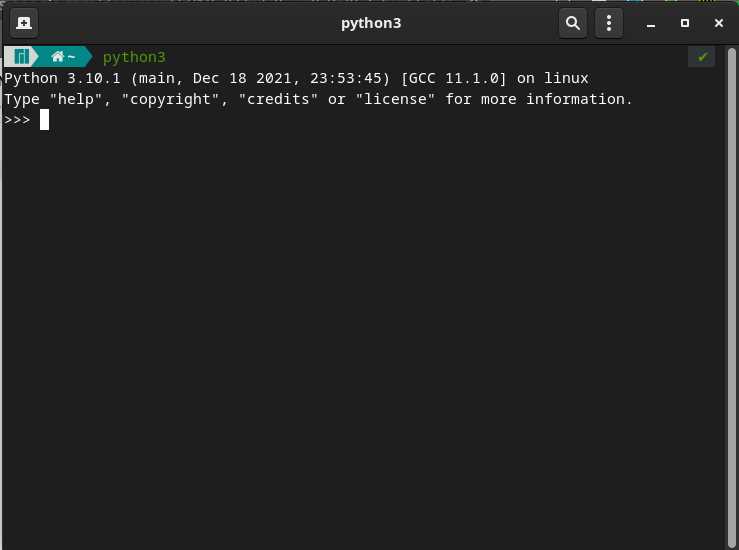
Некоторые скрипты Python требуют прямого доступа к системным ресурсам или изменению настроек, что стандартный пользователь не может выполнить. Без прав администратора выполнение таких скриптов приводит к ошибкам доступа, сбоям в установке пакетов через pip и невозможности работы с защищёнными файлами.
В Windows существуют несколько способов запускать Python с повышенными правами. Наиболее простой метод – использовать контекстное меню «Запуск от имени администратора» для самой программы Python или ярлыка. Альтернативно можно открыть командную строку с правами администратора и запускать скрипты напрямую, что особенно удобно для пакетной обработки и автоматизации.
Для регулярного выполнения скриптов с административными привилегиями целесообразно использовать планировщик задач Windows. Это позволяет запускать Python с правами администратора по расписанию без постоянного вмешательства пользователя. Также важно проверять права доступа скрипта, чтобы заранее устранить потенциальные ошибки, связанные с ограничениями файловой системы или системных ресурсов.
Проверка необходимости прав администратора для скрипта
Перед запуском Python-скрипта важно определить, требует ли он прав администратора. Скрипты, которые изменяют системные настройки, устанавливают пакеты в глобальные директории или работают с защищёнными файлами, без повышенных прав не выполнятся. Для проверки можно использовать модуль os и функцию os.access() для оценки доступности файлов и директорий.
Если скрипт взаимодействует с реестром Windows, папками C:\Windows или C:\Program Files, запуск от имени обычного пользователя приведёт к ошибкам. В таких случаях проверку можно встроить в сам скрипт: с помощью ctypes.windll.shell32.IsUserAnAdmin() Python определяет, запущен ли процесс с административными правами и, при необходимости, уведомляет пользователя о необходимости повышения привилегий.
Для сторонних библиотек, например pip, проверка выполняется путём попытки установки пакета в системный каталог. Если возникает ошибка доступа, скрипт следует запускать от администратора или использовать пользовательскую установку через ключ —user.
Запуск Python через контекстное меню «Запуск от имени администратора»
Windows позволяет запускать программы с повышенными правами через контекстное меню. Для Python это особенно важно при работе со скриптами, требующими доступа к системным папкам или установке библиотек в глобальные каталоги.
Для запуска Python от имени администратора выполните следующие шаги:
| Действие | Описание |
|---|---|
| Найти исполняемый файл Python | Откройте Пуск или директорию установки Python (по умолчанию C:\Users\<имя>\AppData\Local\Programs\Python\PythonXX\python.exe). |
| Щелкнуть правой кнопкой мыши | Выберите опцию «Запуск от имени администратора» в контекстном меню. |
| Подтвердить запрос UAC | Появится окно контроля учётных записей (UAC), где необходимо нажать Да для предоставления прав администратора. |
| Проверить запуск | В командной строке Python можно выполнить import os; os.getuid() или использовать ctypes.windll.shell32.IsUserAnAdmin() для подтверждения прав. |
Этот способ подходит для однократного запуска скриптов или работы в интерактивной консоли с правами администратора без изменения настроек системы или создания дополнительных ярлыков.
Создание ярлыка Python с правами администратора
Для регулярного использования Python с правами администратора удобнее создать отдельный ярлык. Это позволяет запускать интерпретатор или конкретные скрипты без повторного выбора опции «Запуск от имени администратора» каждый раз.
Чтобы создать такой ярлык, выполните следующие шаги:
1. Найдите исполняемый файл Python (python.exe) в директории установки, обычно C:\Users\<имя>\AppData\Local\Programs\Python\PythonXX.
2. Щёлкните файл правой кнопкой мыши и выберите Создать ярлык. Ярлык можно переместить на рабочий стол или в удобную папку.
3. Щёлкните ярлык правой кнопкой мыши и выберите Свойства. Вкладка Ярлык → кнопка Дополнительно, затем отметьте Запуск от имени администратора и подтвердите изменения.
4. При каждом запуске через этот ярлык система будет автоматически запрашивать права администратора, а скрипты получат доступ к системным ресурсам без ручного выбора опции в контекстном меню.
Использование командной строки с повышенными правами для запуска скриптов
Запуск Python-скриптов через командную строку с административными правами позволяет работать с системными директориями и устанавливать пакеты в глобальные каталоги. Этот метод особенно полезен для пакетной обработки и автоматизации задач.
Пошаговая инструкция:
- Откройте меню Пуск и найдите cmd или PowerShell.
- Щёлкните правой кнопкой мыши и выберите Запуск от имени администратора.
- В командной строке перейдите в директорию со скриптом:
cd C:\путь\к\скрипту - Запустите скрипт командой:
python имя_скрипта.py
Для установки библиотек с повышенными правами используйте:
pip install имя_пакета– установка в глобальный каталог;- Если требуется локальная установка без прав администратора, добавьте
--user.
Использование командной строки позволяет видеть ошибки доступа и сообщения системы в реальном времени, что облегчает отладку скриптов, работающих с защищёнными файлами и системными настройками.
Настройка планировщика задач для автоматического запуска скриптов от администратора
Планировщик задач Windows позволяет запускать Python-скрипты с правами администратора по расписанию или при определённых событиях. Этот метод удобен для регулярных задач, таких как резервное копирование или обработка данных.
Инструкция по настройке:
- Откройте Планировщик заданий через меню Пуск или команду taskschd.msc.
- Создайте новую задачу: Действие → Создать задачу.
- На вкладке Общие укажите имя задачи и отметьте Выполнять с наивысшими правами.
- На вкладке Триггеры задайте расписание запуска: ежедневно, при входе пользователя или по событию системы.
- На вкладке Действия выберите Запустить программу и укажите путь к python.exe. В поле Аргументы добавьте путь к скрипту:
C:\путь\к\скрипту\имя_скрипта.py - При необходимости настройте вкладки Условия и Параметры для управления запуском при конкретных условиях.
После сохранения задачи скрипт будет запускаться автоматически с административными правами, исключая необходимость ручного подтверждения через контекстное меню или командную строку.
Проверка прав и устранение ошибок доступа при запуске Python
Для корректной работы скриптов важно убедиться, что Python запущен с необходимыми правами. Проверку можно выполнить внутри скрипта с помощью модуля ctypes:
import ctypes; ctypes.windll.shell32.IsUserAnAdmin() возвращает True, если процесс имеет административные привилегии.
Ошибки доступа часто возникают при работе с системными папками (C:\Windows, C:\Program Files) или при установке глобальных пакетов через pip. Для их устранения:
- Запускайте Python через контекстное меню «Запуск от имени администратора» или создавайте ярлык с соответствующими правами.
- Используйте командную строку с повышенными правами для выполнения скриптов и установки библиотек.
- При необходимости установки пакетов без админских прав добавляйте ключ —user к команде pip install.
- Проверяйте права на директории и файлы с помощью os.access() перед записью или изменением данных.
Регулярная проверка прав предотвращает сбои скриптов и обеспечивает стабильное выполнение операций, требующих доступа к системным ресурсам.
Вопрос-ответ:
Почему при запуске Python без прав администратора не удаётся установить некоторые пакеты через pip?
Некоторые пакеты требуют записи в системные директории, такие как C:\Program Files или глобальный каталог Python. Без прав администратора доступ к этим папкам ограничен, и pip возвращает ошибку доступа. Решением является запуск Python от имени администратора или установка пакета с ключом —user для локальной директории пользователя.
Как проверить, запущен ли Python с правами администратора?
Внутри скрипта можно использовать модуль ctypes и команду ctypes.windll.shell32.IsUserAnAdmin(), которая возвращает True, если процесс имеет административные права. Также можно запускать Python через командную строку с повышенными правами и проверять наличие ошибок при доступе к защищённым файлам или системным папкам.
Можно ли настроить автоматический запуск скриптов Python с правами администратора?
Да, для этого используется Планировщик задач Windows. При создании новой задачи необходимо включить опцию Выполнять с наивысшими правами и указать путь к python.exe с аргументами, содержащими путь к скрипту. После сохранения задачи скрипт будет запускаться автоматически без ручного выбора прав администратора.
Что делать, если скрипт продолжает выдавать ошибки доступа даже при запуске от имени администратора?
Сначала убедитесь, что исполняемый файл Python и все используемые скрипты находятся в директориях с корректными правами. Проверьте свойства файлов с помощью os.access() для записи и чтения. Если скрипт работает с реестром или системными службами, убедитесь, что учётная запись администратора имеет полный доступ. Иногда помогает запуск через командную строку с повышенными правами, чтобы обойти ограничения UAC.

 Загрузка...