Содержание статьи
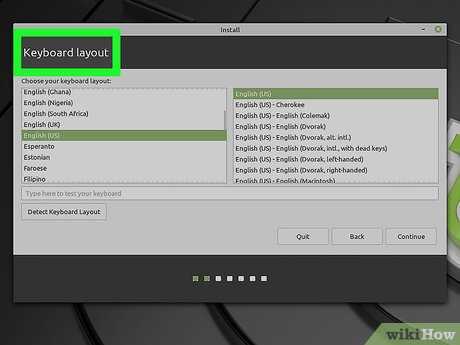
Git – распределённая система управления версиями, широко используемая для контроля изменений в исходном коде и совместной работы над проектами. На Linux Mint установка Git выполняется через стандартный пакетный менеджер APT, что гарантирует получение стабильной версии с официального репозитория.
После установки необходимо настроить имя пользователя и электронную почту через команды git config —global user.name и git config —global user.email. Эти параметры будут фиксироваться в каждом коммите и идентифицировать автора изменений.
Рекомендуется также проверить доступность SSH-ключей для безопасного подключения к удалённым репозиториям. Если ключи отсутствуют, их создают командой ssh-keygen и добавляют в настройки соответствующего сервиса, например GitHub или GitLab.
Для удобной работы с Git на Linux Mint можно дополнительно установить графические интерфейсы, такие как GitKraken или Git GUI, которые позволяют визуально отслеживать изменения и управлять ветками без необходимости использовать командную строку.
Проверка наличия git и версии в системе

Перед установкой или настройкой git важно убедиться, что он установлен и определить текущую версию. На Linux Mint это выполняется через терминал.
- Откройте терминал сочетанием клавиш
Ctrl+Alt+T. - Введите команду для проверки установленного git и его версии:
git --versionЕсли git установлен, терминал выведет строку вида
git version 2.40.1. - Для подробной проверки можно использовать команду:
which gitОна покажет путь к исполняемому файлу git, например
/usr/bin/git. Если путь не отображается, git отсутствует в системе. - Для подтверждения работоспособности можно выполнить базовую команду:
git helpЕсли появится список доступных команд, git функционирует корректно.
Эти шаги обеспечивают точное определение наличия git и позволяют оценить необходимость обновления до актуальной версии перед началом работы.
Установка git через менеджер пакетов APT
Для установки git на Linux Mint используется встроенный пакетный менеджер APT. Сначала рекомендуется обновить список доступных пакетов командой: sudo apt update. Это обеспечит установку актуальной версии git из официальных репозиториев.
После обновления выполняется установка git: sudo apt install git. Система автоматически загрузит и установит все необходимые зависимости.
Чтобы убедиться в корректной установке, используйте команду git —version. Она отображает установленную версию git и подтверждает успешное завершение процесса установки.
При необходимости обновления git до более свежей версии, можно использовать sudo apt upgrade git, что позволит поддерживать инструмент актуальным без переустановки.
После установки рекомендуется настроить глобальные параметры пользователя: git config —global user.name «Ваше Имя» и git config —global user.email «email@example.com». Это обеспечит правильную идентификацию коммитов.
Настройка имени пользователя и электронной почты
Git требует указания имени пользователя и адреса электронной почты для идентификации автора коммитов. Для глобальной настройки используйте команды:
git config --global user.name "Имя Фамилия"
git config --global user.email "email@example.com"
Эти параметры будут применяться ко всем репозиториям текущего пользователя. Для локальной настройки внутри конкретного репозитория выполните те же команды без --global в каталоге проекта.
Проверить актуальные настройки можно командой:
git config --list
Создание и проверка SSH-ключа для GitHub
Для безопасного подключения к GitHub через SSH необходимо сгенерировать ключ и добавить его к вашему аккаунту. На Linux Mint используйте терминал для выполнения следующих команд.
Создайте новый SSH-ключ с указанием вашей электронной почты:
ssh-keygen -t ed25519 -C "your_email@example.com"Если ваша система не поддерживает ed25519, используйте rsa:
ssh-keygen -t rsa -b 4096 -C "your_email@example.com"В процессе генерации будет предложено указать путь для сохранения ключа. По умолчанию ключ сохраняется в ~/.ssh/id_ed25519 или ~/.ssh/id_rsa. При желании можно задать парольную фразу для дополнительной защиты.
После создания ключа необходимо запустить SSH-агент и добавить в него ключ:
eval "$(ssh-agent -s)"
ssh-add ~/.ssh/id_ed25519
Для rsa используйте соответствующий путь ~/.ssh/id_rsa.
Скопируйте публичный ключ для добавления в GitHub:
cat ~/.ssh/id_ed25519.pubСодержимое ключа вставьте в раздел SSH and GPG keys вашего аккаунта GitHub.
Проверка подключения выполняется командой:
ssh -T git@github.comЕсли подключение настроено корректно, GitHub выдаст сообщение приветствия с вашим именем пользователя.
| Шаг | Команда | Назначение |
|---|---|---|
| 1 | ssh-keygen -t ed25519 -C "your_email@example.com" |
Создание нового SSH-ключа |
| 2 | eval "$(ssh-agent -s)" |
Запуск SSH-агента и добавление ключа |
| 3 | cat ~/.ssh/id_ed25519.pub |
Получение публичного ключа для GitHub |
| 4 | ssh -T git@github.com |
Проверка соединения с GitHub |
Добавление SSH-ключа в учетную запись GitHub
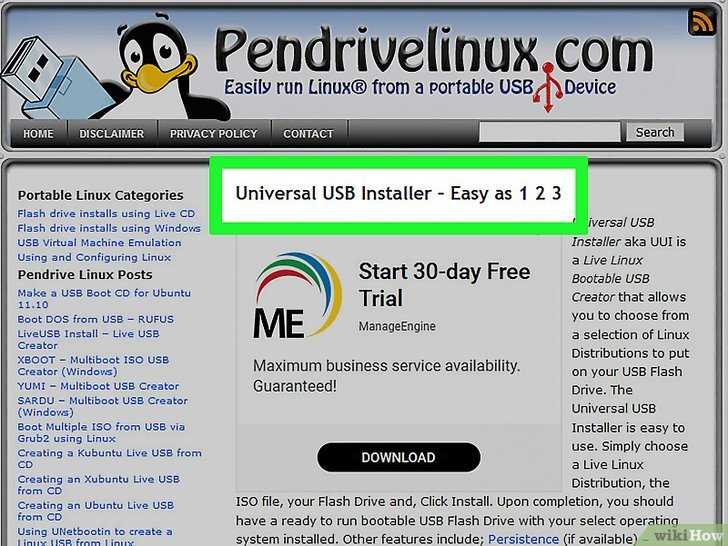
Сначала необходимо скопировать содержимое публичного SSH-ключа. Для этого выполните команду:
cat ~/.ssh/id_ed25519.pub
Скопируйте результат целиком, включая начало ssh-ed25519 и ваш e-mail.
Откройте GitHub и перейдите в раздел настроек пользователя: Settings → SSH and GPG keys → New SSH key.
В поле Title укажите имя ключа, например, «Linux Mint», а в поле Key вставьте скопированный публичный ключ.
Нажмите Add SSH key для сохранения. GitHub может запросить пароль вашей учетной записи для подтверждения.
Для проверки подключения выполните команду:
ssh -T git@github.com
Если ключ добавлен корректно, вы увидите сообщение приветствия с вашим именем пользователя GitHub.
Настройка глобальных параметров git
Для установки имени используйте команду: git config --global user.name "Ваше Имя". Для электронной почты: git config --global user.email "email@example.com". Проверить актуальные значения можно командой git config --global --list.
Также рекомендуется настроить предпочитаемый редактор для сообщений коммитов. Например, для nano: git config --global core.editor "nano". Для vim: git config --global core.editor "vim". Эта настройка позволяет избежать ошибок при редактировании commit messages.
При необходимости можно задать глобальные алиасы для часто используемых команд. Например, git config --global alias.st status создаст сокращение git st для git status, ускоряя работу с репозиториями.
Все изменения сохраняются в файле ~/.gitconfig. Его можно открыть и отредактировать вручную для расширенной настройки git.
Клонирование и инициализация репозиториев на Linux Mint

Для работы с существующими репозиториями используйте команду git clone. Она создает локальную копию удаленного репозитория и настраивает связь с исходным источником.
Пример клонирования репозитория с GitHub:
git clone git@github.com:username/repository.gitПосле выполнения команда создаст папку с именем репозитория и скопирует в нее все файлы, включая историю изменений. Для проверки подключения выполните:
cd repository
git remote -v
Для создания нового репозитория на локальной машине используйте инициализацию:
mkdir myproject
cd myproject
git init
Команда git init создает скрытую папку .git, где хранится вся история версий проекта. После этого можно добавлять файлы:
git add .
git commit -m "Первый коммит"
Для подключения локального репозитория к удаленному используйте:
git remote add origin git@github.com:username/repository.git
git push -u origin main
Рекомендуется проверять текущую ветку и синхронизацию с удаленным репозиторием командой:
git status
git branch -a
Эти действия обеспечивают корректную настройку и возможность дальнейшей работы с репозиториями на Linux Mint.
Проверка и исправление ошибок при работе с git

Для диагностики проблем с git начните с команды git status. Она показывает текущее состояние репозитория, наличие неотслеживаемых файлов, изменённых файлов и файлов, подготовленных к коммиту.
Если при клонировании или обновлении репозитория возникают ошибки доступа, проверьте правильность SSH-ключей или URL удалённого репозитория с помощью git remote -v. Для исправления некорректного URL используйте git remote set-url origin <новый_URL>.
При конфликтах слияния применяйте git diff для анализа различий между ветками. После разрешения конфликтов файлы необходимо добавить через git add и завершить слияние командой git commit.
Ошибки при коммитах, например detached HEAD, устраняются переключением на существующую ветку с помощью git checkout <ветка> или созданием новой ветки git checkout -b <новая_ветка>.
Для восстановления файлов к последнему коммиту используйте git restore <файл>. Полное восстановление репозитория до последнего состояния выполняется через git reset —hard, но важно убедиться, что незакоммиченные изменения не будут потеряны.
Вопрос-ответ:
Как проверить, установлен ли git на Linux Mint?
Для проверки откройте терминал и выполните команду git --version. Если git установлен, терминал выведет номер версии, например, git version 2.40.0. Если команда не найдена, git нужно установить через менеджер пакетов APT.
Как установить git через менеджер пакетов APT на Linux Mint?
Откройте терминал и выполните sudo apt update, чтобы обновить списки пакетов. Затем используйте sudo apt install git. После установки командой git --version убедитесь, что git появился в системе и доступен для использования.
Как настроить имя пользователя и электронную почту для git на Linux Mint?
После установки git нужно задать глобальные параметры пользователя. Используйте команды: git config --global user.name "Ваше имя" и git config --global user.email "ваш_email@example.com". Эти данные будут добавляться к каждому коммиту и позволят корректно идентифицировать автора изменений.
Как создать и подключить SSH-ключ к GitHub для работы с репозиториями?
Сначала создайте ключ командой ssh-keygen -t ed25519 -C "ваш_email@example.com". После генерации ключа откройте публичный ключ ~/.ssh/id_ed25519.pub и скопируйте его. На GitHub зайдите в раздел SSH и GPG Keys, нажмите «New SSH key» и вставьте скопированный ключ. После этого проверка соединения выполняется командой ssh -T git@github.com, и вы должны получить подтверждение успешного подключения.
Что делать, если при работе с git возникают ошибки слияния или конфликты?
При конфликте git отметит проблемные файлы. Откройте их в редакторе и вручную исправьте различия между ветками. После исправления используйте git add имя_файла для каждого исправленного файла и завершите операцию слияния командой git commit. Если нужно отменить конфликтное слияние, можно использовать git merge --abort.
Как проверить, установлен ли git на Linux Mint и узнать его версию?
Чтобы убедиться, что git установлен на вашей системе, откройте терминал и выполните команду git --version. Если git установлен, вы увидите строку вида git version 2.x.x, где 2.x.x — это номер версии. Если терминал выдает сообщение о том, что команда не найдена, значит git не установлен, и его нужно установить через менеджер пакетов APT с помощью sudo apt update и sudo apt install git. Проверка версии важна для понимания, какие функции доступны в текущей сборке git, так как некоторые команды могут отличаться между версиями.

 Загрузка...