Содержание статьи
Samsung Health по умолчанию запускается при включении устройства, чтобы автоматически отслеживать активность и показатели здоровья. Для пользователей, которым важен контроль над потреблением ресурсов и временем работы батареи, отключение автозапуска снижает нагрузку на процессор и предотвращает фоновое использование данных.
Процесс отключения начинается с перехода в настройки устройства. В разделе Приложения необходимо найти Samsung Health и открыть меню Автозапуск. Здесь можно отключить автоматический старт при включении телефона и ограничить фоновую активность. Это не влияет на сохранение данных внутри приложения: шаги, тренировки и показатели здоровья сохраняются при ручном запуске.
Дополнительно рекомендуется проверить разрешения приложения. В разделе Разрешения стоит отключить доступ к геолокации и автоматическим уведомлениям, если они не нужны для регулярного использования. Это минимизирует фоновое потребление ресурсов без потери основной функциональности Samsung Health.
После внесения изменений устройство перестанет автоматически запускать Samsung Health, но приложение останется доступным для ручного использования. Для пользователей, которые хотят полностью контролировать активность приложений, этот подход сочетает удобство мониторинга с экономией энергии и ресурсов системы.
Проверка настроек автозапуска в Samsung Health
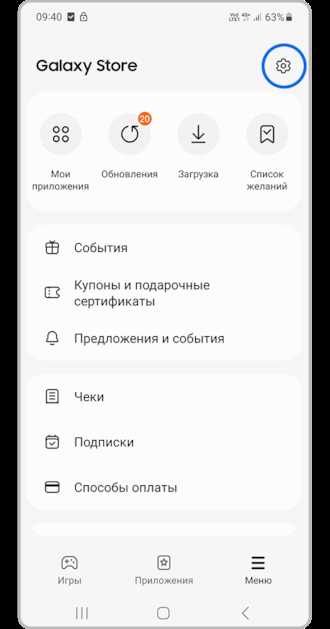
Откройте приложение Samsung Health и перейдите в раздел «Настройки» через значок шестеренки в верхнем правом углу. Найдите пункт «Автозапуск» или «Запуск при включении устройства». В зависимости от версии приложения он может находиться в подразделе «Общее» или «Приложения и уведомления».
Если опция автозапуска активна, переключите тумблер в положение «Выключено». Это предотвратит автоматический запуск приложения при перезагрузке телефона или после его длительного отключения.
Для устройств Samsung с One UI дополнительно проверьте разрешения в разделе «Приложения» → «Samsung Health» → «Запуск вручную и автозапуск». Здесь должны быть отключены пункты «Автозапуск», «Фоновая активность» и «Запуск при включении устройства». Это гарантирует, что приложение не будет активироваться без вашего участия.
После внесения изменений рекомендуется перезагрузить устройство, чтобы убедиться, что Samsung Health не запускается автоматически. Проверка фактического поведения приложения позволит убедиться, что настройки применились корректно.
Если автозапуск сохраняется несмотря на изменения, проверьте системные оптимизации батареи и сторонние менеджеры приложений. Иногда Samsung Health может быть исключен из ограничений, что поддерживает автоматический запуск. Отключение таких исключений в разделе «Батарея» → «Оптимизация приложений» завершит настройку.
Отключение фона приложения через системные настройки
Для ограничения работы Samsung Health в фоне необходимо использовать системные инструменты управления приложениями. Это позволяет снизить нагрузку на аккумулятор и предотвратить автоматический запуск приложения без вашего вмешательства.
-
Откройте «Настройки» на вашем устройстве.
-
Перейдите в раздел «Приложения» или «Менеджер приложений» в зависимости от версии Android.
-
Найдите Samsung Health в списке установленных приложений и откройте его настройки.
-
Выберите «Батарея» или «Использование батареи». Здесь можно ограничить работу в фоне:
-
Включите опцию «Ограничить фоновую активность» или «Ограничение работы в фоне».
-
Для более строгого контроля используйте «Оптимизация батареи», выбрав Samsung Health и установив режим «Оптимизировано».
-
-
Возврат в основное меню приложения и проверка настроек уведомлений. Отключите уведомления, которые инициируют фоновую активность.
После выполнения этих шагов Samsung Health перестанет автоматически запускаться в фоне, сохраняя при этом доступ к основным функциям при ручном запуске приложения.
Управление разрешениями приложений на запуск при старте телефона
Для контроля автозапуска приложений на устройствах Samsung откройте «Настройки» → «Приложения». Выберите конкретное приложение, например Samsung Health, и перейдите в раздел «Разрешения» или «Автозапуск». Отключение автозапуска предотвращает автоматическое включение приложения при включении телефона, сохраняя ресурсы батареи и оперативной памяти.
На большинстве моделей Samsung доступна опция через «Менеджер приложений» → «Дополнительно» → «Запуск приложений». Здесь можно выбрать ручное управление запуском, отключив автоматический запуск, фоновую активность и уведомления при старте. Для Samsung Health рекомендуется оставить только уведомления, если вы хотите получать напоминания о активности, но исключить запуск самой программы при старте.
На устройствах с One UI 5 и выше можно использовать функцию «Оптимизация батареи» для конкретного приложения. В разделе «Батарея» → «Управление энергопотреблением приложений» отключите «Автозапуск» и «Разрешение фоновой работы». Это гарантирует, что приложение не будет инициировать процессы без вашего участия.
После внесения изменений перезагрузка телефона подтвердит корректность настроек. Проверка через «Настройки» → «Приложения» → «Запуск приложений» позволяет убедиться, что Samsung Health больше не запускается автоматически, но продолжает работать при открытии вручную.
Отключение уведомлений, запускающих приложение
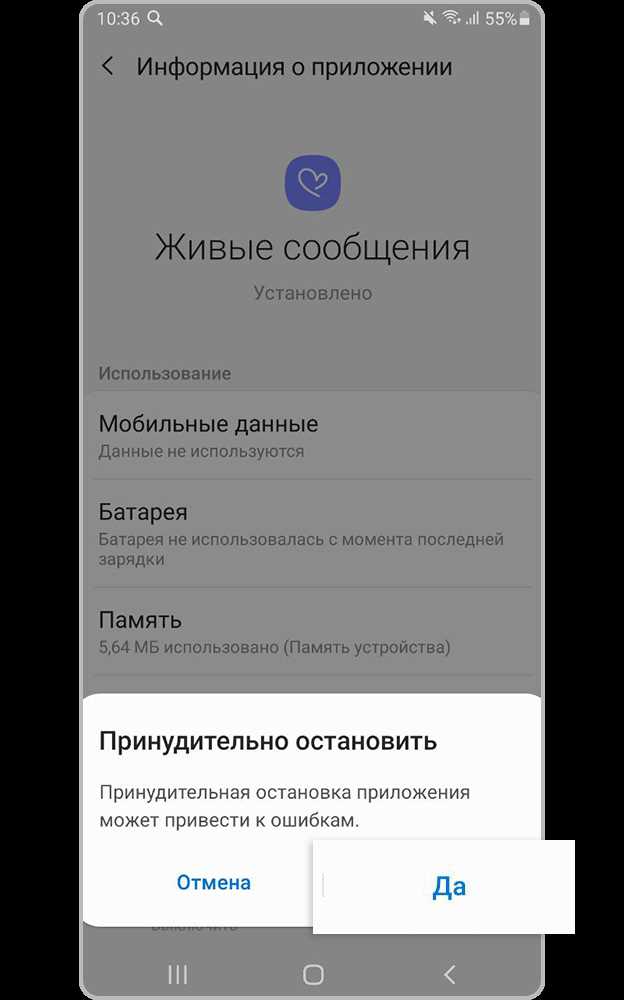
Для предотвращения автоматического запуска Samsung Health через уведомления необходимо отключить все виды уведомлений, которые инициируют открытие приложения. Откройте «Настройки» → «Приложения» → «Samsung Health» → «Уведомления». Здесь отключите уведомления категорий «Шаги и активность», «Напоминания о тренировках» и «Советы по здоровью». Каждая из этих категорий содержит переключатель «Показывать уведомления» или «Разрешить уведомления» – снимите его.
Дополнительно проверьте раздел «Дополнительные параметры уведомлений». Уберите отметку «Отображать на экране блокировки» и «Поп-ап уведомления». Это исключит возможность запуска приложения при получении уведомления на заблокированном экране или в виде всплывающего окна.
Если используется функция «Быстрые действия» в панели уведомлений, откройте Samsung Health, перейдите в «Настройки» → «Уведомления» → «Быстрые действия» и отключите все элементы, которые могут инициировать открытие приложения. После этого Samsung Health перестанет запускаться автоматически через уведомления.
Ограничение работы приложения в фоновом режиме

Чтобы уменьшить активность Samsung Health в фоне и снизить нагрузку на батарею, перейдите в настройки телефона: «Настройки» → «Приложения» → «Samsung Health». В разделе «Разрешения» отключите доступ к фоновым данным и местоположению, если функция отслеживания шагов и GPS не критична для вас.
На устройствах с Android 12 и выше можно использовать пункт «Батарея» → «Оптимизация использования батареи» → «Samsung Health» и выбрать режим «Ограниченное использование в фоне». Это полностью прекращает работу приложения при закрытом экране, но сохраняет возможность синхронизации при открытии.
Дополнительно рекомендуется отключить автоматический запуск приложения: в разделе «Автозапуск» выключите Samsung Health. После этого приложение не будет запускаться при перезагрузке устройства или при подключении аксессуаров вроде смарт-часов.
Если используется функция отслеживания активности без запуска интерфейса, активируйте «Ограничение фоновой активности» через «Настройки» → «Приложения» → «Samsung Health» → «Батарея» и установите «Ограничить работу в фоне». Это предотвращает постоянное использование ресурсов без потери базовых данных шагов и сна.
Регулярная проверка статистики фонового использования через «Настройки» → «Батарея» → «Использование приложений» позволяет отслеживать, сколько времени Samsung Health работает в фоне. При необходимости повторно корректируйте настройки оптимизации для минимизации потребления энергии.
Использование режима экономии энергии для блокировки автозапуска
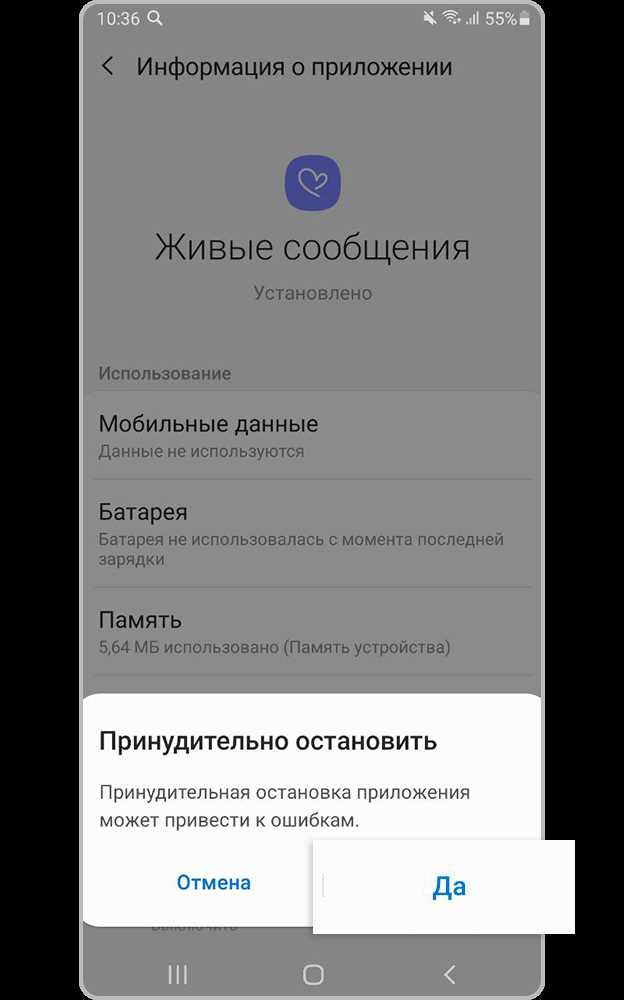
Режим экономии энергии на устройствах Samsung позволяет ограничить фоновую активность приложений, включая Samsung Health. Для отключения автозапуска через этот режим выполните следующие шаги:
- Откройте «Настройки» и перейдите в раздел «Батарея и уход за устройством».
- Выберите «Экономия энергии» и активируйте профиль «Максимальная экономия» или создайте пользовательский режим.
- В разделе «Управление приложениями» отметьте Samsung Health и запретите фоновую активность. Это блокирует автоматический запуск приложения при старте системы и при выполнении фоновых задач.
- Дополнительно можно включить опцию «Ограничение активности приложений при выключенном экране», чтобы Samsung Health не запускался без вашего участия.
После применения этих настроек приложение будет активироваться только при ручном открытии, что снижает расход батареи и исключает непроизвольные уведомления. Изменения вступают в силу сразу, без перезагрузки устройства.
Рекомендуется периодически проверять статус ограничений для Samsung Health после обновлений системы или приложения, так как новые версии могут сбрасывать настройки энергосбережения.
Проверка и удаление автоматических задач через Samsung Device Care

Откройте приложение «Настройки» и перейдите в раздел «Уход за устройством» (Device Care). Выберите «Память» или «Батарея» в зависимости от версии оболочки. В разделе «Батарея» нажмите «Запуск приложений» для просмотра списка приложений с разрешением на автозапуск.
Найдите Samsung Health в списке. Система покажет, разрешено ли приложению автоматически запускаться при включении устройства или при определённых событиях. Если функция активна, переключите ползунок в положение «Отключено».
Для полного контроля нажмите «Управление приложениями» и проверьте категории «Автозапуск» и «Фоновые процессы». Убедитесь, что Samsung Health не включён ни в одной из них. Это предотвращает запуск без вашего вмешательства и снижает расход ресурсов.
После внесения изменений рекомендуется перезагрузить устройство, чтобы система обновила список активных задач. Проверка через Device Care позволяет не только отключить автозапуск, но и выявить другие приложения, потребляющие батарею и память в фоновом режиме.
Вопрос-ответ:
Как полностью отключить автоматический запуск Samsung Health на телефоне?
Для отключения автозапуска нужно зайти в «Настройки» телефона, выбрать раздел «Приложения», найти Samsung Health и открыть его параметры. Там есть пункт «Автозапуск» или «Запуск автоматически» — переведите ползунок в неактивное положение. После этого приложение больше не будет запускаться самостоятельно при включении устройства.
Можно ли ограничить работу Samsung Health только при ручном запуске?
Да, это возможно. После отключения автозапуска приложение перестанет работать в фоне без вашего вмешательства. Вы сможете запускать его вручную через значок на рабочем столе или в меню приложений, и оно будет работать только в этот момент.
Что делать, если после отключения автозапуска Samsung Health всё равно включается сама?
В некоторых моделях Samsung есть встроенные механизмы оптимизации работы приложений, которые могут возобновлять автозапуск. В этом случае нужно зайти в «Настройки» → «Приложения» → Samsung Health → «Разрешения» и «Запуск в фоне» и запретить работу в фоне. Дополнительно проверьте настройки «Батарея» или «Оптимизация энергопотребления», чтобы приложение не имело права автоматически активироваться.
Отключение автозапуска повлияет на сбор шагов и данных о здоровье?
Да, отключение автозапуска может привести к тому, что Samsung Health не будет отслеживать шаги и другие показатели, если вы не запустите приложение вручную. Если важен постоянный мониторинг активности, можно оставить автозапуск включенным или использовать сторонние трекеры, которые собирают данные без постоянного открытия приложения.
Можно ли вернуть автозапуск Samsung Health после его отключения?
Да, вернуть автоматический запуск легко. Нужно снова открыть «Настройки» → «Приложения» → Samsung Health и включить опцию автозапуска. После этого приложение снова будет запускаться при включении устройства или при определённых действиях в системе.

 Загрузка...