Содержание статьи
Кратковременное исчезновение изображения почти всегда связано с потерей видеосигнала, а не с «поломкой экрана». Чаще всего это происходит из-за сбоя видеодрайвера (механизм TDR в Windows перезапускает драйвер при зависании дольше ~2 секунд), нестабильного соединения по HDMI/DisplayPort или конфликта режимов отображения. В такие моменты монитор фиксирует обрыв сигнала, гаснет и сразу принимает его заново.
На практике проблему провоцируют конкретные настройки: несоответствие частоты обновления (например, 144 Гц на кабеле HDMI 1.4), включённые HDR или VRR/G-SYNC/FreeSync при устаревшей прошивке монитора, а также автоматическое переключение цветового пространства при запуске приложений. Даже «экономия энергии» у видеокарты может на долю секунды отключать выход при резкой смене нагрузки.
Нельзя игнорировать и физический уровень: окисленные контакты, слишком длинный или несертифицированный кабель, переходники DP↔HDMI. По статистике сервисных центров, до трети подобных жалоб решается простой заменой кабеля на короткий DP 1.4 или HDMI 2.0/2.1 с фиксированной частотой и отключённым авто-определением.
Перед углублённой диагностикой имеет смысл проверить журнал событий Windows на перезапуск видеодрайвера, зафиксировать частоту обновления вручную, обновить драйвер GPU и прошивку монитора, а также временно отключить HDR и адаптивную синхронизацию. Эти шаги позволяют быстро понять, где именно возникает разрыв сигнала – в настройках, драйвере или аппаратной цепочке.
Проблемы с кабелем HDMI, DisplayPort или DVI: как выявить кратковременный обрыв сигнала
Кратковременное отключение экрана часто связано не с видеокартой или монитором, а с нестабильным физическим соединением. Кабели HDMI, DisplayPort и DVI чувствительны к износу, качеству контактов и внешним помехам, из-за чего сигнал может пропадать на доли секунды.
Наиболее характерные признаки именно кабельной проблемы:
- экран гаснет на 1–2 секунды без перезагрузки системы;
- звук продолжает воспроизводиться;
- проблема возникает при движении кабеля или изменении положения монитора;
- частота проявлений растёт при высокой частоте обновления (120–165 Гц).
Первичная диагностика начинается с визуального осмотра:
- проверь разъёмы на наличие люфта – кабель не должен «ходить» в порту;
- осмотри штекеры на погнутые или утопленные контакты (особенно актуально для DVI);
- обрати внимание на переломы возле коннекторов – это частая точка повреждения.
Практические способы выявить кратковременный обрыв сигнала:
- Подключи монитор другим кабелем того же стандарта. Если проблема исчезла – причина найдена.
- Снизь частоту обновления экрана в настройках (например, с 144 Гц до 60 Гц). Неисправные кабели часто «сыпятся» именно на высоких частотах.
- Попробуй другой порт видеокарты или монитора – иногда проблема в разъёме, а не в кабеле.
- Аккуратно пошевели кабель в разных точках во время работы. Мгновенное гашение экрана указывает на внутренний обрыв жил.
Особенности разных типов кабелей:
- HDMI – дешёвые версии (без указания High Speed или Premium) часто не выдерживают 2K/4K и HDR, вызывая краткие потери сигнала.
- DisplayPort – чувствителен к качеству фиксации; отсутствие защёлки или повреждённый фиксатор приводит к микропотере контакта.
- DVI – винты должны быть полностью закручены; даже небольшой перекос вызывает сбои.
Рекомендации по замене:
- используй кабели длиной не более 1,5–2 метров для высоких разрешений;
- избегай безымянных брендов и кабелей без сертификации;
- не применяй переходники без необходимости – каждый дополнительный контакт увеличивает риск обрыва.
Если после замены кабеля экран перестаёт гаснуть даже при нагрузке и высокой частоте обновления, причина практически гарантированно была в нестабильной передаче видеосигнала.
Сбои драйвера видеокарты после обновлений Windows или установки ПО
Кратковременное гашение экрана часто связано с перезапуском видеодрайвера на уровне ядра Windows. После крупных обновлений Windows (Feature Updates) система может автоматически заменить драйвер GPU на универсальный WDDM-драйвер Microsoft, что приводит к конфликтам с ранее установленным ПО от NVIDIA, AMD или Intel.
Типичный признак – событие Display driver stopped responding and has recovered в журнале событий Windows (Источник: Display, Event ID 4101). В этот момент драйвер перезапускается без перезагрузки системы, из-за чего экран гаснет на 1–2 секунды.
Проблема также возникает после установки программ, использующих аппаратное ускорение: видеоредакторы, браузеры с включённым GPU-рендерингом, эмуляторы Android, игровые лаунчеры. Они могут задействовать нестабильные функции драйвера или устаревшие библиотеки DirectX/Vulkan.
Наиболее уязвимы системы с видеокартами NVIDIA серий GTX 9xx–10xx и AMD Polaris/Vega при переходе между версиями Windows 10/11, особенно если обновление выполнялось поверх старой установки без очистки драйверов.
| Причина | Практическое решение |
|---|---|
| Автоматическая замена драйвера Windows Update | Запретить обновление драйверов через gpedit.msc → Computer Configuration → Administrative Templates → Windows Components → Windows Update |
| Повреждённые файлы драйвера | Полное удаление через Display Driver Uninstaller (DDU) в безопасном режиме и установка последней версии с сайта производителя |
| Конфликт с ПО, использующим GPU | Отключение аппаратного ускорения в настройках приложений и проверка стабильности |
| Несовместимая версия драйвера | Откат на стабильную версию (Rollback Driver) через Диспетчер устройств |
Для дополнительной диагностики рекомендуется проверить версию WDDM командой dxdiag и сопоставить её с поддерживаемой версией драйвера. Также полезно временно отключить HDR, G-Sync/FreeSync и изменить режим энергопотребления GPU в панели управления драйвера.
Если сбой появляется строго после выхода системы из сна или при переключении разрешения, причиной может быть некорректная инициализация видеодрайвера – в этом случае помогает чистая установка драйвера без дополнительных компонентов (HD Audio, GeForce Experience, Radeon Software Overlay).
Переключение частоты обновления экрана и разрешения в фоне
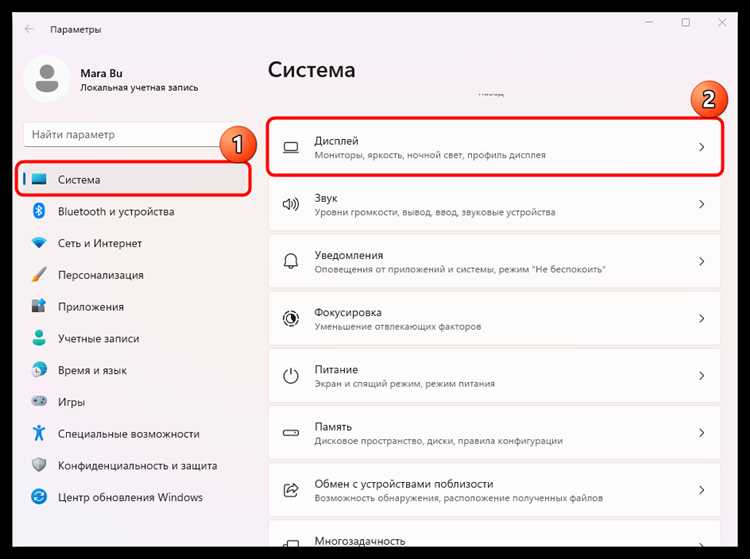
Кратковременное гашение экрана часто связано с тем, что система или драйвер видеокарты автоматически меняют частоту обновления или разрешение без явного уведомления пользователя. В момент переключения видеосигнал пересинхронизируется, из-за чего монитор на 0,5–2 секунды теряет картинку.
Наиболее распространённый сценарий – запуск или закрытие приложений, работающих в эксклюзивном полноэкранном режиме. Игры, эмуляторы и некоторые видеоплееры могут принудительно устанавливать 60 Гц вместо 144 Гц или менять разрешение (например, с 2560×1440 на 1920×1080), после чего система возвращает прежние параметры.
В Windows частота может переключаться и в фоне: при подключении второго монитора, выходе ПК из спящего режима, активации HDR или изменении цветового пространства (RGB ↔ YCbCr). Особенно часто это проявляется при использовании DisplayPort, где повторное согласование параметров занимает больше времени, чем по HDMI.
Отдельная причина – функции адаптивной частоты обновления. G-SYNC, FreeSync и VRR могут вызывать краткое отключение экрана при сбое драйвера или конфликте с установленной фиксированной частотой. Это заметно при резких скачках нагрузки на видеокарту или переключении между 2D и 3D режимами.
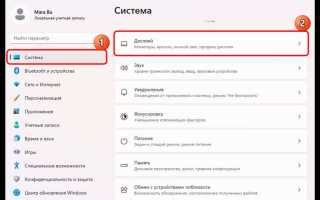
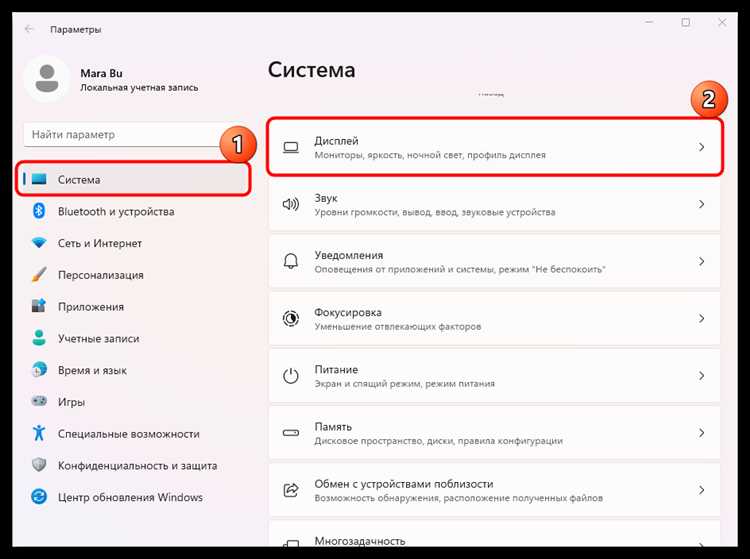
Рекомендуется вручную зафиксировать частоту и разрешение: в параметрах экрана Windows выбрать нужное значение и проверить «Дополнительные параметры дисплея», а в панели управления NVIDIA или AMD отключить автоматический выбор режимов. Для диагностики полезно временно отключить HDR и адаптивную синхронизацию, чтобы исключить их влияние.
Если проблема возникает после обновления драйвера, стоит проверить журнал событий Windows и откатить драйвер на предыдущую стабильную версию. Также важно убедиться, что монитор использует нативное разрешение и сертифицированный кабель, так как ошибки передачи сигнала могут инициировать повторное переключение параметров в фоне.
Перегрев видеокарты и реакция системы на скачки температуры
Кратковременное погасание экрана часто связано с резким ростом температуры видеочипа и последующей защитной реакцией драйвера или BIOS. Современные видеокарты оснащены термодатчиками, которые отслеживают температуру ядра, памяти и зоны VRM с точностью до 1 °C. При достижении пороговых значений (обычно 83–90 °C для GPU и 95–105 °C для видеопамяти) система инициирует сброс видеодрайвера, из-за чего экран может отключаться на 1–2 секунды.
Наиболее частая причина – скачкообразная нагрузка: запуск игры, рендер сцены, резкий переход в 3D-режим. Если система охлаждения загрязнена или термопаста утратила теплопроводность, температура растёт не плавно, а скачком, что и провоцирует кратковременную потерю сигнала.
Отдельное внимание стоит уделить перегреву VRM видеокарты. При температурах выше 110 °C контроллер питания может временно снижать напряжение или отключать подачу питания на GPU. В этот момент монитор теряет сигнал, после стабилизации параметров изображение возвращается.
Для диагностики следует использовать утилиты мониторинга (MSI Afterburner, HWiNFO) и проверить максимальные значения температуры под нагрузкой. Если GPU превышает 85 °C, а Hot Spot – 95–100 °C, это уже зона риска, даже если вентиляторы работают.
Рекомендации по устранению: очистка радиатора и вентиляторов от пыли не реже одного раза в 6–9 месяцев, замена термопасты каждые 2–3 года, проверка прижима кулера. Дополнительно полезно настроить пользовательскую кривую оборотов вентиляторов и обеспечить приток холодного воздуха в корпус (минимум один вентилятор на вдув и один на выдув).
Если проблема возникает только при высоких частотах, стоит временно снизить лимит мощности (Power Limit) на 5–10 % или выполнить андервольтинг GPU. Это уменьшает тепловыделение без заметной потери производительности и стабилизирует работу видеовыхода.
Некорректная работа блока питания при пиковых нагрузках
Кратковременное гашение экрана часто связано с просадкой напряжения при резком росте потребления. Современные видеокарты способны создавать транзиентные пики до 180–220% от своего TDP на интервале 1–10 мс. Если блок питания не выдерживает такие скачки, линия +12 В падает ниже допустимого порога 11,4 В, драйвер видеокарты сбрасывается, и монитор на секунду теряет сигнал.
Ключевой параметр – hold-up time. По спецификации ATX он должен быть не менее 16 мс при полной нагрузке. У бюджетных или изношенных БП это значение часто ниже 10–12 мс, из-за чего при пиках срабатывают защиты OPP/OCP или происходит кратковременный рестарт видеовыхода без перезагрузки системы.
Усугубляет проблему деградация электролитических конденсаторов: через 2–4 года при высокой температуре их ёмкость падает на 20–40%. В результате фильтрация пульсаций ухудшается, а напряжение «плывёт» именно в моменты максимальной нагрузки – запуск игры, компиляция, рендер.
Практические признаки: события Kernel-Power 41 без полного ребута, исчезновение изображения при сохранении работы ПК, отсутствие артефактов на рабочем столе. Проверка – стресс-тест OCCT PSU или одновременная нагрузка CPU+GPU; падение +12 В ниже 11,6 В под нагрузкой уже повод для замены. Более точный метод – измерение мультиметром на разъёме PCIe.
Рекомендации: выбирать БП с запасом мощности не менее 30% от пикового потребления системы; отдавать предпочтение моделям с подтверждённой устойчивостью к транзиентным пикам (сертификация 80 Plus не равна качеству); для мощных GPU использовать однолинейный +12 В или корректно распределять нагрузку по линиям; подключать видеокарту отдельными кабелями PCIe, а не «два разъёма на одном шлейфе».
При апгрейде видеокарты учитывать реальные пики: GPU с паспортными 300 Вт могут требовать БП 750–850 Вт в зависимости от платформы. Если экран гаснет именно в моменты резкой нагрузки, замена блока питания на модель с лучшими характеристиками по пикам и hold-up time устраняет проблему в большинстве случаев.
Автоматическое включение HDR, G-Sync, FreeSync или других видеорежимов
Включение HDR, G-Sync или FreeSync может приводить к кратковременному гашению экрана, так как видеокарта перенастраивает частоту обновления и цветовую палитру. HDR инициирует переход с SDR на расширенный динамический диапазон, что требует повторной синхронизации сигнала, особенно на мониторах с динамическим HDR.
G-Sync и FreeSync работают через адаптивную синхронизацию частоты обновления. При активации этих технологий монитор перестраивает вертикальный синхронный сигнал, что может вызвать кратковременный черный экран на 0,5–2 секунды. Эффект усиливается при смене режима из оконного в полноэкранный, или при запуске игры с частотой кадров, выходящей за пределы поддержки адаптивной синхронизации.
Чтобы минимизировать мерцание, рекомендуется обновить драйвер видеокарты до последней версии и использовать рекомендованные настройки монитора. Для NVIDIA: включать G-Sync только для полноэкранного режима и отключать опцию «Разрешить режим с низкой задержкой» при нестабильной синхронизации. Для AMD: FreeSync лучше активировать через панель Radeon, избегая переключения между SDR и HDR во время игры.
Если черный экран повторяется регулярно, стоит проверить, не включаются ли одновременно несколько видеорежимов с разными требованиями к частоте и глубине цвета. Сочетание HDR с G-Sync или FreeSync без поддержки конкретного монитора может приводить к постоянной кратковременной потере сигнала.
Аппаратные неисправности матрицы или контроллера монитора
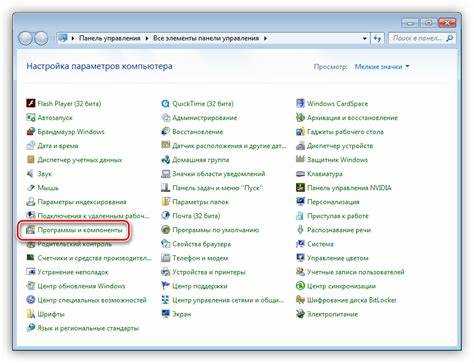
Основные признаки проблем с матрицей:
- Неровная или исчезающая подсветка на отдельных участках экрана.
- Появление вертикальных или горизонтальных полос, искажений цвета или «битых пикселей».
- Случайные отключения экрана при сохранении работы ПК.
Сбой контроллера монитора может проявляться иначе:
- Экран на долю секунды становится черным без изменений в работе видеокарты.
- Временные искажения изображения или мерцание при стандартной нагрузке.
- Отсутствие реакции на переключение входов, если проблема аппаратная.
Рекомендации по диагностике и устранению:
- Проверить соединение кабелей (HDMI, DisplayPort, DVI) на наличие люфтов и повреждений.
- Подключить монитор к другому компьютеру, чтобы исключить сбой видеокарты или драйвера.
- Если проблема повторяется на разных источниках, вероятнее всего неисправен контроллер монитора или матрица.
- Для точной диагностики требуется разбор монитора и проверка элементов подсветки, инвертора и плат управления.
- В случае выхода из строя контроллера или матрицы лучше обратиться в сервисный центр: самостоятельная замена сложна и требует точного подбора комплектующих.
Игнорирование таких признаков может привести к полному отказу экрана, поэтому своевременная проверка и обслуживание необходимы.
Влияние спящего режима, энергосбережения и таймеров отключения экрана
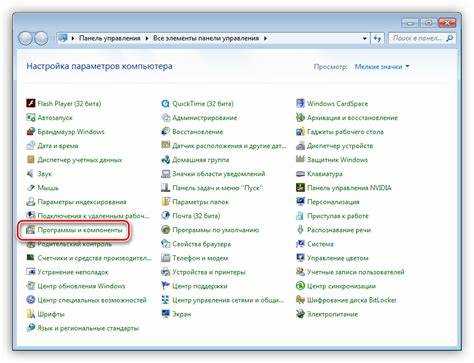
Встроенные механизмы энергосбережения Windows, macOS и Linux могут вызывать кратковременное отключение экрана. Например, настройка спящего режима при неактивности на 1–5 минут инициирует выключение подсветки матрицы, что воспринимается как кратковременное «гашение» экрана. При включении активности система моментально возвращает сигнал на монитор.
Таймеры отключения экрана в разделе питания напрямую влияют на частоту таких событий. Установка таймера меньше 5 минут повышает риск, что краткие перерывы в активности пользователя будут сопровождаться мерцанием экрана.
Режимы энергосбережения, такие как Adaptive Brightness или автоматическая регулировка яркости по датчику света, могут вызывать заметное снижение подсветки на доли секунды, что выглядит как кратковременное гашение. В профессиональных системах рекомендовано отключать автоматическую регулировку яркости и увеличивать интервалы спящего режима до 15–30 минут.
Для стабильной работы монитора следует проверить следующие параметры: отключить автоматическое отключение дисплея при подключении к сети, задать одинаковые интервалы сна для процессора и экрана, и исключить «гибридные» энергопланы, которые объединяют быстрый сон и снижение яркости. Эти меры снижают вероятность внезапного гашения экрана и сохраняют непрерывность изображения при работе с графикой и видео.
Вопрос-ответ:
Почему мой монитор на секунду гаснет и снова включается во время работы?
Чаще всего это происходит из-за нестабильного сигнала между компьютером и экраном. Причиной может быть ослабленный кабель HDMI, DisplayPort или VGA, плохой контакт разъема или проблемы с видеокартой. Также мигание может быть вызвано временной перегрузкой драйвера видеокарты или конфликтом настроек частоты обновления экрана.
Может ли внезапное исчезновение изображения быть связано с питанием монитора?
Да, иногда кратковременное отключение экрана связано с нестабильным напряжением в сети или неисправностью блока питания монитора. Например, если внутренние конденсаторы изношены или кабель питания имеет слабый контакт, экран может на секунду гаснуть. Проверка другой розетки и кабеля часто помогает выявить эту проблему.
Что делать, если экран мигает только при запуске игр или тяжелых программ?
Если мерцание проявляется только при нагрузке, вероятнее всего, виновата видеокарта или её драйвер. Высокая нагрузка вызывает скачки частоты кадров, что может временно сбивать синхронизацию с монитором. В таких случаях стоит обновить драйвер, проверить температуру видеокарты и убедиться, что она корректно подключена к питанию.
Можно ли решить проблему программными средствами, без замены оборудования?
Иногда это возможно. Например, обновление драйверов видеокарты, изменение частоты обновления или разрешения экрана, отключение режима энергосбережения монитора и проверка настроек адаптивной синхронизации могут устранить кратковременные пропадания изображения. Если эти методы не помогают, проблема скорее аппаратная.
Опасно ли, если экран периодически гаснет сам по себе?
В большинстве случаев кратковременное исчезновение изображения не наносит прямого вреда компьютеру или монитору, но сигнализирует о неполадках, которые могут усугубиться. Игнорирование таких миганий может привести к полной неисправности видеокарты, разъема или монитора, поэтому лучше заранее проверить соединения и состояние оборудования.
Почему экран компьютера внезапно гаснет на секунду и потом снова включается?
Чаще всего такое поведение связано с проблемами в соединении между монитором и видеокартой. Кабель может быть неплотно подключен, иметь повреждения или контакты окислены. Также причина может быть в самом мониторе — неисправен блок питания или матрица. Иногда сбои происходят из-за видеодрайверов: устаревшая или некорректно установленная программа может кратковременно отключать изображение. Рекомендуется проверить кабель, попробовать другой порт или монитор, а также обновить драйверы видеокарты.
Может ли кратковременное гашение экрана быть признаком серьёзной поломки ПК?
Да, это возможно, но не всегда означает критическую неисправность. Иногда причиной становятся лёгкие перебои в электропитании, нестабильная работа блока питания или перегрев видеокарты. Если проблема повторяется регулярно, особенно при нагрузке на систему, стоит проверить температуру компонентов, убедиться в исправности блока питания и кабелей. В редких случаях кратковременное отключение может сигнализировать о проблемах с видеочипом или материнской платой, и тогда требуется диагностика у специалиста.

 Загрузка...